GOM Mix 10
ニュース
ご利用ガイド
タイムライン
タイムラインコントロール
クリップを移動させたり、編集する作業領域です。
1. クリップ選択
タイムライン作業領域に移動されたクリップをクリックすると、クリップが選択されます。 選択されたクリップには  フレームが表示されます。テキスト/オブジェクトクリップをダブルクリックすると[属性編集]ウィンドウが、他のクリップをダブルクリックすると[エフェクト/オーバーレイ属性]ウィンドウが表示されます。プレビューパネルのプレビュー画面は[トラッククリップモード]に転換されます。この時、タイムライン再生ヘッドは、クリップの最初のところに移動され非活性化
  されます。 エフェクト属性を指定した状態で再生ヘッドを移動させるときには、プレビューパネルの再生ヘッド、またはキーフレームコントロール再生ヘッドをご利用ください。
2. クリップ移動
選択されたクリップを左クリックしたままドラッグすると、クリップが移動されます。 クリップは入る空間が確保されていれば、赤いボーダーが表示されます。マウスでドロップすると当該の位置に移動します。 空間がない場合、移動・挿入されません。トラックの間での移動はできます。ただし、オーディオ情報のないクリップ、テキスト、イメージ、選択されたクリップを隣接のクリップの前後または空間が確保されていない位置に移動・コピーする際には、まず移動させたいクリップを選択します。  またはコピーします。そして、再生ヘッドを移動させる位置に移してからペーストします。
3. クリップトリミング/コピー/ペースト
タイムライン作業領域で選択されたクリップは、タイムラインツールバー、または右クリックメニューでトリミング/コピー/ペーストできます。トリミングしたり、コピーしたクリップは、ペーストして移動/コピーします。ペーストには、後ろのクリップをその分後ろに押す方式と上書きしながら複製する方式があります。選択されたトラックの再生ヘッドの位置にコピーされます。再生ヘッドがクリップの中間に位置した場合、クリップをトリミングしてから挿入したり上書きします。右クリックメニューの「現在のマウス位置に複製」を選択すると、マウスが置かれている位置にコピーされます。
4. トリム
選択したクリップの開始時間と終了時間を調整することをトリムと呼びます。
ビデオクリップ、オーディオクリップは再生時間が決まっています。これらのクリップは、トリミングしたり、マウスポインターをクリップの最初、または最後においてドラッグしたりすることで、再生時間が調整できます。ただし、再生時間が決まっているため、クリップの長さを伸ばすことはできず、縮めることしかできません。既にトリムしたクリップは、もとの再生時間分まで増やせます。
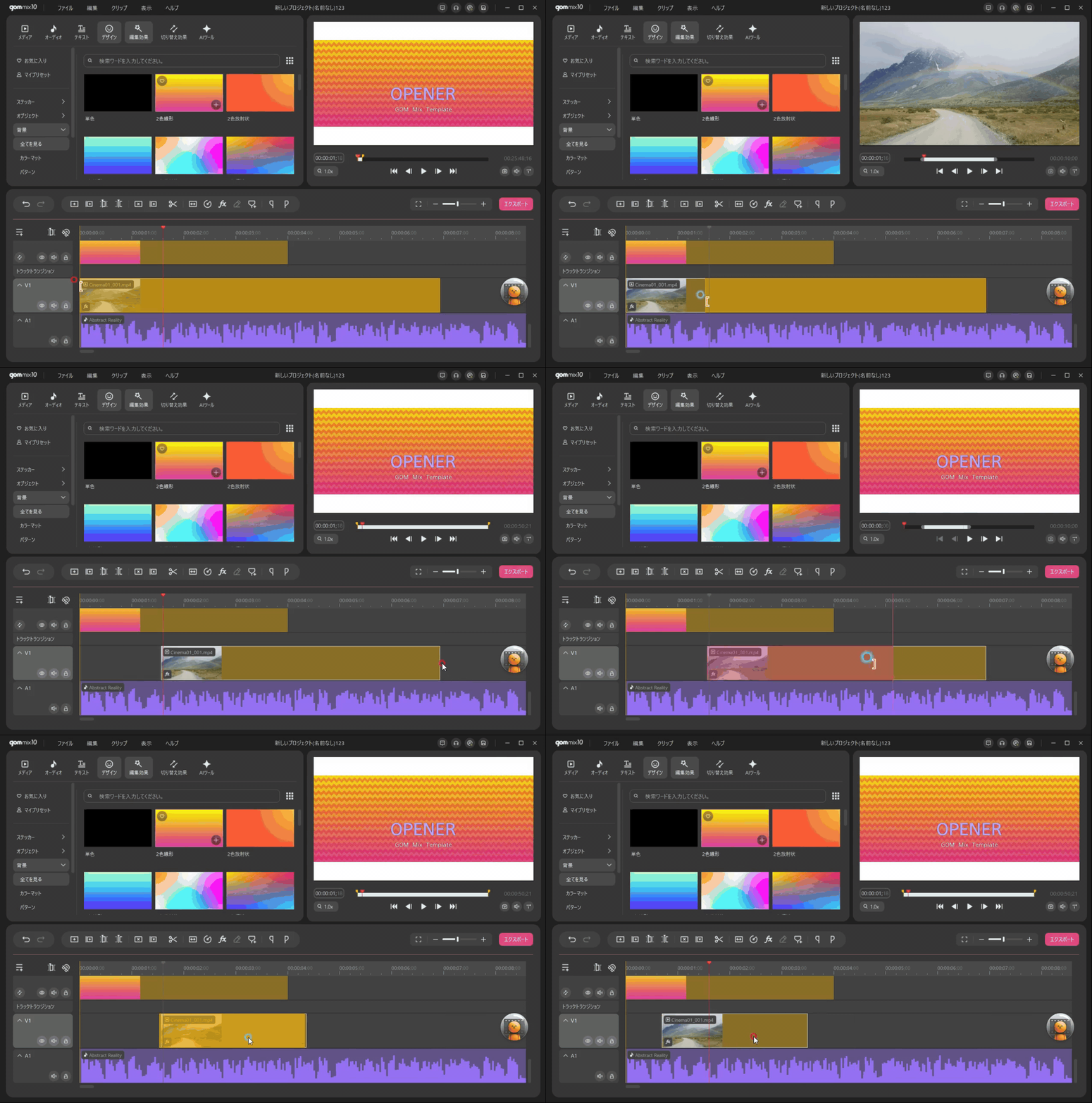
テキストクリップ、バックグラウンドクリップ、オブジェクトクリップは、ビデオクリップ、オーディオクリップとは違って、再生時間を伸ばせます。伸ばした時間がクリップの長さとなり、長さを縮めるとトリムされます。環境設定に保存された長さで最初作られ、タイムラインに配置されたクリップの長さを縮めるとトリムが適用されます。最初生成された長さより伸ばした場合、トリムなく延長された時間がクリップの長さとなります。 [倍速/逆再生]メニューで倍速を設定できます。
5. クリップの長さ調節
ビデオ/オーディオクリップはトリムが適用される方式で長さを調整します。マウスポインターをクリップの最初、または最後のところに移すと、クリップ前/後の選択する部分が活性化されます。クリックして左右に動かすことで、クリップの長さを調整できます。タイムラインツールバーの右に表示されているクリップの長さの情報を参考しながら調整します。長さを微細に調整するために、タイムラインの表示倍率を十分拡大してから調整してください。
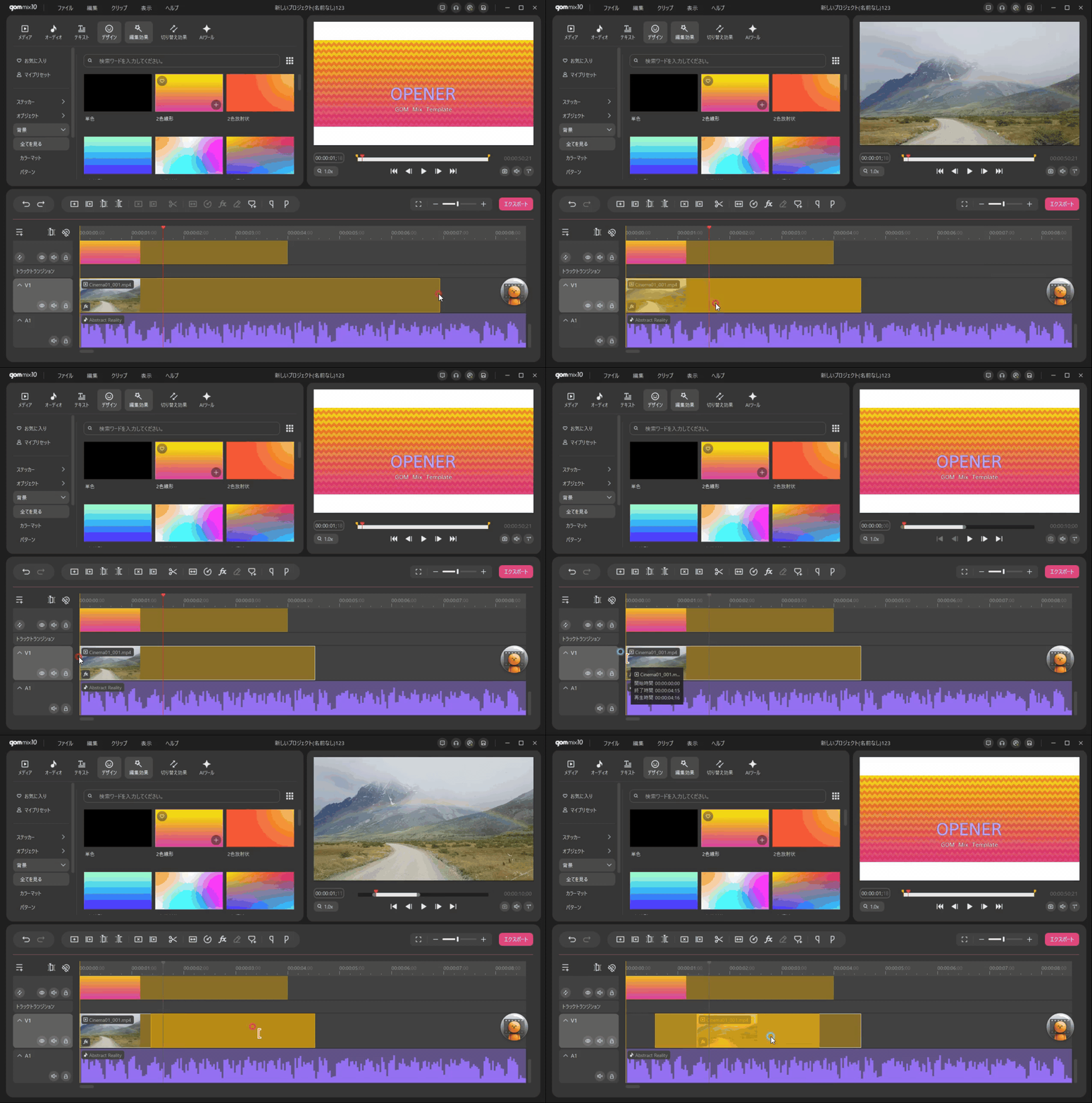
[倍速/逆再生]設定ウィンドウでクリップの長さを変更したり、逆再生に変換することができます。再生倍速を速く設定するとクリップの長さは短くなり、倍速を遅く設定するとクリップの長さは長くなります。
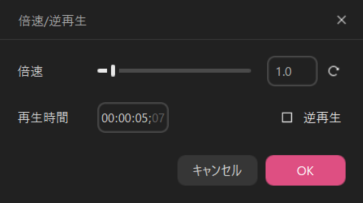
| 倍速 | ビデオまたはオーディオクリップの再生倍速です。倍速を変更すると、倍速の値に応じて再生時間が自動で変更されます。 |
|---|---|
| 逆再生 | ビデオまたはオーディオクリップを逆方向に再生します。逆再生状態でも倍速の変更が可能です。 |
| 再生時間 | クリップの再生時間です。再生時間を変更すると、倍速の値が自動で変更されます。 |
6. クリップミュート
クリップを選択してから右クリック>[ミュートON/OFF]を選択すると、クリップの下に  が表示されます。 再度ミュートを選択すると、ミュートが解除されます。
7. エフェクト属性
クリップに適用されているエフェクトリストを表示します。エフェクトごとに属性値を変更、削除したり順番を変えます。
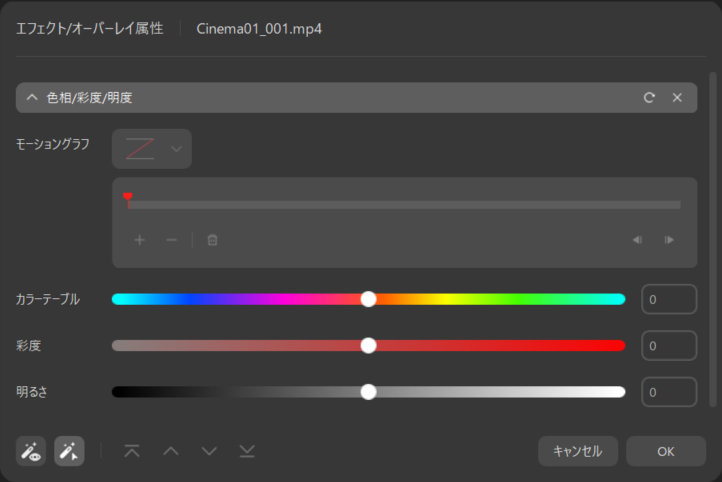
| エフェクトを選択します。選択すると、当該のエフェクト属性ウィンドウが表示されます。 |
|---|---|
| エフェクトの順番を変えます。トップへ/上へ/下へ/ボトムへ |
| 選択されたエフェクトの属性値を初期化します。 |
| 選択されたエフェクトを削除します。 |