GOM Mix 10
ニュース
ご利用ガイド
編集効果
エフェクト
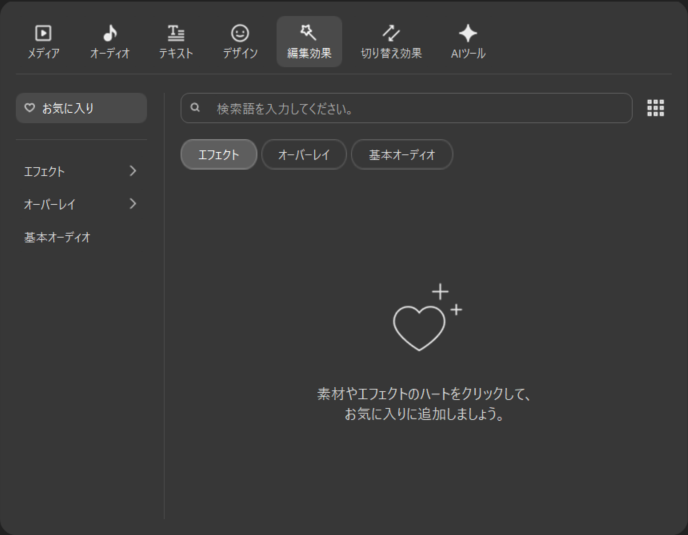
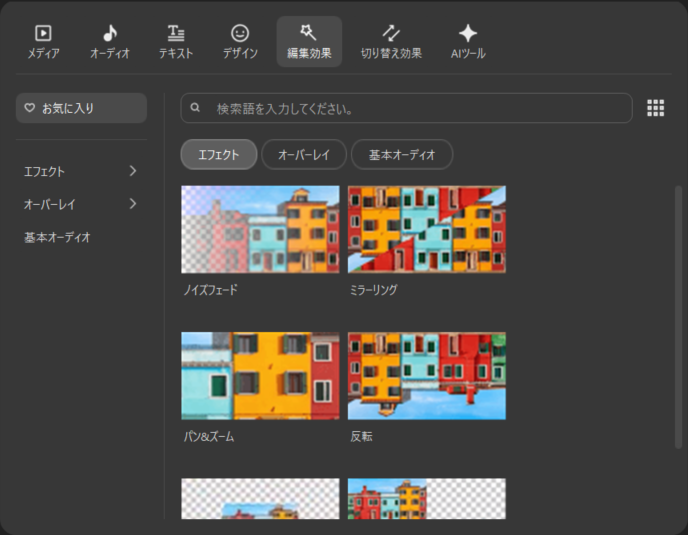
動画の大きさを変えたり、カラー補正、画像補正などクリップに適用される様々なエフェクトを集めた画面です。カテゴリー別に分類されており、タイムライン作業領域に追加したクリップを選んでからエフェクトを指定します。 エフェクトはクリップに重ねて適用され、結果は順番に適用されます。適用された順番は [エフェクト/オーバーレイ属性] の属性設定画面で変更できます。
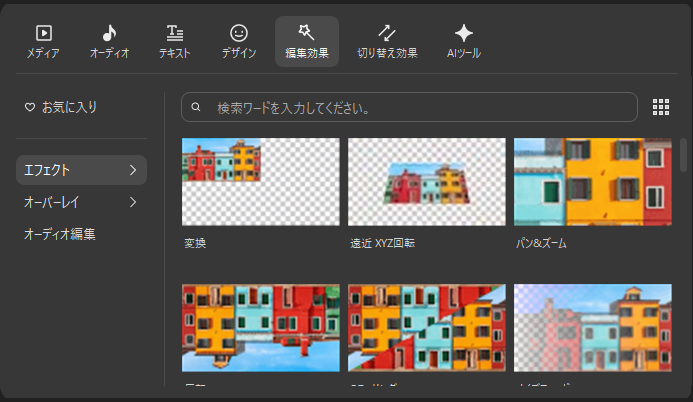
例えば、タイムライン作業領域から選択されたクリップに[変換]エフェクトをダブルクリックすると、エフェクト/オーバーレイ属性設定画面が表れます。
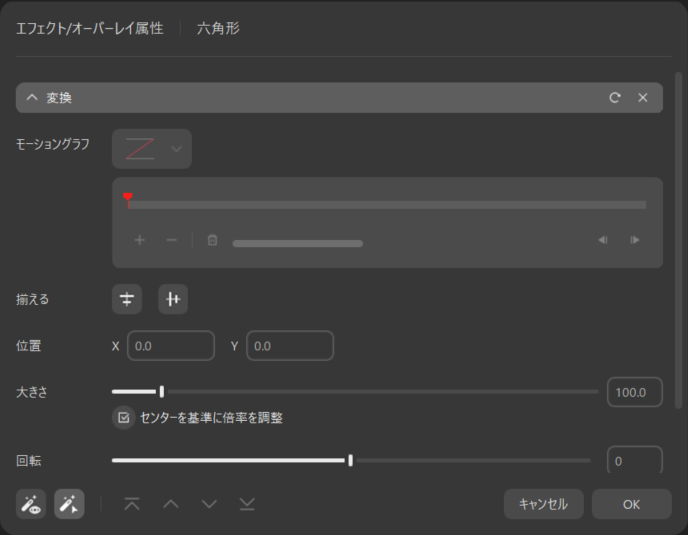
一番上に再生ヘッドがある[キーフレームコントロール]はキーフレーム適用が可能なエフェクトでしか表示されます。大きさ、位置など変数値を変更し、[確認]をクリックすると、選択されたクリップにエフェクトが適用されます。
1. エフェクトの適用方法
1) タイムライン作業領域で配置されたクリップを選択します。
2) 編集効果タブで[エフェクト]を選択します。
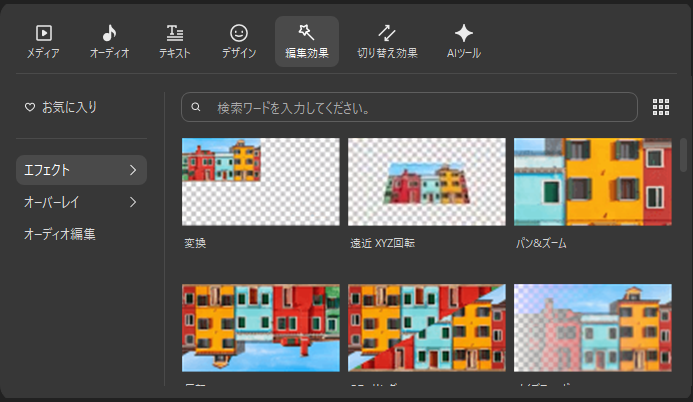
3) カテゴリーから適用したいエフェクトを選択します。エフェクトをダブルクリックすると、[エフェクト/オーバーレイ属性]設定画面が表示されます。
4) エフェクト/オーバーレイ属性設定画面で変数値を変更してから '確認' をクリックすると、選択されたクリップにエフェクトが適用されます。 エフェクト/オーバーレイ属性設定画面が開いている状態でタイムラインパネルを選択してもエフェクトが適用されます。
5) エフェクトが指定されたクリップは  が表示されます。
💡 TIP
よく使用하는 クリップをお気に入りに登録すると、お気に入りクリップに表示されます。右上にある  ボタンを押すと、お気に入りクリップに登録されます。
 ボタンを再度押すと、お気に入りクリップから登録が解除されます。