
 GOM Mix 10
ニュース
ご利用ガイド
ホーム
速いカット編集
単一の動画に対して不要な区間を削除する簡単な編集が必要な場合に使用します。複雑な設定なしで即座に編集し、動画を書き出すことができます。
1. 速いカット編集を開始する
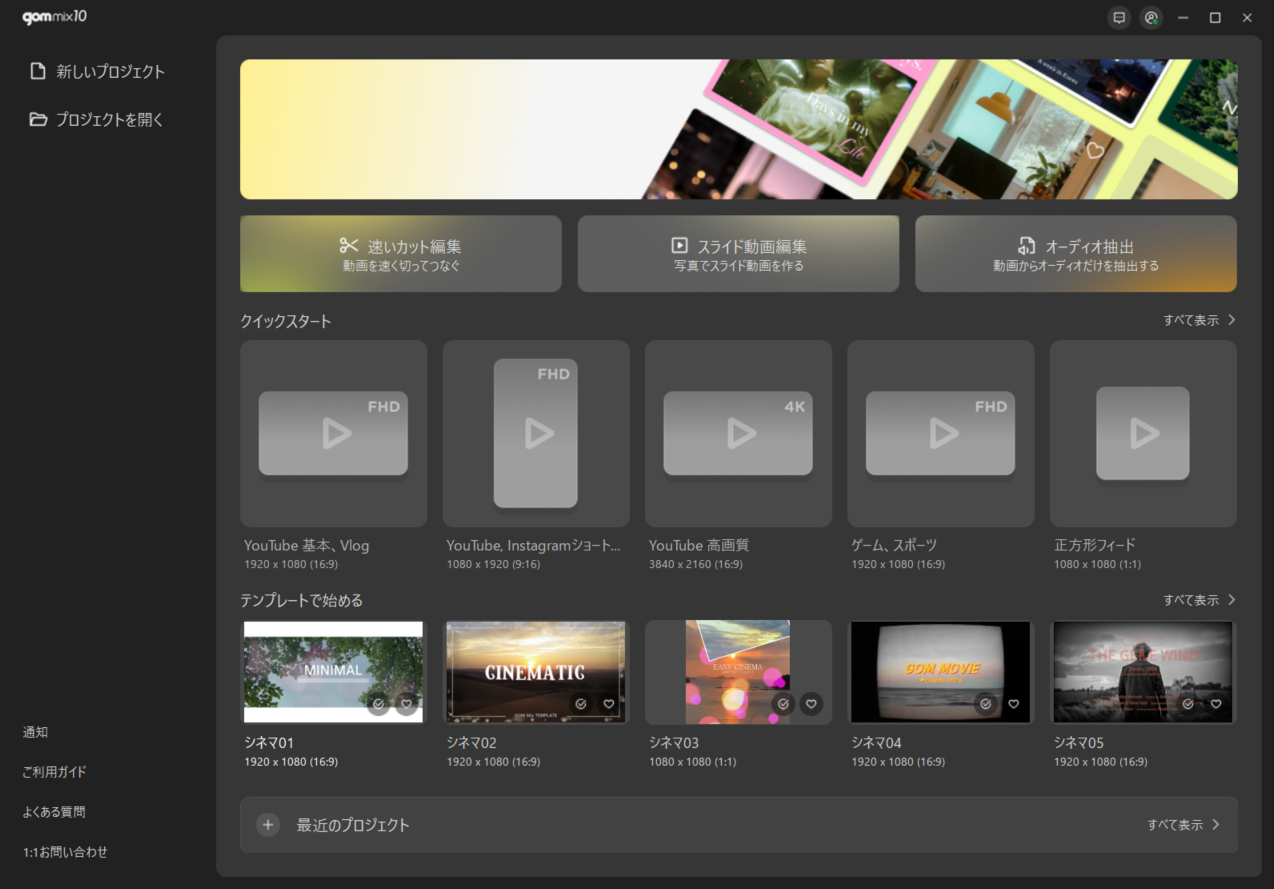
[速いカット編集]ボタンを押すと、速いカット編集用の編集画面が表示されます。ただし、編集内容は保存されず、作業空間ウィンドウを閉じると編集内容が初期化されますのでご注意ください。
1) ビデオの読み込み
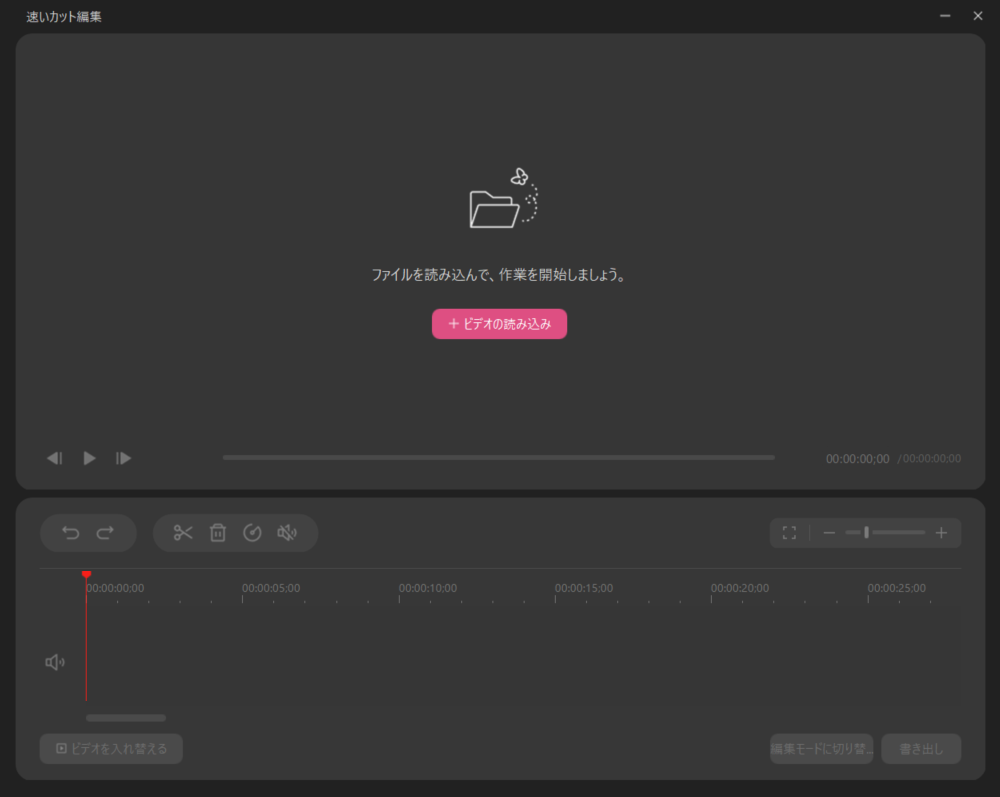
プレビュー領域にある[+ビデオを読み込む]ボタンを押すと、速いカット編集を行うビデオを読み込むことができます。
2) 編集する
クリップをカット | タイムラインで選択されたクリップを、再生ヘッドが位置している部分でカットします。カットされたクリップは2つのクリップに分割されます。分割されたクリップはエフェクトプロパティをそのまま維持します。キーフレームが適用されたクリップをカットすると、カットされた時間でキーフレームが分割されますので、キーフレームの動作をご確認ください。 |
|---|---|
クリップをプッシュして削除 | タイムライン作業領域で選択されたクリップを、空白を作らず前方に詰めて(プッシュして)削除します。 |
倍速/逆再生 | タイムライン作業領域で選択されたクリップの再生速度を変更したり、逆再生させたりすることができます。 |
ミュートON/OFF | 選択されたトラックの音声をミュート(消音)または解除します。 |


タイムライン作業領域に配置されたクリップを選択し、インジケーターをカットしたい位置へ移動させて  ボタンを押してカットします。カットした映像を削除したい場合は、削除するクリップを選択して
  を押すと、空白部分を詰めて削除できます。必要に応じて
  ボタンを押して希望の速度に倍速/逆再生したり、
 ボタンを押してミュートをON/OFFできます。
3) エクスポート
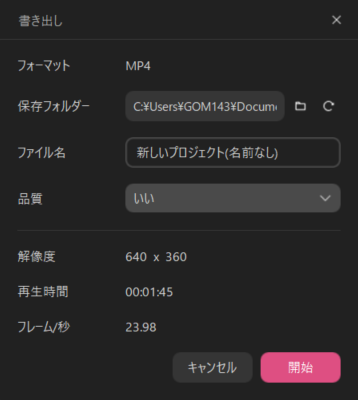
タイムラインで編集したクリップをエクスポートして動画を作成します。下部の[エクスポート]ボタンを押すと、エクスポート設定ウィンドウが表示されます。
設定ウィンドウでは、フォーマットの形式、解像度、再生時間、フレーム数を確認できます。保存フォルダーは、エンコードされる動画が保存されるフォルダーの場所です。デフォルトのフォルダーは環境設定で設定されたパスを取得します。表示部分で  を押すとファイル探索機(エクスプローラー)ウィンドウが開き保存場所を指定でき、
 ボタンを押すと動画の保存場所が環境設定で設定されたデフォルトの位置に指定されます。
また、品質を制御するということは、画面に設定されるビットレート容量を制御することを意味します。通常、ビットレートを大きくするほど品質は向上しますが、エンコード/デコード時にメモリとストレージ容量を多く消費するデメリットがあります。品質は「とても良い」、「良い」、「標準」の3つから選択できます。
エクスポートが完了すると「再生」ボタンが表示されます。
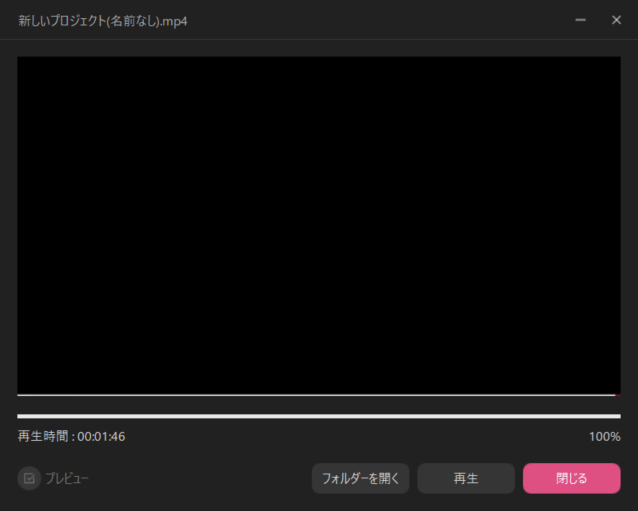
| プレビュー | エクスポートする動画を画面で確認しながらエンコードします。 |
|---|---|
| キャンセル | エクスポートをキャンセルし、編集画面に戻ります。 |
| 一時停止 | エクスポートを停止します。もう一度[エクスポート]を押すと、再びエクスポートが進行します。 |
| 閉じる | エンコードダイアログを閉じます。 |
| 再生 | エンコードされた動画をデフォルト設定の動画プレイヤーで再生します。 |
| フォルダーを開く | エンコードされる動画が保存されたフォルダーを開きます。 |
4) 編集モードを切り替える
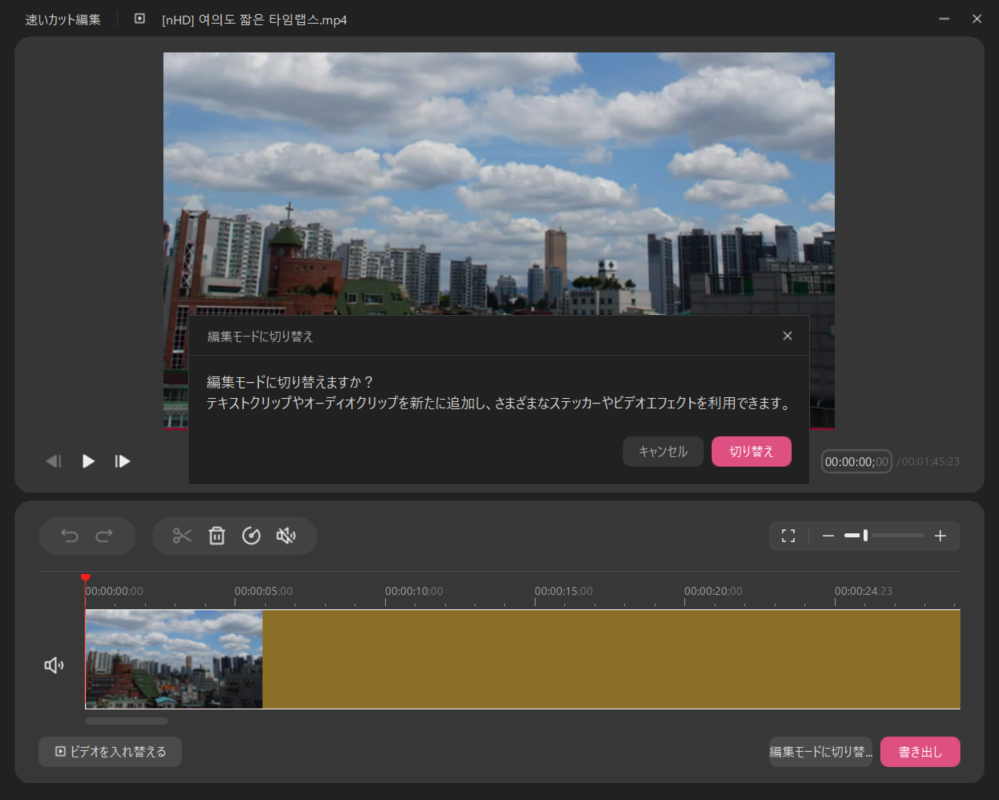
詳細な編集が必要な場合は、[編集モード切替]ボタンをクリックして一般編集モードへ切り替えることができます。速いカット編集の内容は維持され、編集モード切り替え時に多様なプリセットやエフェクトを追加して動画の完成度を高めることができます。