
 GOM Mix 10
ニュース
ご利用ガイド
ホーム
オーディオ抽出
動画ファイルから音声のみが必要な際に素早く抽出できます。複雑な動画編集プロジェクトを作成することなく、短時間でオーディオを抽出できます。
1. オーディオ抽出を開始する
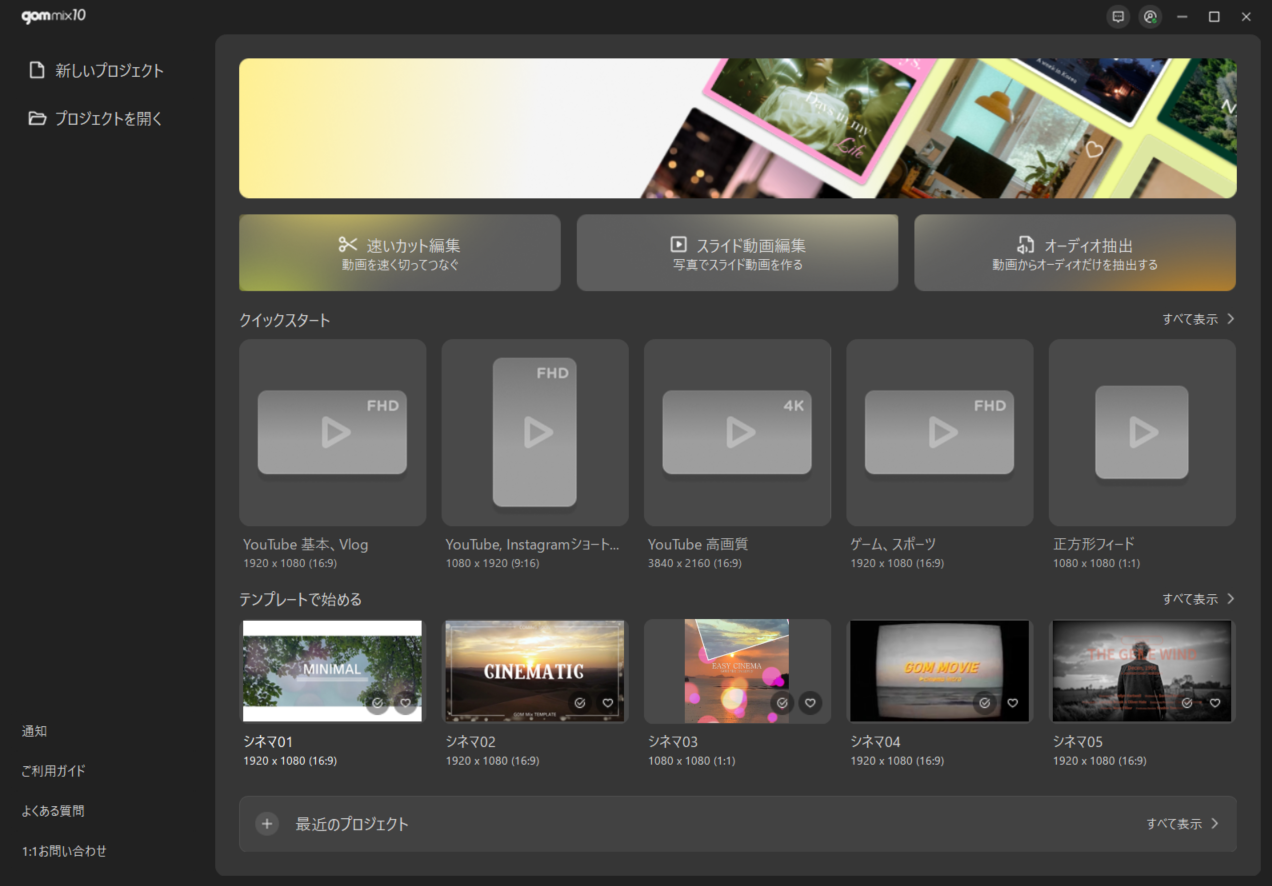
1) オーディオ抽出ファイルの選択
[オーディオ抽出]ボタンを押すと、オーディオ抽出のための編集画面が表示されます。ファイル添付領域にある[+ビデオを読み込む]ボタンを押すか、領域内へ動画ファイルをドラッグ&ドロップするとファイルが添付されます。ただし、音声ファイルは読み込むことができません。
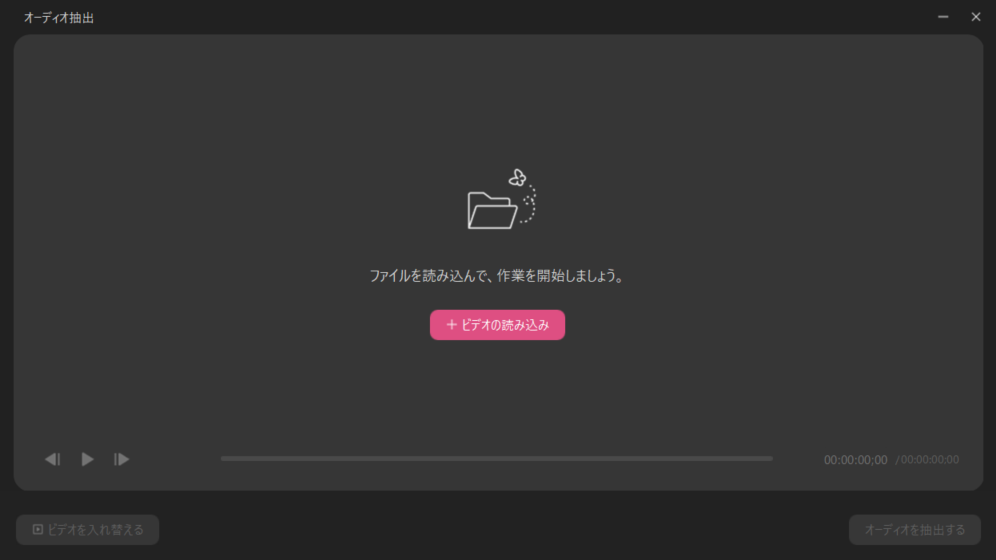
2) オーディオ抽出ファイルのプレビュー
動画ファイルを読み込んだ後、下部の再生バーが有効化され再生可能になります。[ビデオを入れ替える]ボタンを押すと、ファイル探索機(エクスプローラー)から別の動画を読み込むことができます。
抽出する動画を読み込んだら、[オーディオを抽出する]ボタンを押してオーディオを抽出します。
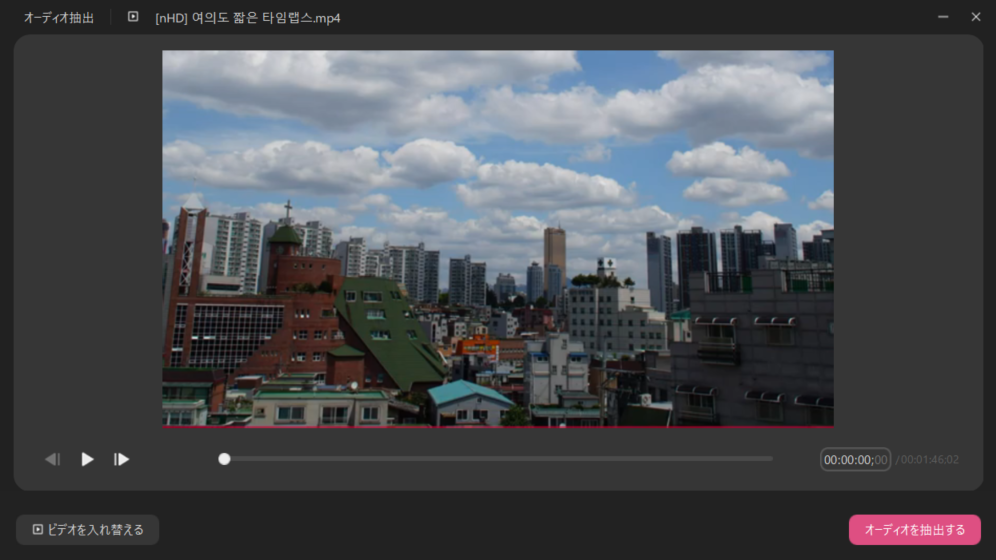
3) オーディオ抽出のエクスポート
[オーディオを抽出する]ボタンを押すと、オーディオ抽出のエクスポート画面が表示されます。
保存フォルダーは、エンコードされるファイルが保存されるフォルダーの場所です。デフォルトのフォルダーは環境設定で設定されたパスを取得します。表示部分で  を押すとファイル探索機(エクスプローラー)ウィンドウが開き保存場所を指定でき,
  ボタンを押すと保存場所が環境設定で設定されたデフォルトの位置に指定されます。ファイル名はデフォルトで読み込んだファイルの名前になりますが、100文字程度まで修正可能です。設定を完了した後、[開始]ボタンを押すとオーディオ抽出の進行(レンダリング)画面へ切り替わります。
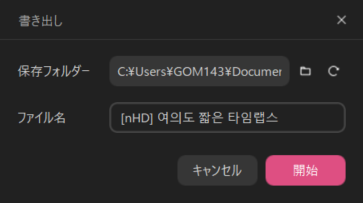
4) オーディオ抽出の進行(レンダリング)
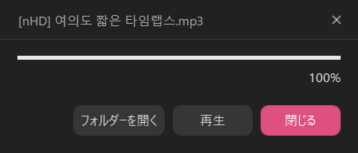
抽出の進行中は、0~99%までリアルタイムで進行状況が表示されます。[キャンセル]および[閉じる]ボタンを押すとレンダリングがキャンセルされ、オーディオ抽出のメイン画面へ移動しますのでご注意ください。
抽出が完了すると、[フォルダーを開く]および[再生]ボタンが有効化されます。[フォルダーを開く]を押すと抽出ファイルが保存されたパスへ移動し、[再生]を押すと抽出完了した音声ファイルが再生されます。