
 GOM Mix 10
ニュース
ご利用ガイド
一般編集モード
プロジェクト画面
1. GOM Mix 10のプロジェクト画面構成
GOM Mix 10プロジェクト画面は大きくメニューバーパネル、ソース・エフェクトパネル、プレビューパネル、タイムラインパネルに構成されています。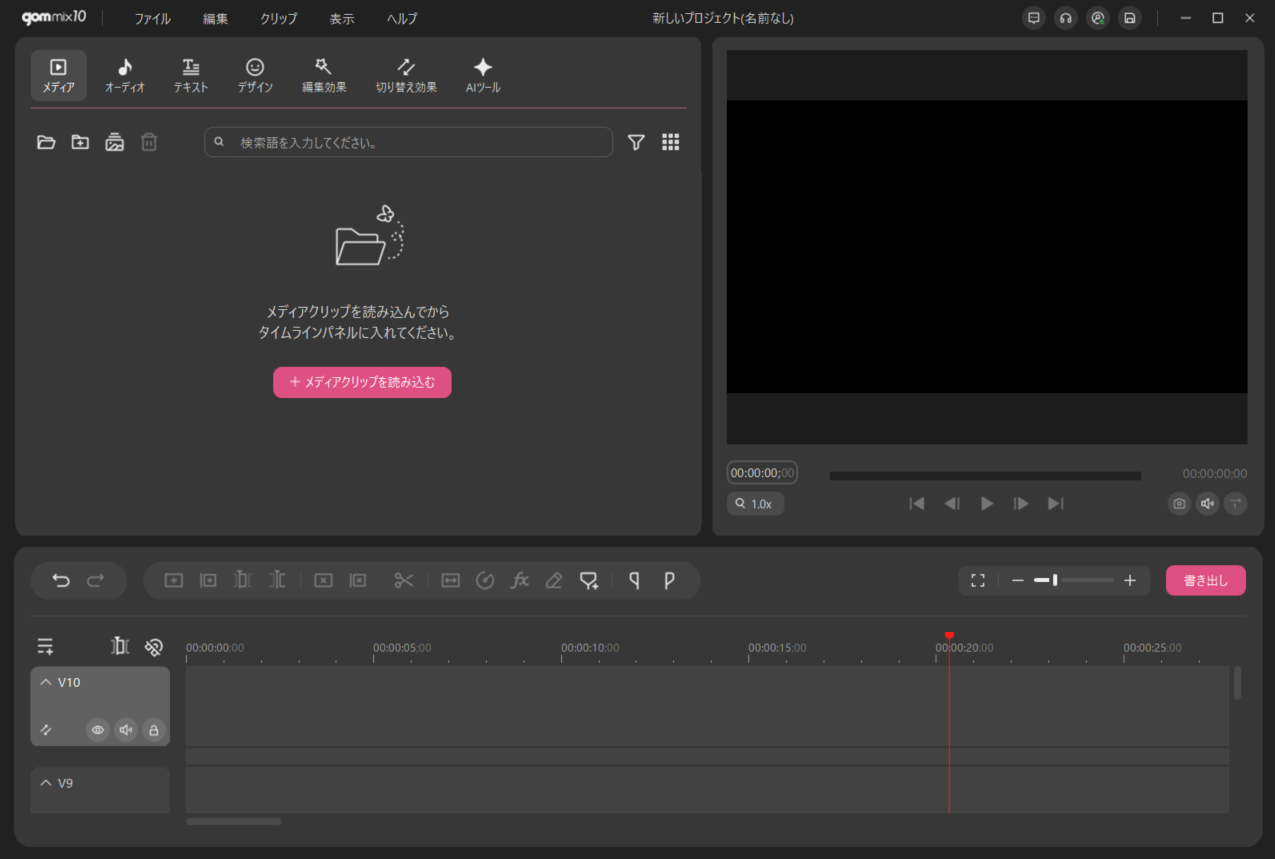
1) メニューバーパネル
編集する動画クリップをプロジェクトリストへ読み込みます。
2) ソース・エフェクトパネル
ソース・エフェクトパネルはソースクリップを読み込んだり作ったり、カテゴリー別エフェクトを提供し、属性を適用する作業パネルです。 クリップ/テキスト/オブジェクト/エフェクト/オーバーレイ/クリップトランジション/トラックトランジションタブで構成されています。 プロジェクトに使う動画クリップをプロジェクトリストへ読み込みます。 タイムライン作業パネルで選んだクリップにエフェクト、オーバーレイ、クリップトランジション/トラックトランジションを選択し、適用します。
3) プレビューパネル
プレビューパネルはプロジェクトクリップリストに盛り込まれたクリップや編集中のプロジェクトの出力動画が見られるプレビュー画面です。 プロジェクトクリップリストに登録されたクリップの原本コンテンツを表示します。編集を経て配置されたクリップの結果物をタイムラインパネルでプレビューします。クリップの位置や大きさなどを画面上で配置し、編集する作業パネルとして使われます。
4) タイムラインパネル
タイムラインパネルは、制作したい動画の時間、進行状況を表示したり、クリップをトラックに配置して編集するパネルです。プロジェクトクリップリストに読み込んだクリップをトラックに入れたり、トラックに入れたクリップを除去します。トラックに入れたクリップを時間帯別に配置したり、長さを調整したり、属性を編集します。トラックを追加したり除去します。
ソース及びエフェクトパネルとタイムラインパネルはそれぞれのツールバーを提供します。各パネルの境界にマウスポインターを移動させ、マウスカーソルが または に変わると、マウスをクリックしてパネルの幅や高さを調整することで、より楽な作業環境づくりができます。変更されたパネルのレイアウトは、メニューバーで[表示]をクリックして[レイアウト初期化]を行うと、初期のレイアウトに戻ります。表示メニューで[プロジェクト/プレビューパネルシフト]を行うと、プレビューパネルとソース及びエフェクトパネルがシフトされます。