GOM Mix 10
ニュース
ご利用ガイド
タイムライン
選択範囲の書き出し
オーディオや動画全体を書き出さず、選択した領域のみを書き出します。必要な区間だけを素早く抽出して別ファイルとして保存できるため、編集作業の効率を高めることができます。
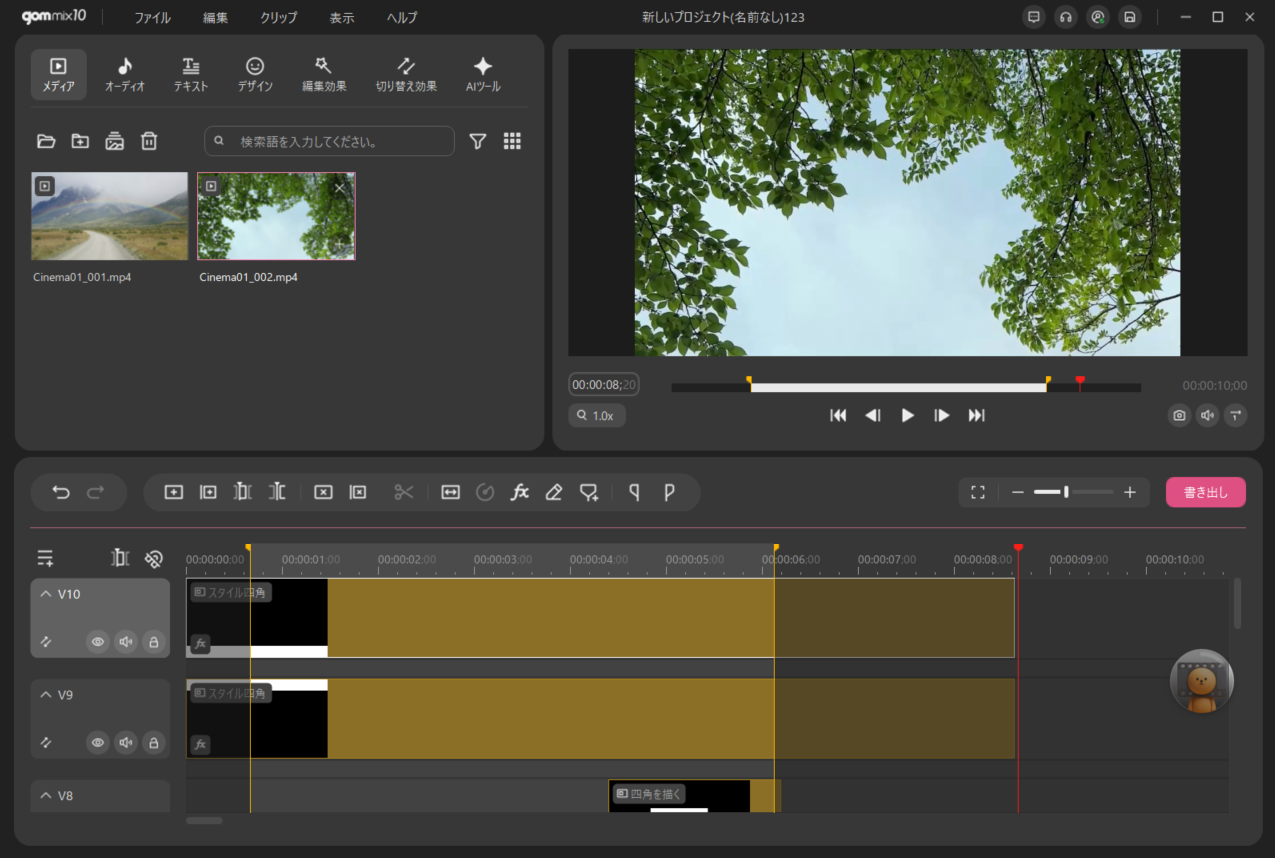
タイムライン領域で  を押して、エクスポートの始点と終点を設定します。設定された領域が書き出す動画部分になります。[エクスポート]ボタンを押して動画を書き出します。
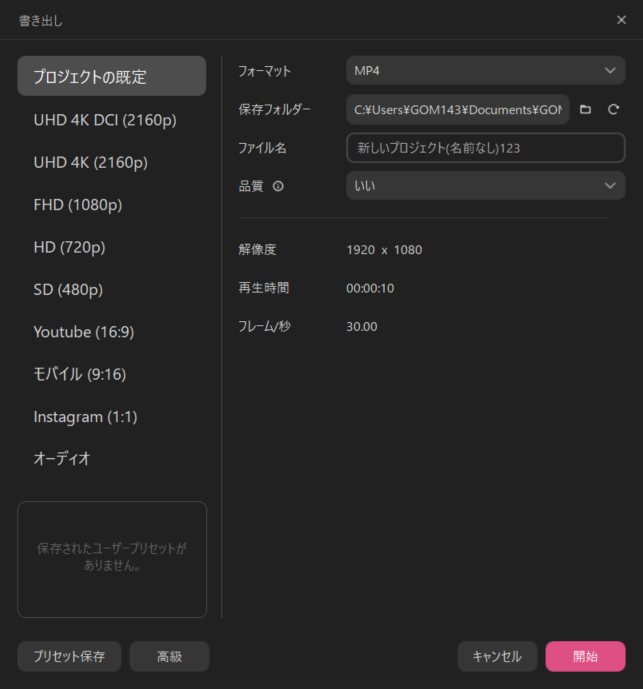
書き出し設定画面で品質項目の動画フォーマット、名前と解像度などを設定します。解像度によるプリセットだけでなく、YouTube、モバイル、Instagramのプリセットも提供します。設定値はプリセットで選択できます。また、ユーザーが指定した設定値として「私のプリセット」が追加できます。プロジェクトの既定には、プロジェクトを始めるとき、最初に設定した値が表示されます。
| フォーマット | エンコーディングする動画のフォーマットを指定します。対応するフォーマットは、 一般的に使われるH.264(MPEG-4)形式であるMP4フォーマットと、フラッシュビデオファイル(Flash Video File)フォーマットのFLVです。 |
|---|---|
| 保存フォルダ | エンコーディングされた動画が保存されるフォルダの位置です。 基本フォルダは、環境設定で設定されたパスを表示します。 |
| ファイル名 | エンコーディングする動画の名前です。基本的なファイル名の形式は、「プロジェクトファイル名_書き出し設定値」で決まります。 「書き出し設定値」は「環境設定」で変更可能です。 |
| 解像度 | 動画の横、縦を構成するピクセルの数です。 |
| 再生時間 | エンコーディングする動画の再生時間です。 |
| フレーム/秒 | 一秒当たり構成される画面フレームの数です。25 fpsは、1秒当たり25個の画面フレームで作られる動画のことです。 |
| 品質 | 品質コントロールとは、画面に設定されるビットレートの容量をコントロールするという意味です。一般的にビットレートは大きくすればするほど品質は向上しますが、エンコーディング/デコーディングの際にメモリーと容量が大きくなるというデメリットがあります。 非常に良い/良い/普通の3つとなっています。 |
解像度フレームの数は、最初[プロジェクト設定]の時に設定した値を反映します。[高級]をクリックすると詳細な設定変更が可能です。
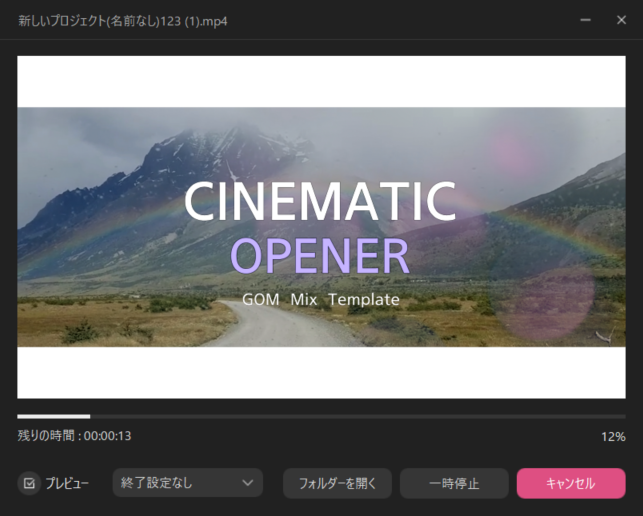
書き出しが完了すると '再生' ボタンが表示されます。
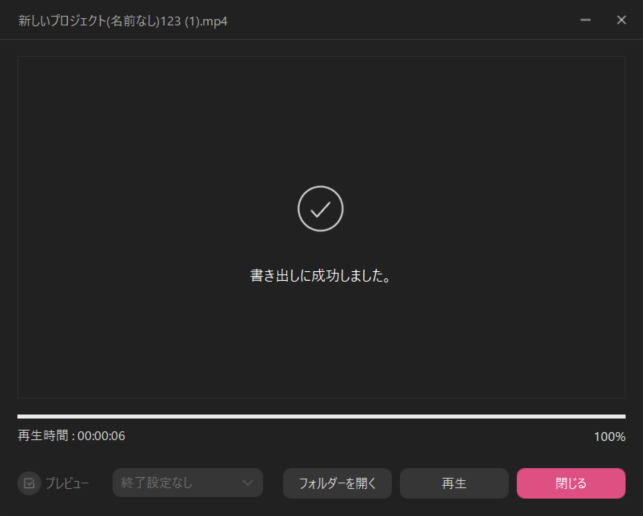
| プレビュー | 書き出す動画を画面に表示しながらエンコーディングします。 |
|---|---|
| フォルダを開 | エンコーディングされた動画が保存されるフォルダを開きます。 |
| 再生 | エンコーディングされた動画を基本設定の動画プレイヤーで再生します。 |
| 閉じる | エンコーディングダイアログボックスを閉じます。 |
2. オーディオを書き出す
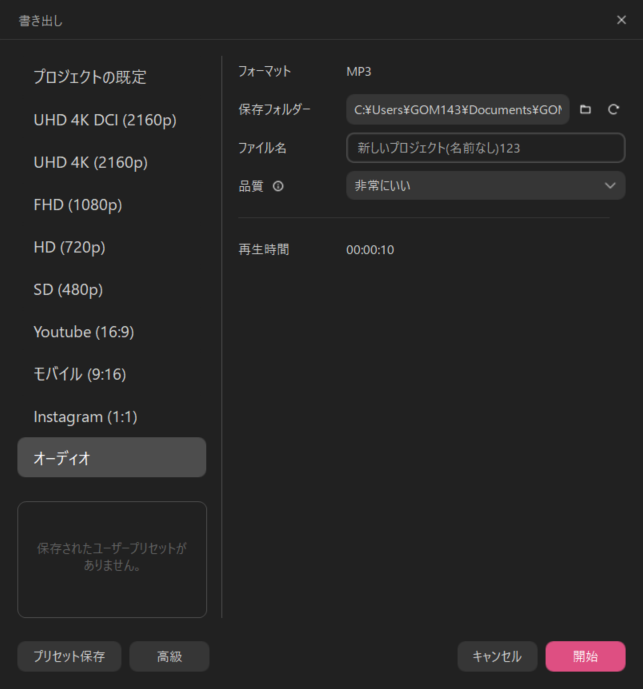
編集した動画、またはオーディオクリップをオーディオファイルの形に作ることができます。書き出す際に、プリセットメニューから[オーディオ]をクリックしてください。[オーディオ]プリセットのフォーマットはMP3に設定されます。オーディオの品質は非常に高い[256kbps]、高い[192kbps]、普通[128kbps]から選べます。設定を確認してから[スタート]をクリックすると、オーディオファイルに書き出されます。詳細設定は[高級]にて調整できます。
3. 部分書き出し
1) 選択領域を書き出す
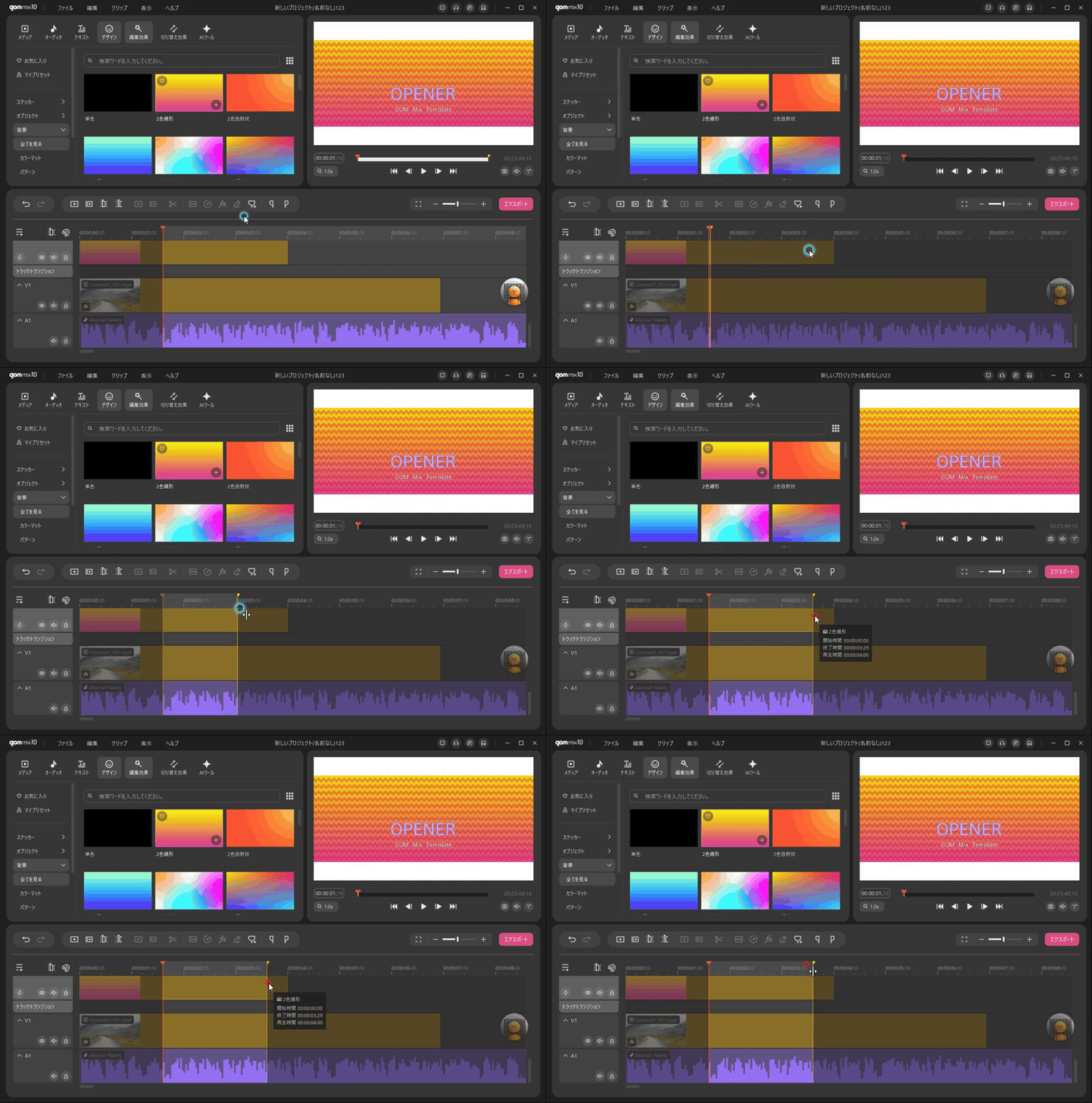
タイムラインの上に指定した領域だけを書き出すことができます。
<領域を指定する方法>
領域を指定するためには、領域バーが必要となります。領域バーを表示する方法は二つです。
- 方法 1: タイムライン真上のメニューで
 、もしくは
、もしくは  ボタンをクリックします。
 - 方法 2: トラックを右クリックして「始点の表示」、もしくは「終点表示」をせんたくします。
 、もしくは
、もしくは  ボタンをクリックします。
| タイムラインの再生ヘットの位置に始点のバー |
|---|---|
| タイムラインの再生ヘットの位置に終点バー そして全体クリップの一番前に始点のバー ただし、再生ヘッドが一番前にあってはいけません |
 および [始点の表示]
  が、
が、  が現れます。
  および [終点表示]

<領域を変更する方法>
作成した領域の範囲を変更する方法は二つです。
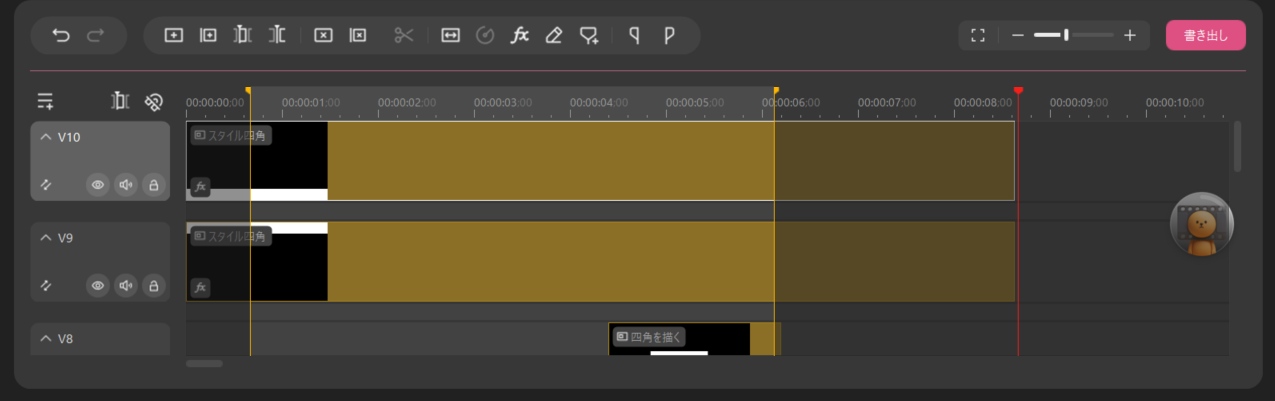
- 方法 1: タイムラインに表示された黄色の選択領域バーをドラッグして調整します。
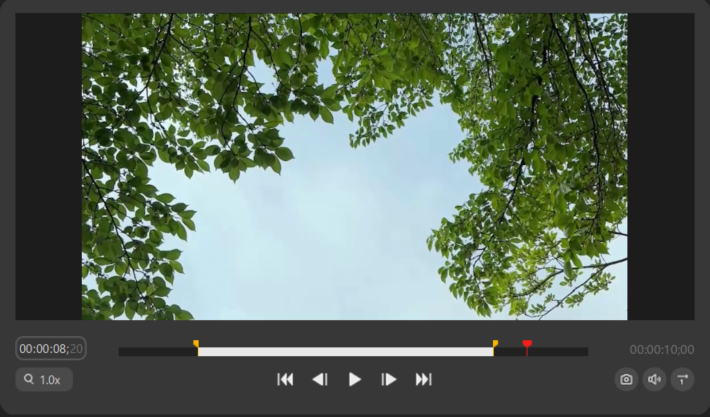
- 方法 2: プレビューパネルに表示された黄色の選択領域バーをドラッグして調整します。スペースキー、もしくは再生ボタンを押したら選択領域だけを繰り返します。
<選択領域を解除する>
選択した領域を解除する方法は二つです。
- 方法 1: トラックを右クリックして「選択範囲の表示解除」を押します。
- 方法 2: 範囲を選択した状態でESCキーを押します。
<選択領域書き出す>
選択領域を書き出す方法は「動画を書き出す」と一致します。タイムラインに領域が指定された上、タイムライン真上のメニューバーの「書き出し」をクリックするとエクスポートができます。
2) 選択したクリップを書き出す
タイムラインにあるクリップの一部を選択して書き出すことができます。
<選択したクリップを書き出す>
特定のクリップだけを書き出す方法は二つです。
- 方法 1: 書き出したいクリップを右クリックすると、「選択したクリップを書き出し」でエクスポートする事ができます。
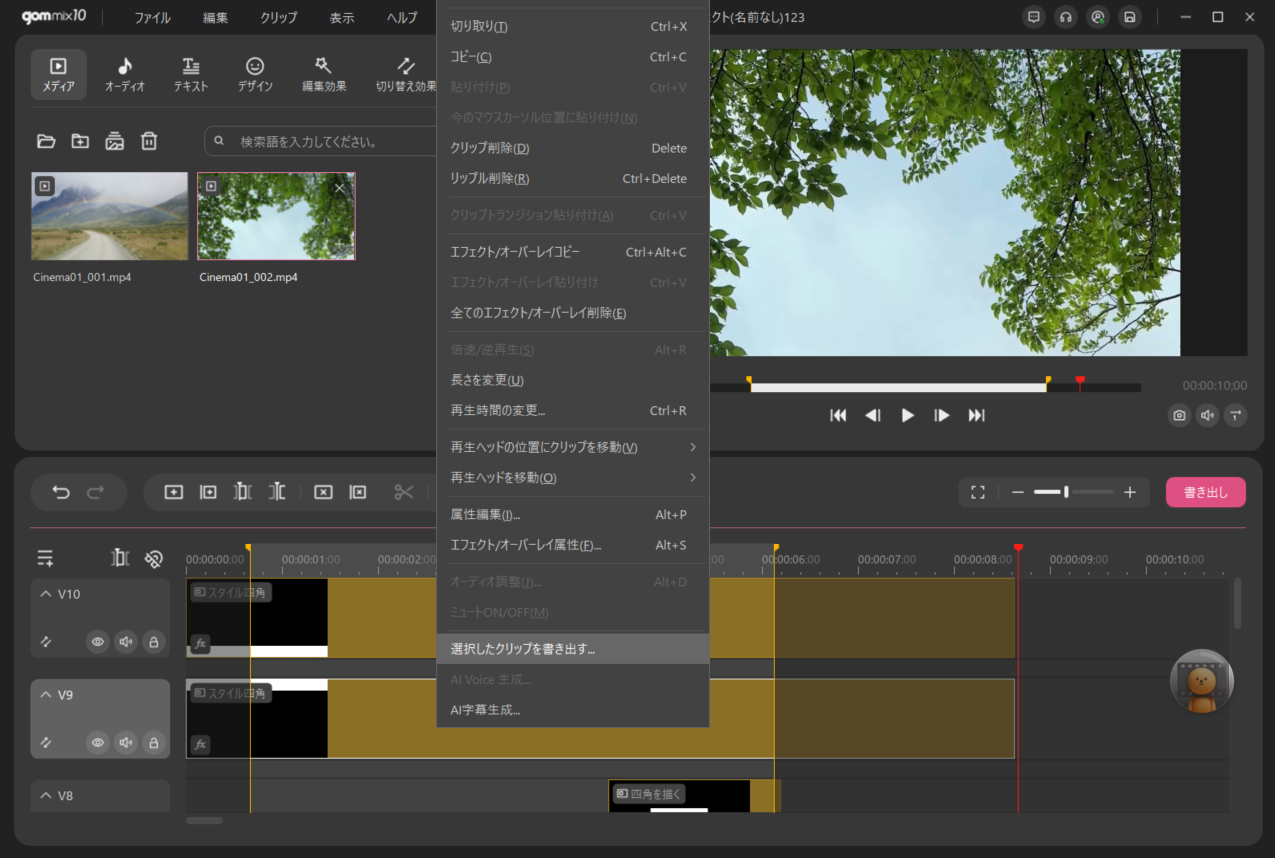
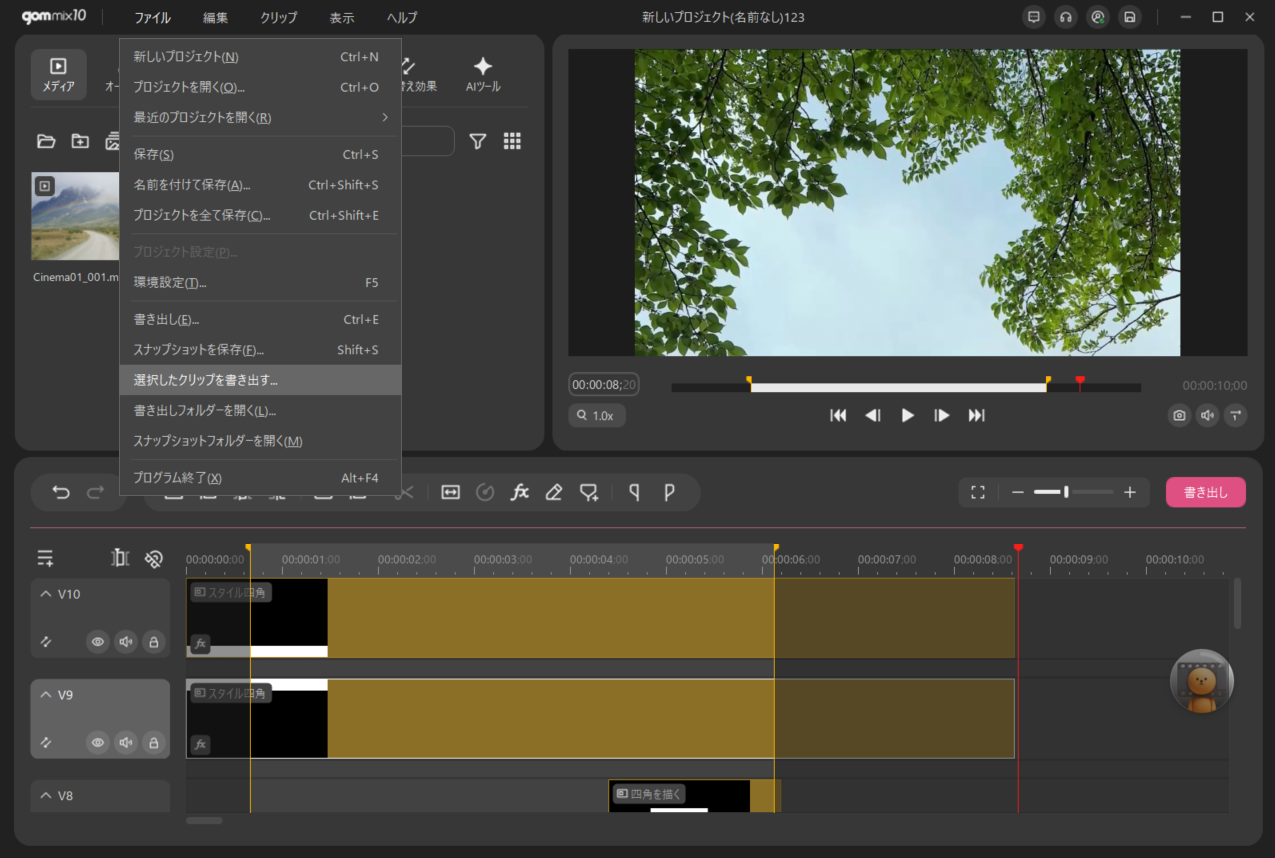
- 方法 2: クリップを選択した状態で「ファイル」>「選択したクリップを書き出す」をクリックします。