GOM Mix 10
ニュース
ご利用ガイド
プレビュー
プレビュー
プレビューパネルはプロジェクトクリップリストに登録されているクリップの元のコンテンツ(エフェクトが適用されていない状態)が予め見られたり、タイムライン作業領域に配置されたクリップの結果物が予め見られるモニター画面です。なお、オブジェクトクリップ及びエフェクトを適用する際に表示されるフレームコントロールを配置、調整する編集作業領域としても使われます。
プレビューパネルはメモリーの効率などを考慮し、設定されている解像度より低い解像度で表示されるため、映像がさほど滑らかでない可能性があります。 エンコーディングすると実際に設定した解像度に仕上げられます。
プレビューパネルは大きく、タイムラインモードとクリップモードを提供しており、編集状態によって自動にモードが切り替わります。
1. タイムラインモード
タイムラインの時間に合わせて書き出しの出力動画が見られます。 タイムライン作業領域にフォーカスがある際に転換されます。 タイムラインモードでは、タイムラインパネルの上部に赤い区切り線が表示されます。
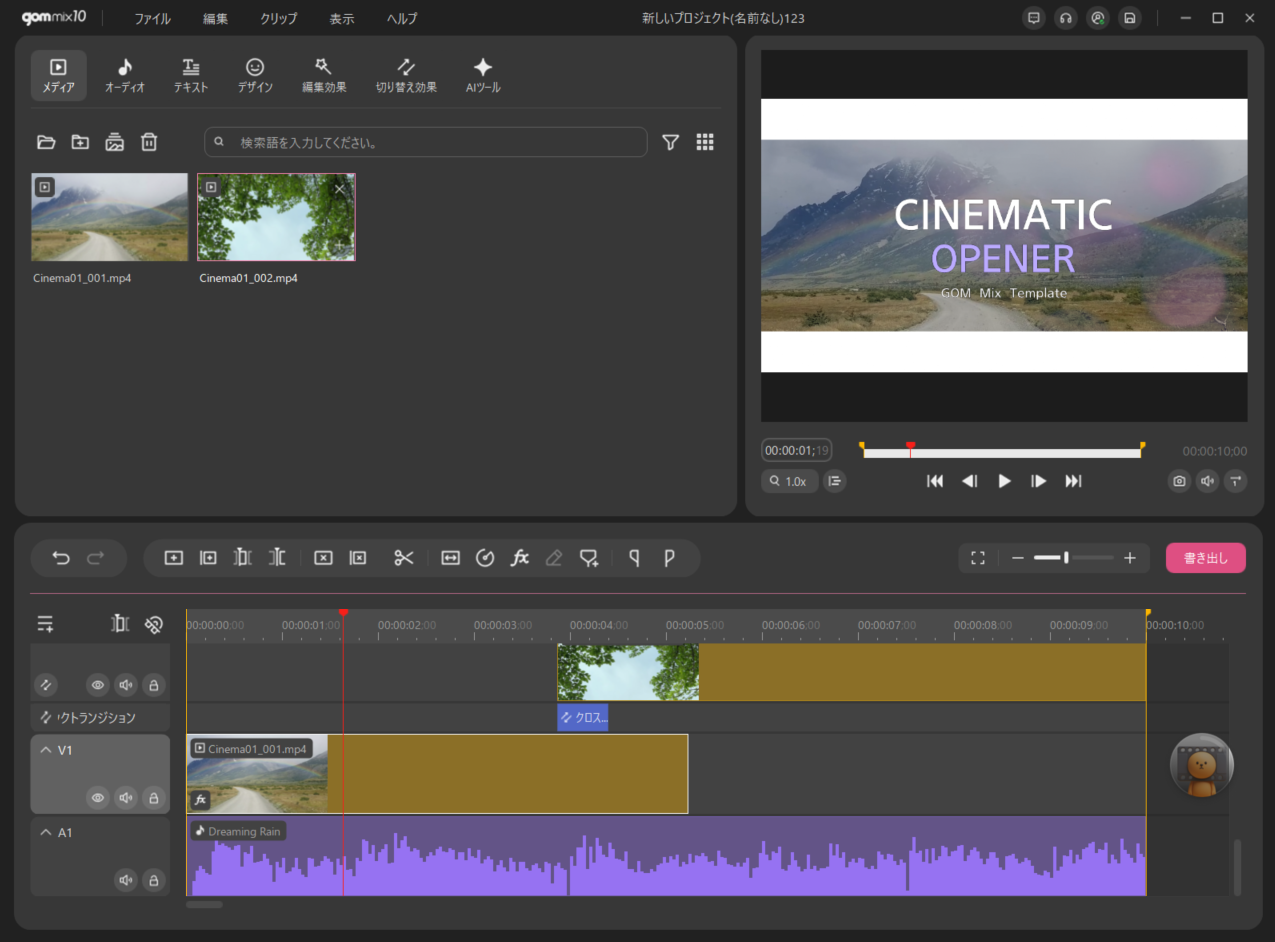
クリップモードで提供されるプレビューウィンドウボタン機能
クリップ再生ヘッド | クリップが再生される位置を表示する再生ヘッドです。 |
|---|---|
再生ヘッドの位置 | クリップ再生ヘッドの位置(時:分:秒:フレーム番号)を表示します。 数字を直接入力するとクリップ再生ヘッドが移動されます。 |
表示倍率モード | 表示倍率モードボタンは、プレビュー画面の現在の表示倍率です。 現在の表示倍率は、ボタンの右側に(1.0x)表示されます。表示倍率モードボタンをクリックすると、マウスポインターが に変わります。この状態でプレビューウィンドウにマウスを置いて左クリックすると、表示倍率が次第に大きくなります。また、右クリックすると次第に小さくなります。倍率の順番は0.25x、0.5x、0.75x、1.0x、1.25x、1.5x、1.75x、2.0xとなっています。マウスでクリックする位置を中心に画面が拡大/縮小されます。 |
前のクリックの開始位置に 再生ヘッドを移動 | 選択されたトラックでクリップの開始位置に再生ヘッドを移動させます。前のクリップがない場合、トラックの最初の位置に再生ヘッドが移動されます。クリップとクリップの間に空白がある場合、空白の開始位置に再生ヘッドが移動されます。 |
次のクリップの開始位置に 再生ヘッドを移動 | 選択されたトラックで次のクリップの開始位置に再生ヘッドが移動されます。 次のクリップがないか空白である場合、次のクリップが開始される位置に再生ヘッドが移動されます。 |
前/次のフレーム | 前のフレーム/次のフレームにクリップ再生ヘッドが移動されます。 |
再生 / 一時停止 | クリップを再生または一時停止させます。 |
スナップショットを保存 | クリックするとイメージファイルで保存されます。ファイルのパスは、 メニューバー[ファイル]>[環境設定]の保存タブで確認・変更できます。 |
1回/繰り返し再生 | タイムラインのクリップを一回または繰り返し再生します。 |
終了時間 | プロジェクトの最後のクリップの終了時間です。 |


2. クリップモード
プロジェクトクリップリストウィンドーに集めておいたクリップを原本のままプレビューできるモードです。 ソース・エフェクトパネルでプロジェクトクリップリストのクリップが選択された時に転換されます。
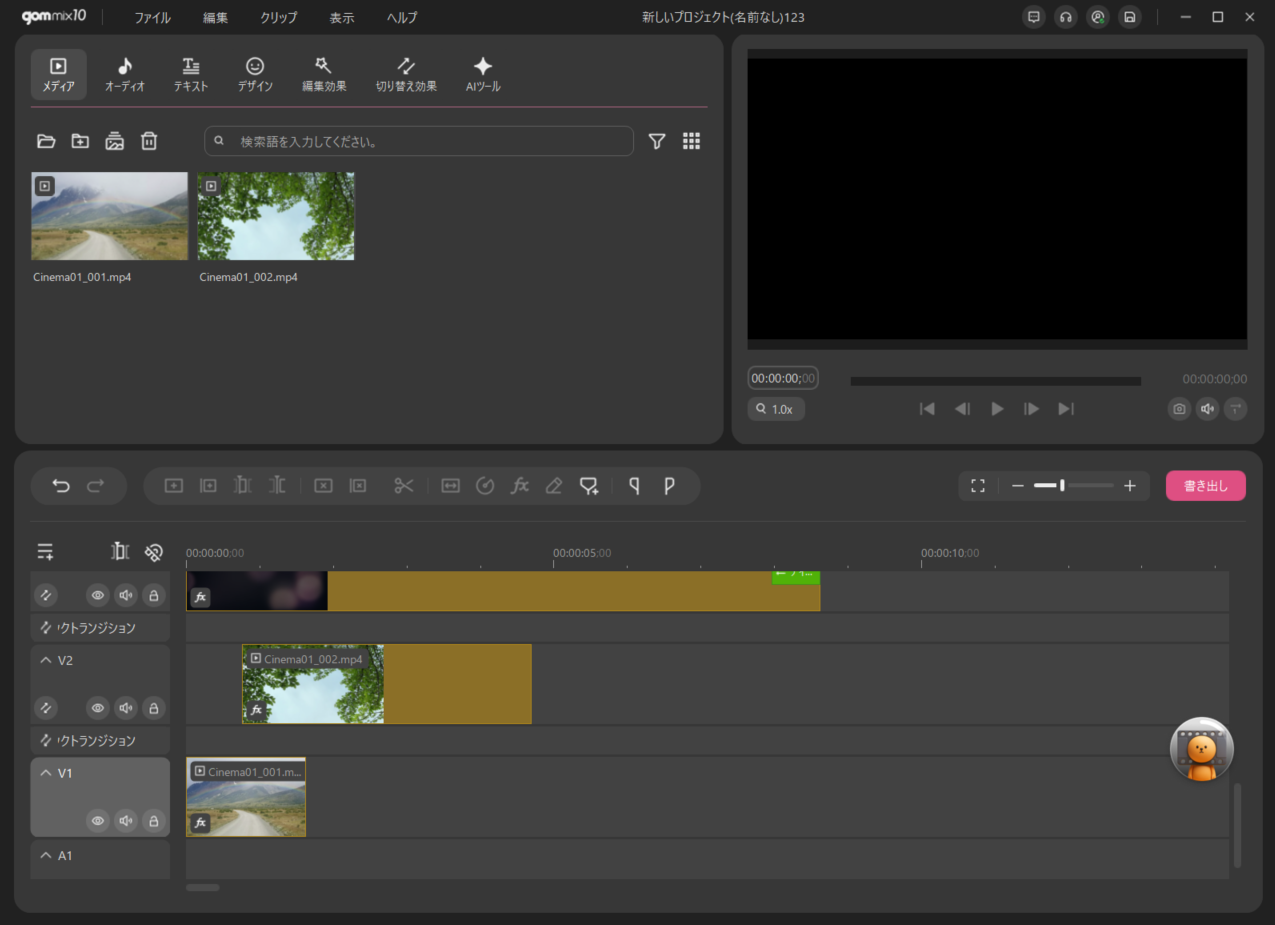
クリップモードで提供されるプレビューウィンドウボタン機能
クリップ再生ヘッド | クリップが再生される位置を表示する再生ヘッドです。 |
|---|---|
再生ヘッドの位置 | クリップ再生ヘッドの位置(時:分:秒:フレーム番号)を表示します。 数字を直接入力するとクリップ再生ヘッドが移動されます。 |
表示倍率モード | 表示倍率モードボタンは、プレビュー画面の現在の表示倍率です。 現在の表示倍率は、ボタンの右側に(1.0x)表示されます。 |
開始/終了位置に 再生ヘッド移動 | ソースクリップの最初/最後にクリップ再生ヘッドを移動させます。 |
前のフレーム / 次のフレーム | ソースクリップの前のフレーム/次のフレームにクリップ再生ヘッドを移動させます。 |
再生/一時停止 | ソースクリップを再生または一時停止させます。 |
1回/繰り返し再生   | ソースクリップを一回または繰り返し再生します。 |
終了時間 | ソースクリップの終了時間(クリップの長さ)です。 |


1) ソースクリップモード
プロジェクトメディアリストウィンドウにあるソースクリップを原本のまま表示します。
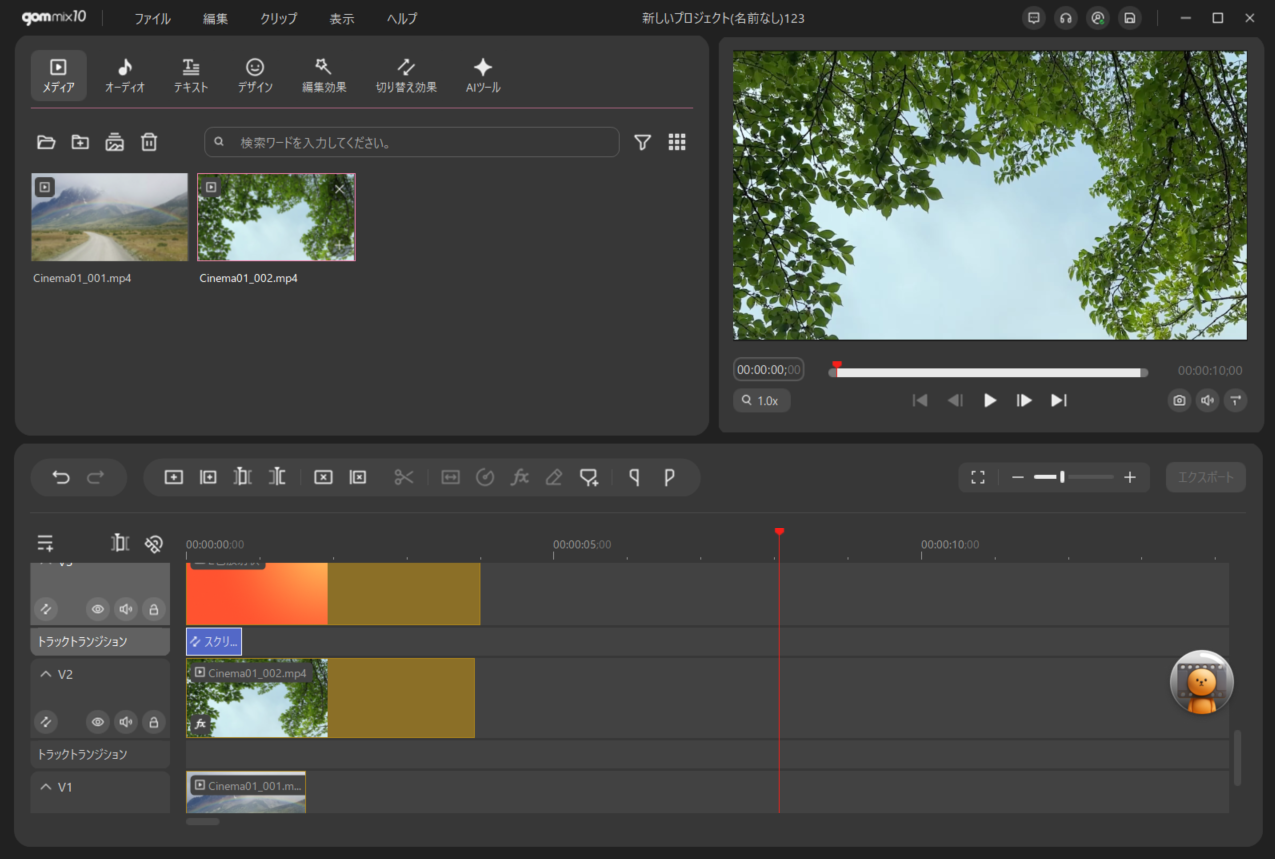
- ソースクリップモードの受動転換状態
編集するクリップのみ表示します。
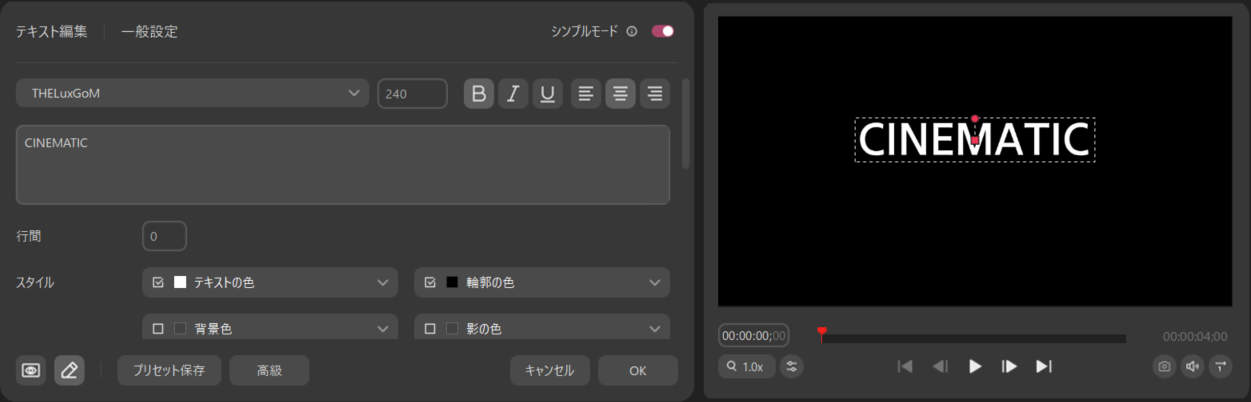
2) 仮想クリップモード
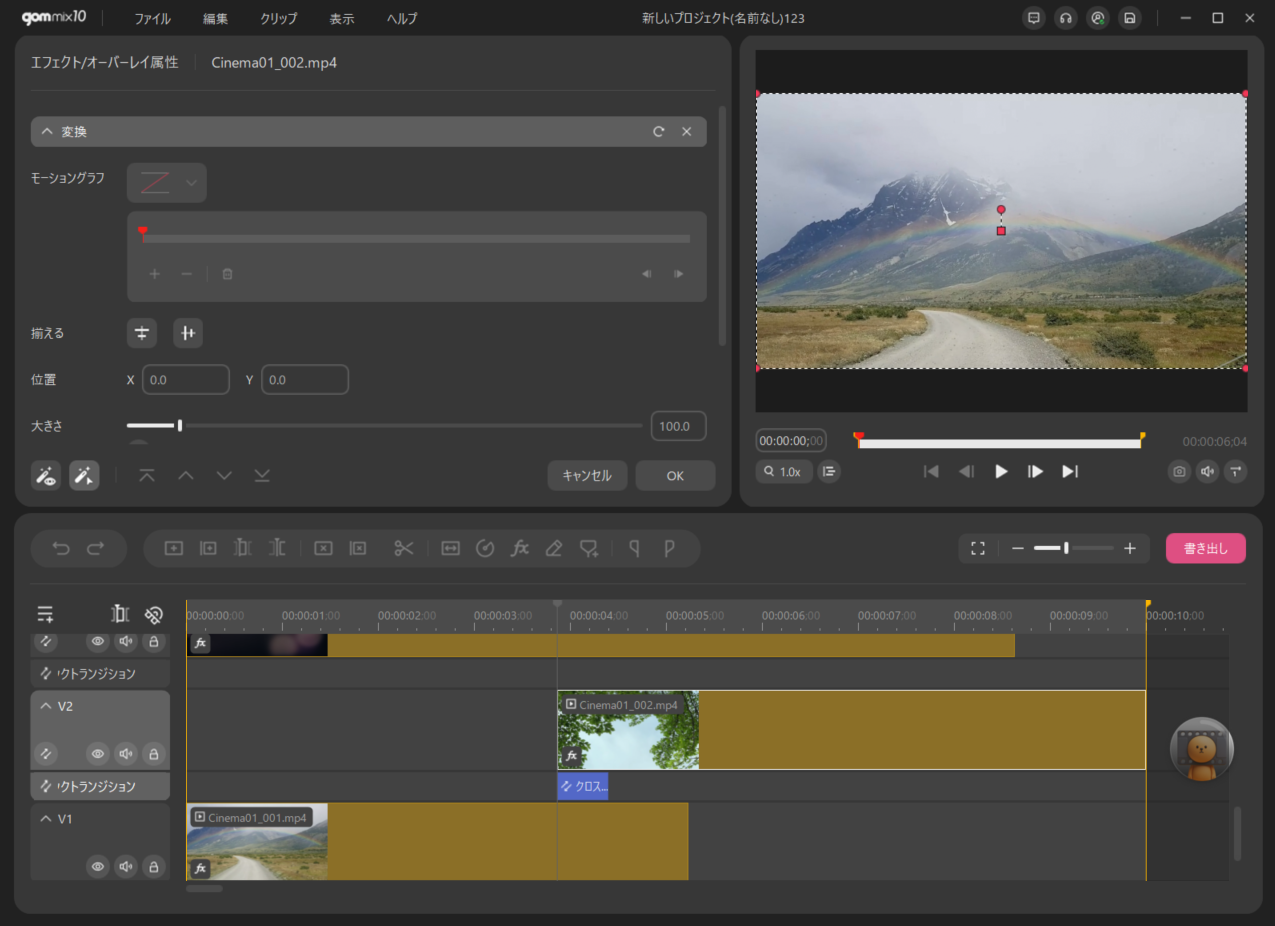
テキストクリップまたはオブジェクトクリップをの属性を編集する際、タイムダインのシークバー基準の画面を見ながらクリップを編集するモードです 。
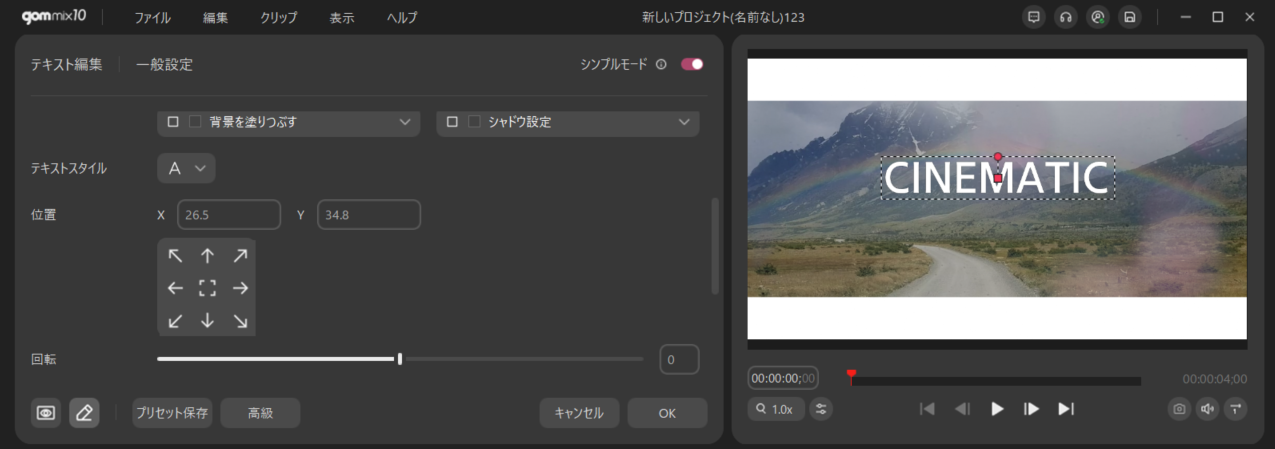
テキストクリップ、またはオブジェクトクリップをタイムダインのシークバー基準の画面を見ながら編集できるように自動的に転換されます。プレビューウィンドウには  が表示されます。またタイムラインパネルの再生ヘッドは、クリップの最初の位置に移動されて、非活性化
  されます。
されます。
仮想クリップモードでの再生ヘッドの移動は、プレビューパネルの「クリップ再生ヘッド」または「キーフレームコントロール再生ヘッド」をご利用ください。 タイムラインパネルをクリックすると、作業中の属性編集ウィンドウが閉ざされ、設定値がクリップに適用されます。 タイムラインモード転換  ボタンをクリックすると、タイムダインモード
  に変わり、タイムラインの全てのクリップがプレビュー画面に表示されます。
  ボタンをクリックすると、また仮想クリップモードに転換されます。
3) トラッククリップモード
Seekbarを基準に、タイムラインにあるクリップにエフェクトを適用したり、修正する際に転換されます。上のトラックのクリップにより画面が遮られることを防ぎ、下のクリップのみ、画面を見ながらエフェクトを適用したり、修正します。
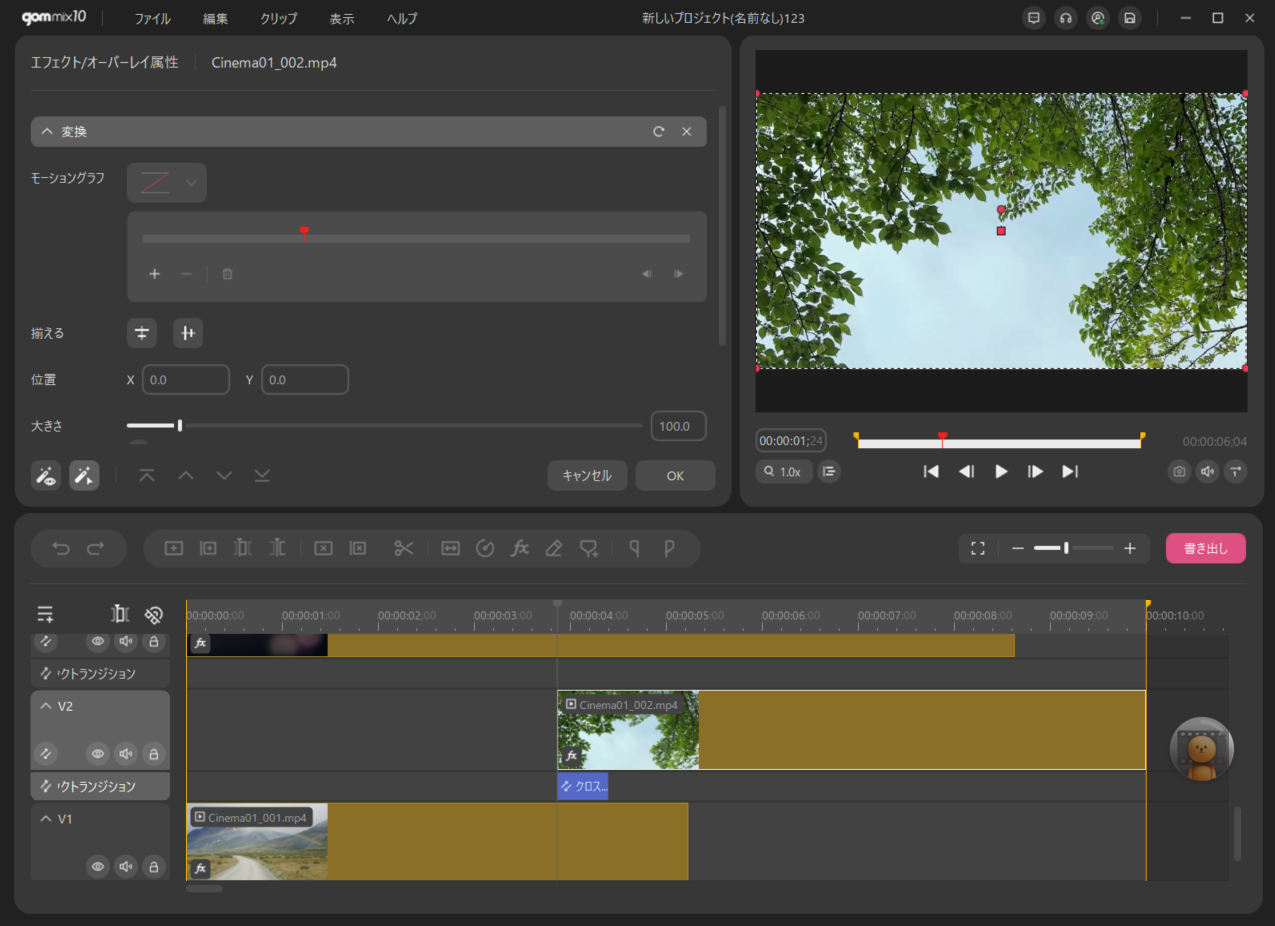
トラッククリップモードでは、プレビューウィンドウにタイムラインモード転換  ボタンが表示されます。 また、タイムラインパネルの再生ヘッドは、クリップの最初のところに移動されながら、非活性化
  されます。
されます。
トラッククリップモードでの再生ヘッドの移動は、プレビューパネルの「クリップ再生ヘッド」または「キーフレームコントロール再生ヘッド」をご利用ください。タイムラインパネルをクリックすると、作業中の属性設定ウィンドウが閉ざされ、設定値がクリップに適用されます。
 ボタンをクリックすると、タイムラインモード
  に転換され、再生ヘッドが位置しているトラックの全てのクリップがプレビュー画面に表示されます。
 ボタンを再度クリックすると、トラッククリップモードに転換され、再生ヘッドにいが位置している全てのトラックのクリップが表示されます。
- タイムラインモード受動転換状態