GOM Mix 10
ニュース
ご利用ガイド
AIツール
AI画像動画化
※GOM Labクレジットでご利用いただけるサービスです
入力したテキストと画像をもとにAI動画を生成できる機能です。
1. AI画像動画化を開始する
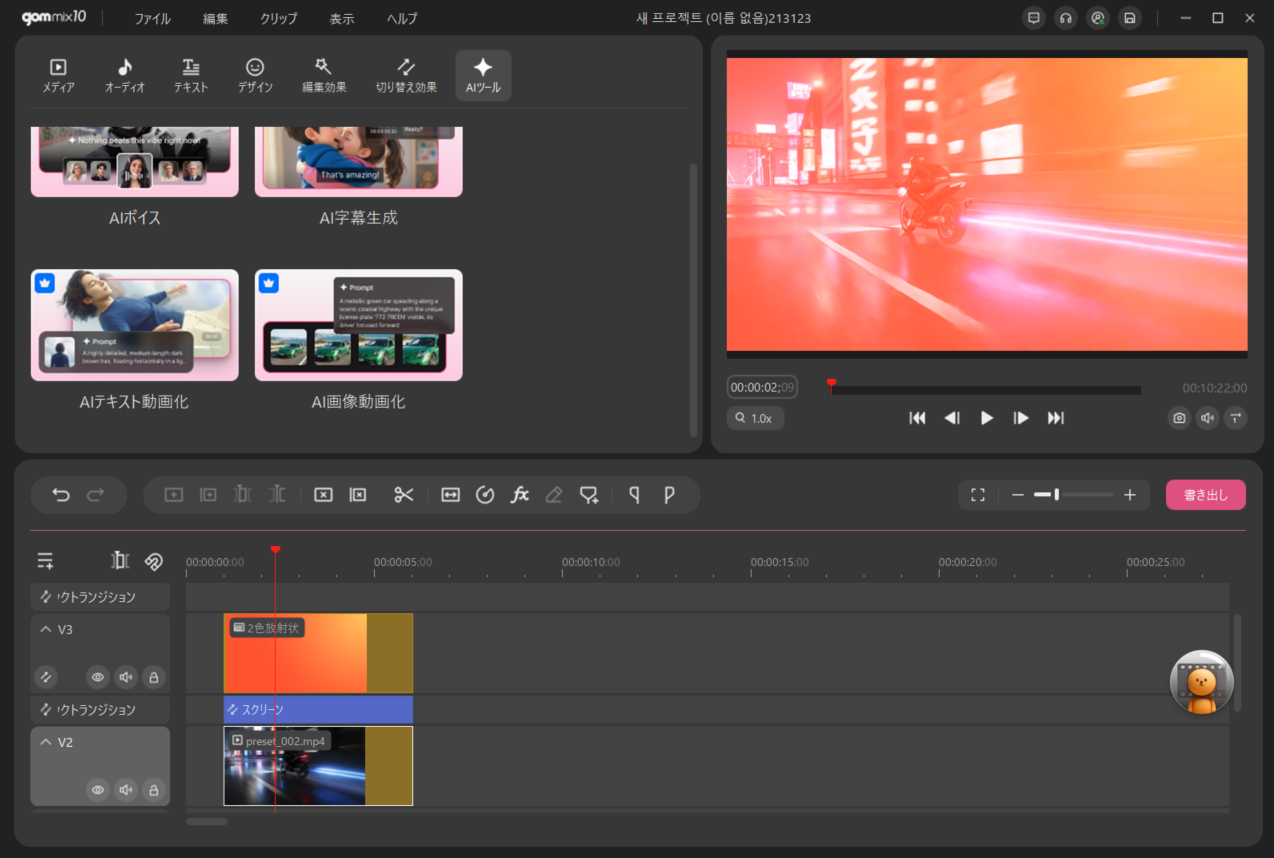
AIツールタブメニューから[AI画像動画化]ボタンをクリックします。
2. 画像プロンプトの入力
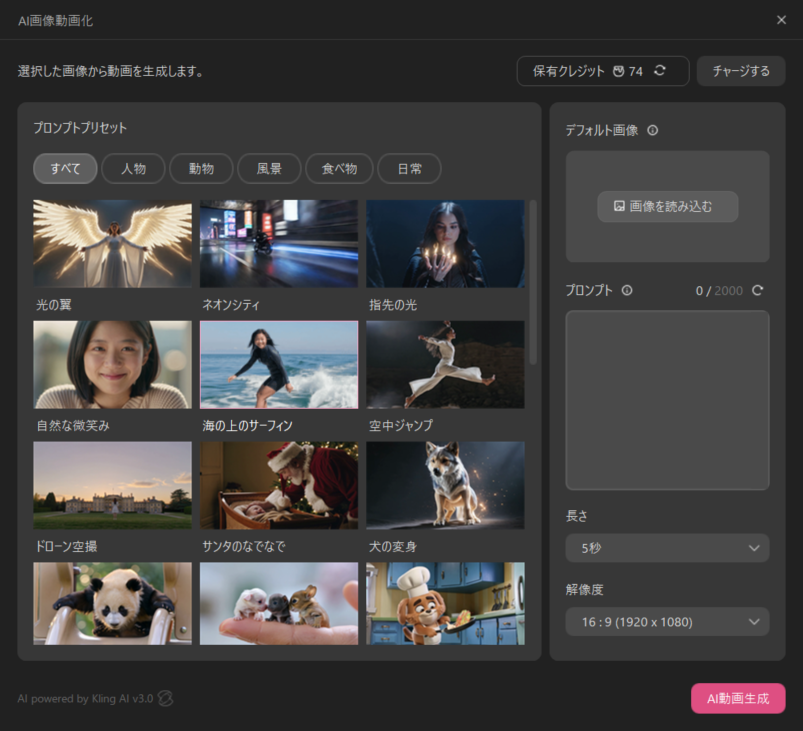
[画像を読み込む]ボタンを押すとファイル探索機(エクスプローラー)が開き、動画生成に使用する画像を選択します。画像を選択すると、選択された画像が領域に表示されます。画像領域にマウスを合わせると表示される[画像を入れ替える]を再度選択して、画像を差し替えることができます。
3. テキストプロンプトの入力
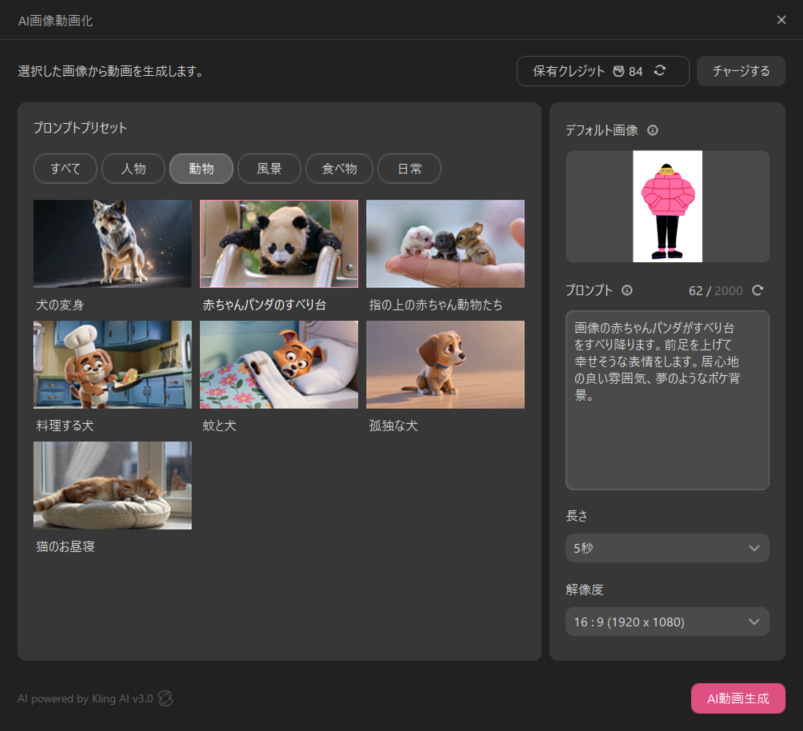
プロンプトプリセットを選択して、プロンプト入力欄にプリセットテキストを自動入力できます。カテゴリタブの選択に応じて、該当カテゴリのプリセットのみを集めて閲覧できます。また、2,000文字程度のプロンプトを直接入力することも可能です。プロンプト入力後、動画の生成時間(長さ)と解像度を決定します。
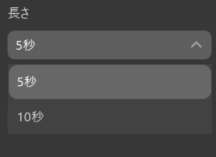
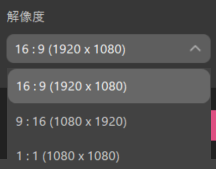
4. AI動画の生成
[AI動画生成]ボタンを押して消費クレジットを確認した後、[キャンセル]を押してAI画像動画化設定画面に戻るか、[動画生成]を押してAI動画を生成します。AI動画の生成時、選択された動画の長さに応じてクレジットが差し引かれます。
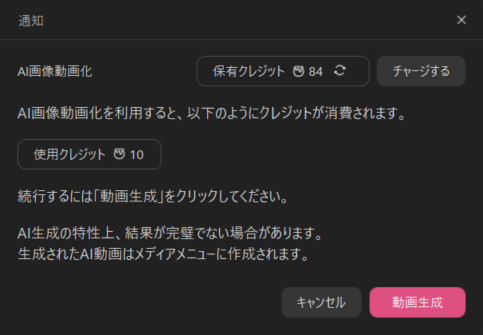
動画生成画面で閉じるを押すか[キャンセル]を押すと作業が中断されますのでご注意ください。
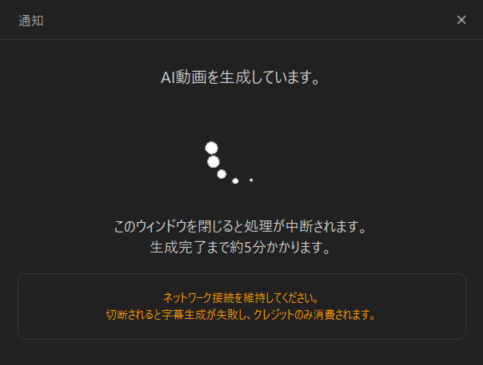
生成完了後、[フォルダーを開く]を押してクリップファイルが保存されたフォルダーを開くか、[再生]を押して生成された動画を再生できます。
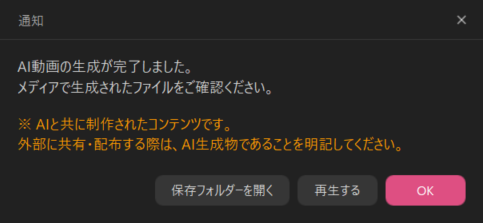
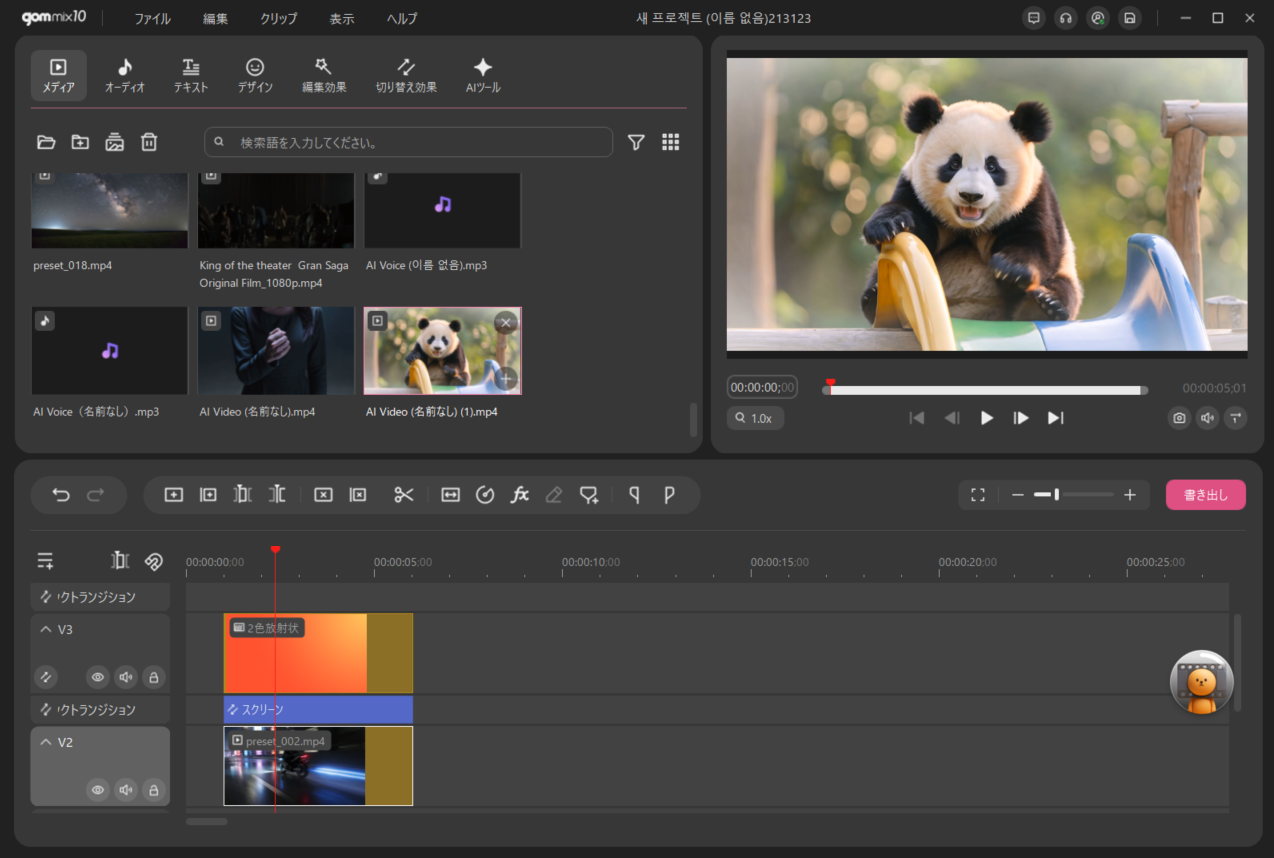
生成されたクリップファイルは[メディア]タブで確認できます。生成されたメディアクリップを希望するタイムラインに追加します。