
 GOM Mix 10
ニュース
ご利用ガイド
ホーム
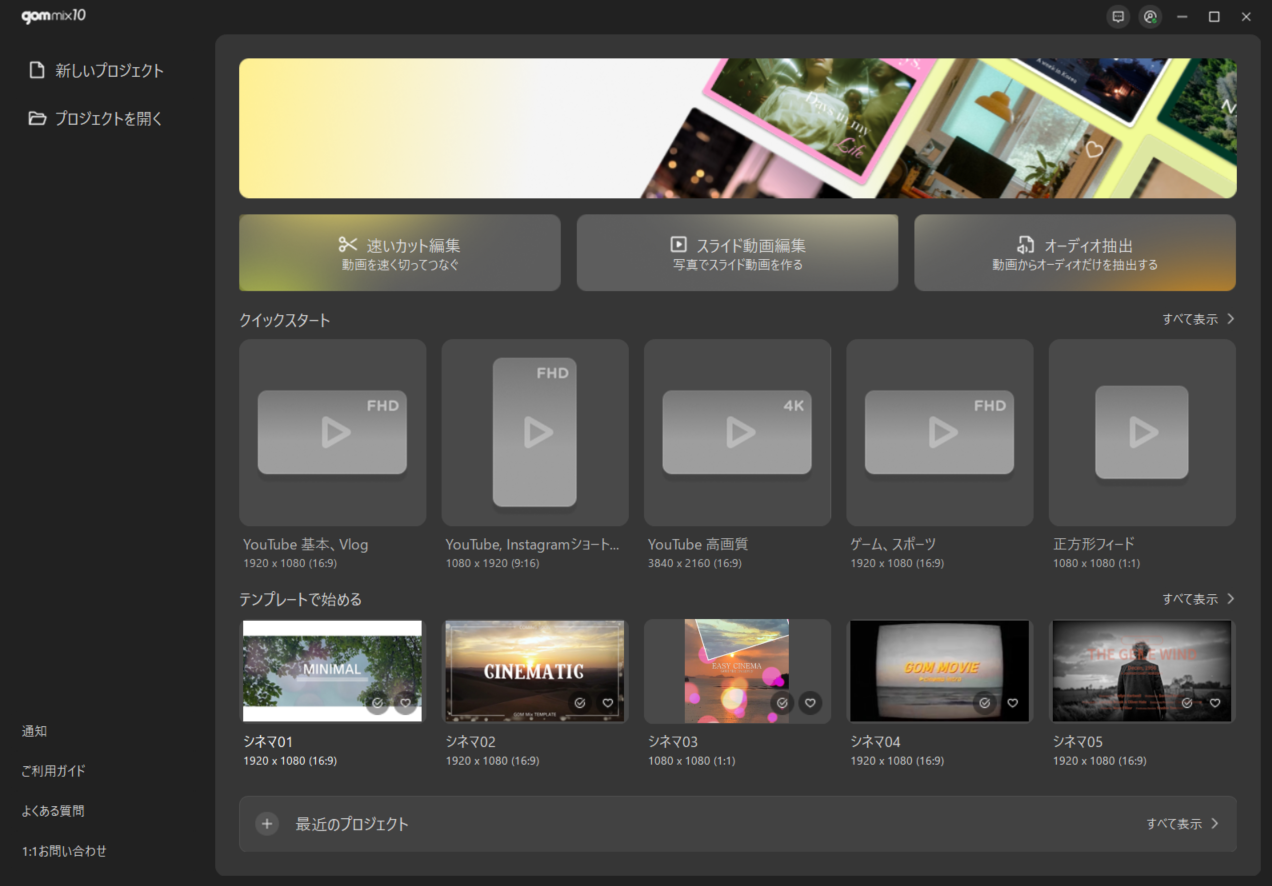
スライド動画編集
大切な瞬間を記録した写真や動画を集めて上映する記念動画を作ってみましょう。背景音楽を通して感性豊かな動画を感覚的に作成できます。
1. スライド動画編集を開始する
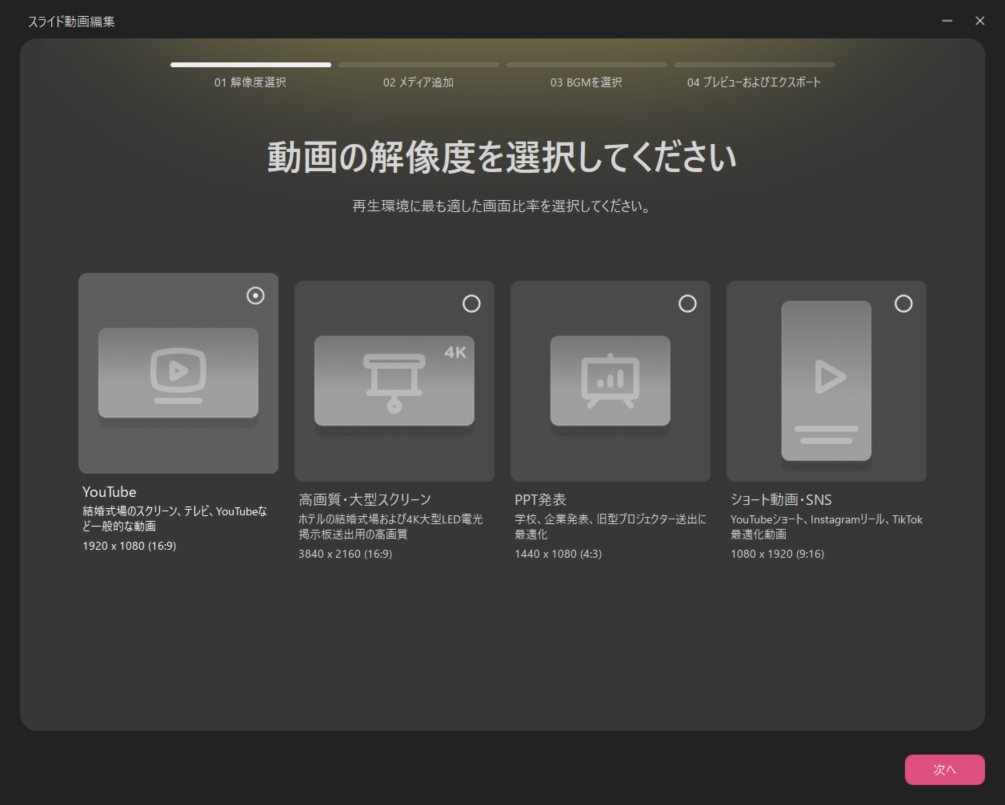
1) 解像度を選択する
[スライド動画編集]ボタンを押すと、スライド動画編集のための画面が表示されます。最初に、動画に応じて最も適切な画面比率を選択できるよう、解像度選択画面が表示されます。
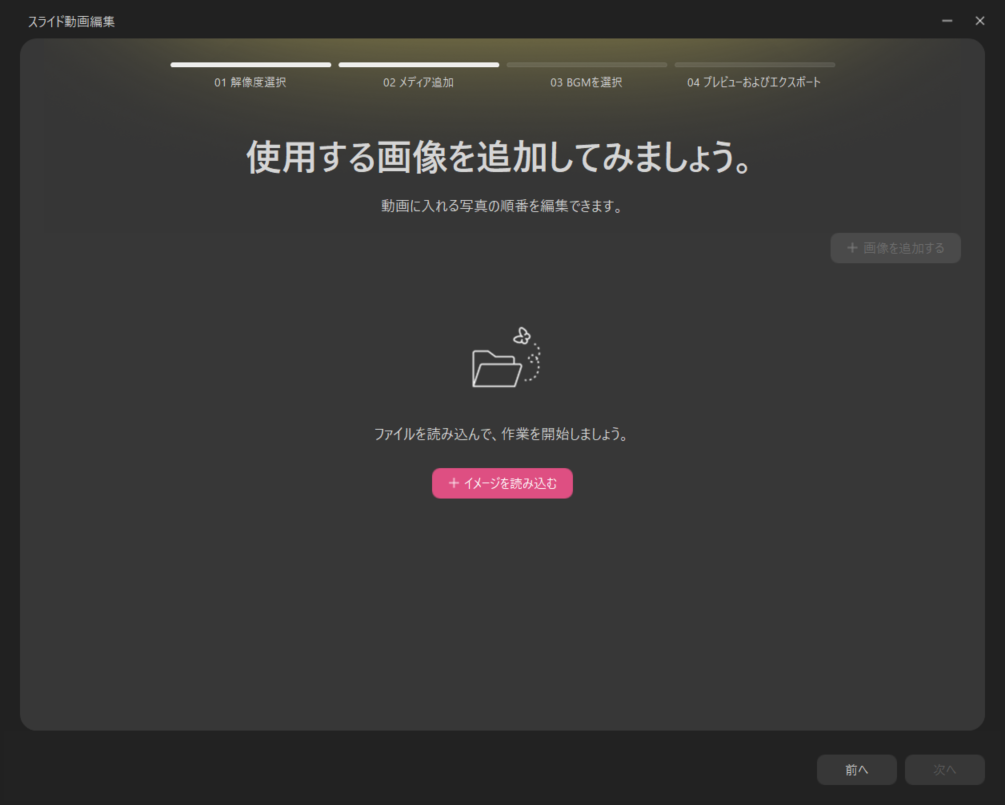
2) 画像を読み込む
解像度を選択して[次へ]ボタンを押すと、動画に使用する画像を読み込むことができます。[+画像を読み込む]ボタンを押して写真を読み込むことができます。最小3枚から最大100枚まで読み込むことができ、JPEG、JPG、BMP、PNG形式の画像のみ読み込み可能です。
画像をさらに追加した後、画像カードを選択すると、選択した画像の整列順序を変更できるボタンが表示されます。
| 選択した画像の順序を一番先頭、前、後ろ、一番後ろに変更します。 |
|---|---|
| 移動するカードの位置を指定し、移動先カードの前または後ろへ移動します。 |
| 読み込んだ画像以外の画像をさらに追加します。 |

 ボタンを押して移動を取り消し、機能を終了します。
3) 背景音楽を選択する
次に、背景音楽を選択できます。
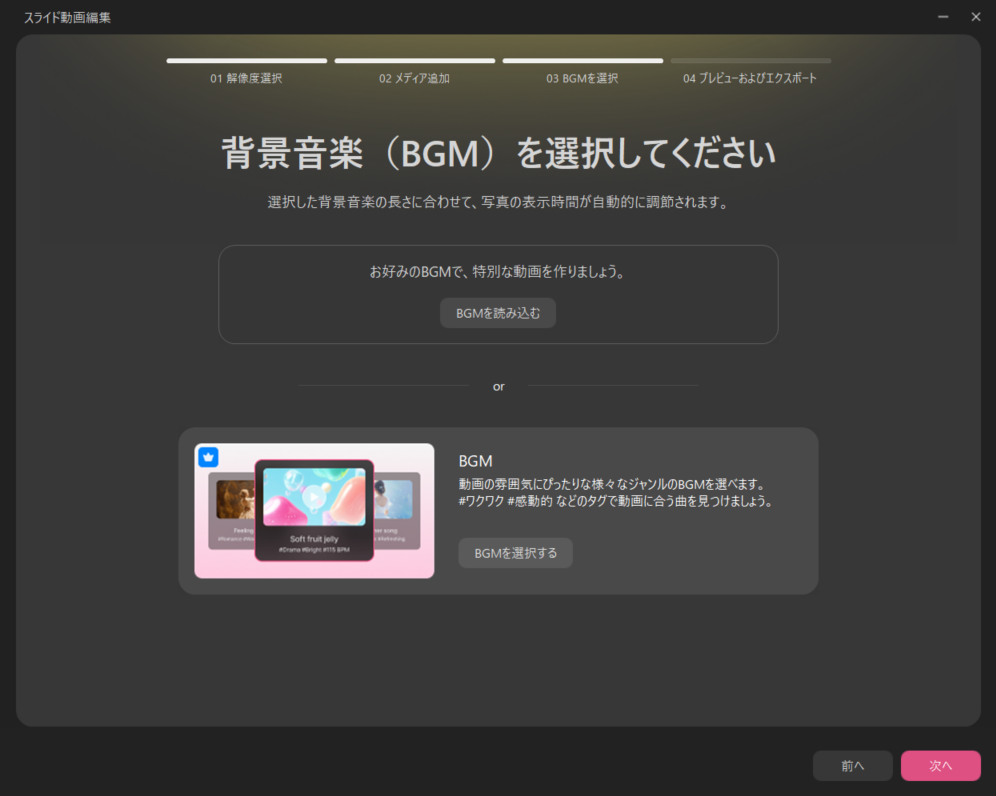
[背景音楽を読み込む]ボタンを押して、端末から1つの音楽ファイルを選択できます。選択した背景音楽の長さに合わせて写真の表示時間が自動的に調節されます。ただし、音楽ファイルの長さが10秒未満の場合は読み込むことができません。
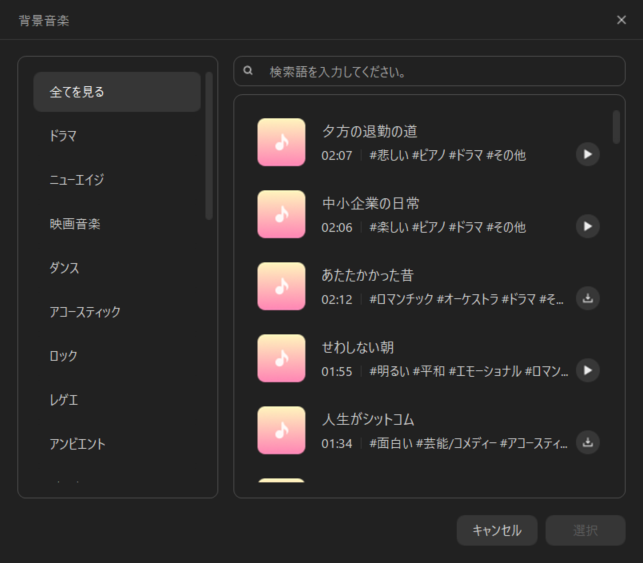
または[BGM選択]ボタンを押して、GOM Mixで提供されるBGMカテゴリの背景音楽からも選択できます。ただし、BGMは有料利用権の購入後に利用可能です。
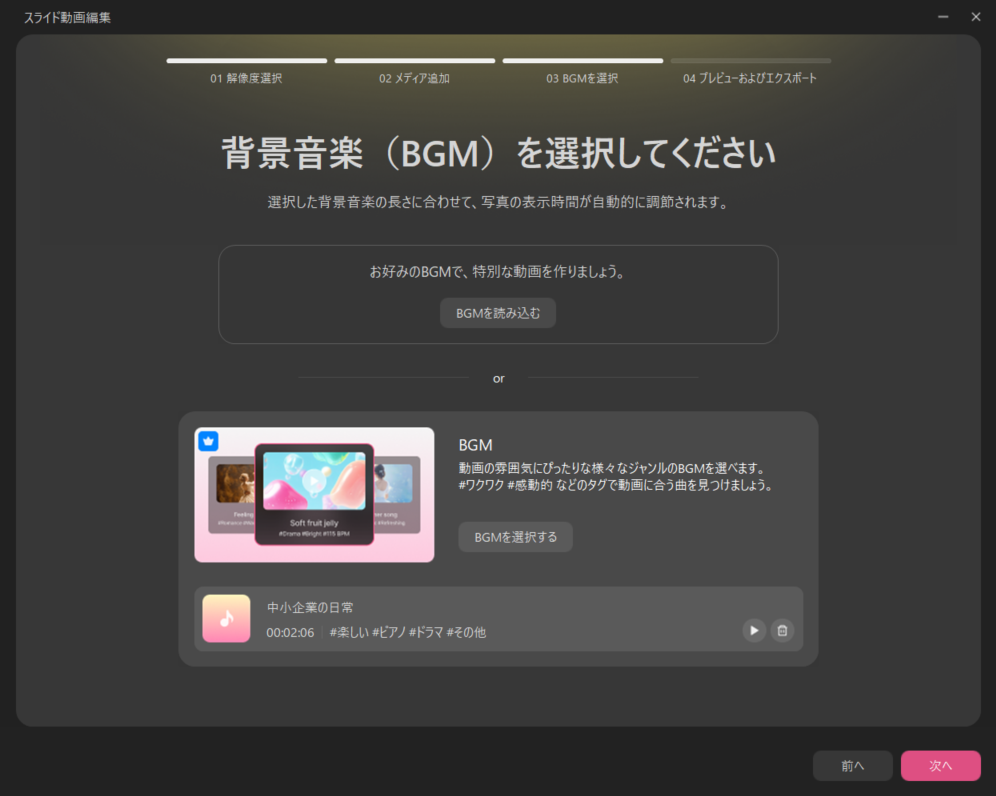
音楽が選択されている場合、選択された音源のファイル名と再生時間が表示されます。  ボタンを押すと選択した音楽が再生され、もう一度
  ボタンを押すと停止します。また
  ボタンを押すと、選択した音楽の選択を解除できます。
4) プレビューおよびエクスポート
最後に、スライド動画編集によって作成された動画をプレビューして書き出せる段階です。[再生/一時停止]ボタンを押して動画を再生/停止したり、プレイバーを動かして希望するシーンを見ることができます。
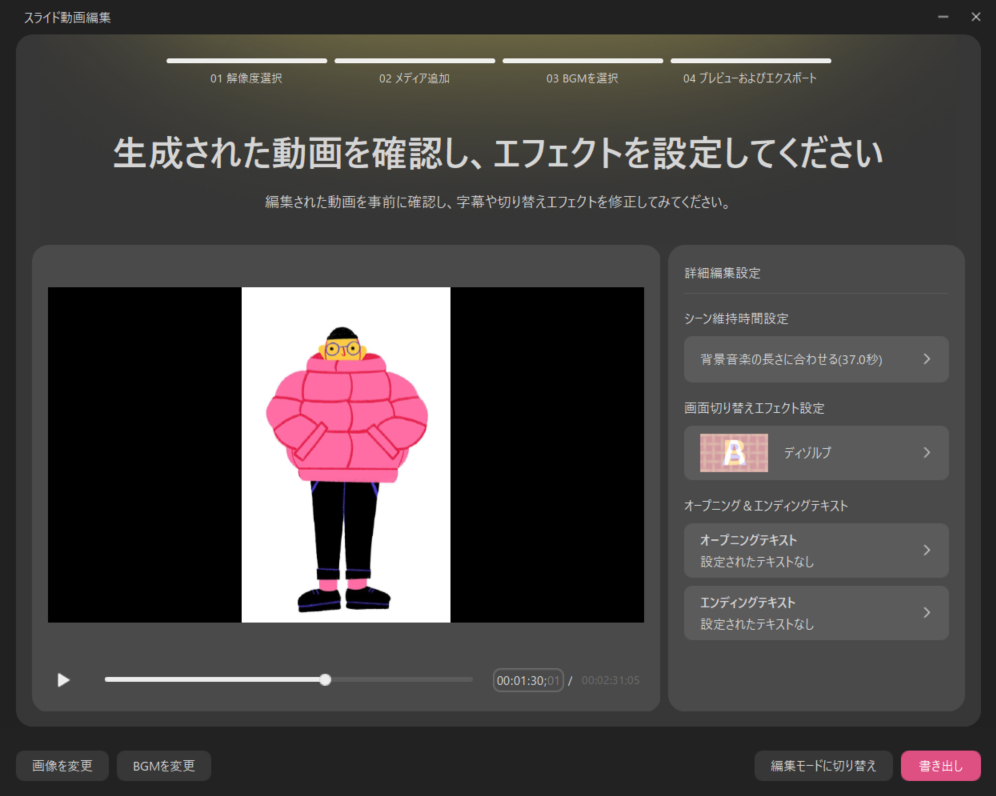
右側の詳細編集設定部分では、1枚の写真がどれくらい継続するかを[シーン維持時間設定]ボタンから指定できます。選択したオプションに応じて、画像の表示時間が一括適用されます。
[画面切り替え効果設定]ボタンで画像間の切り替え効果を一括変更できます。切り替え時間はシーン維持時間に応じて自動適用されます。雰囲気に合った効果を設定してみてください。
また[オープニング&エンディングテキスト]ボタンを押して、動画の最初/最後部分に表示される文言を設定できます。ただし、文言の維持時間は4秒に固定されています。テキスト内容、フォント、スタイル、出現効果を指定した後、テキスト位置を指定してプレビューできます。
下部の[画像変更]ボタンを押すと「画像を読み込む」ページへ移動します。[音楽変更]ボタンを押すと「背景音楽を選択」ページへ移動します。2つのページで修正を完了すると、再び「プレビューおよびエクスポート」ページへ戻ります。


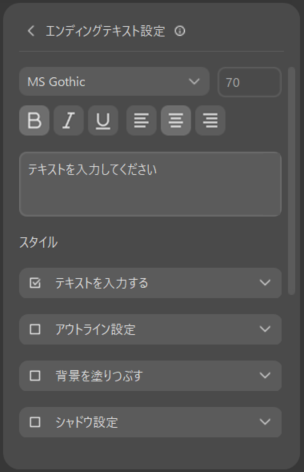
詳細な編集が必要な場合は、[編集モード切替]ボタンをクリックして一般編集モードへ切り替えることができます。スライド動画編集の内容は維持され、編集モード切り替え時に多様なプリセットやエフェクトを追加して動画の完成度を高めることができます。
タイムラインで編集したクリップをエクスポートして動画を作成します。下部の[エクスポート]ボタンを押すと、エクスポート設定ウィンドウが表示されます。
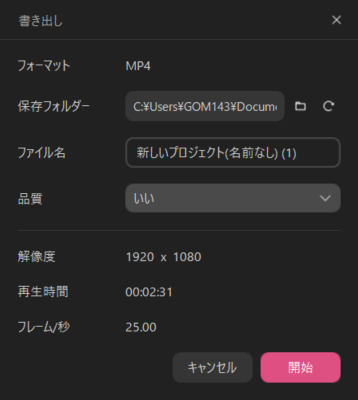
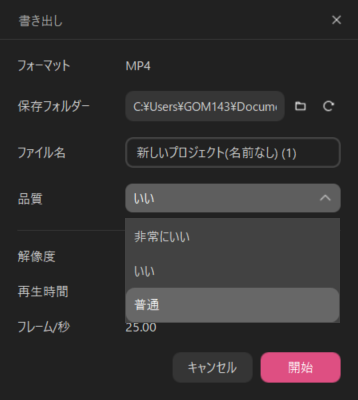
設定ウィンドウでは、フォーマットの形式、解像度、再生時間、フレーム数を確認できます。保存フォルダーは、エンコードされる動画が保存されるフォルダーの場所です。デフォルトのフォルダーは環境設定で設定されたパスを取得します。表示部分で  を押すとファイル探索機(エクスプローラー)ウィンドウが開き保存場所を指定でき、
 ボタンを押すと動画の保存場所が環境設定で設定されたデフォルトの位置に指定されます。
また、品質を制御するということは、画面に設定されるビットレート容量を制御することを意味します。通常、ビットレートを大きくするほど品質は向上しますが、エンコード/デコード時にメモリとストレージ容量を多く消費するデメリットがあります。品質は「とても良い」、「良い」、「標準」の3つから選択できます。
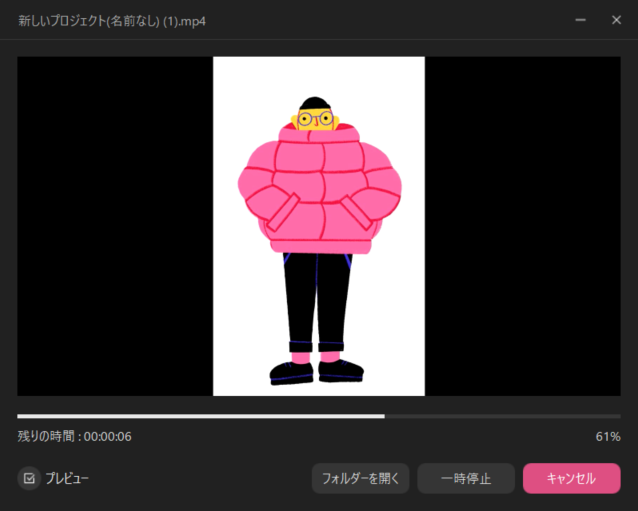
エクスポートが完了すると「再生」ボタンが表示されます。
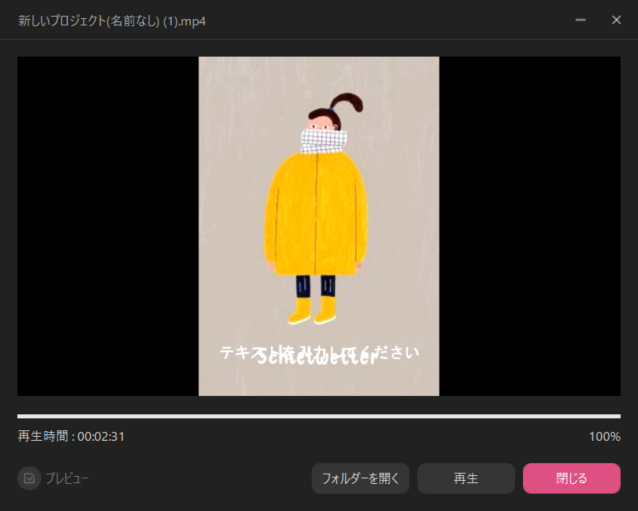
| プレビュー | エクスポートする動画を画面で確認しながらエンコードします。 |
|---|---|
| キャンセル | エクスポートをキャンセルし、編集画面に戻ります。 |
| 一時停止 | エクスポートを停止します。もう一度[エクスポート]を押すと、再びエクスポートが進行します。 |
| 閉じる | エンコードダイアログを閉じます。 |
| 再生 | エンコードされた動画をデフォルト設定の動画プレイヤーで再生します。 |
| フォルダーを開く | エンコードされる動画が保存されたフォルダーを開きます。 |