
 GOM Mix 10
ニュース
ご利用ガイド
詳細機能学習
キーフレーム
1. キーフレーム
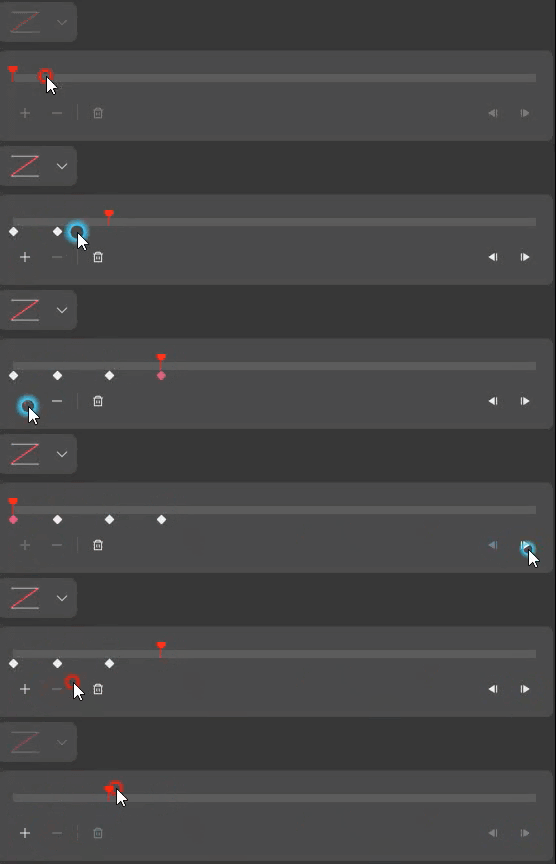
動画はフレームという最小単位の画像画面で作られます。 アニメーションエフェクトを表現するために、フレームとフレームの間に位置や大きさなどの属性値を変更する必要があります。 その時に、属性変更の基準値を指定しますが、このように指定されたフレームを “キーフレーム” と言います。望み通りに演出するために、クリップの中に最小2個以上のキーフレーム(開始キーフレームと終了キーフレーム)を指定してください。
開始キーフレームと終了キーフレームの属性値を変えてこそ、変更された属性値通りにアニメーションが動きます。中間、または前後にキーフレームを追加すると、キーフレームの属性値によってまた別のアニメーションが動きます。 開始キーフレームと終了キーフレームの間は、設定されたモーショングラフによって速度の適用が異なります。例えば、Linearモーション関数グラフの場合、時間値の増加に比例して属性値が変更されます。
キーフレームは主に編集効果タブの[エフェクト]で指定し、デザインタブの[オブジェクト]クリップで一部使用されます。 キーフレームに対応しているエフェクトは、変換(位置、サイズ、回転、不透明度)、遠近 XYZ 回転、パン&ズーム、カラー/彩度/明るさ、トリム パス線/四角形/円描画、四角ズーム、遮蔽ブラー、四角形/円/4点マスク、オーディオゲインエフェクトです。
2. キーフレームの指定
キーフレーム指定方法を理解すれば、様々なアニメーション効果を適用できます。
簡単にキーフレームを指定してみましょう。
バックグラウンドクリップをタイムラインに入れ、このバックグラウンドクリップを2秒間0%の大きさから100%の大きさまで大きくなりながら表れるアニメーションを作ってみます。
1) まず、バックグラウンドクリップを作って、タイムライン作業領域に入れます。
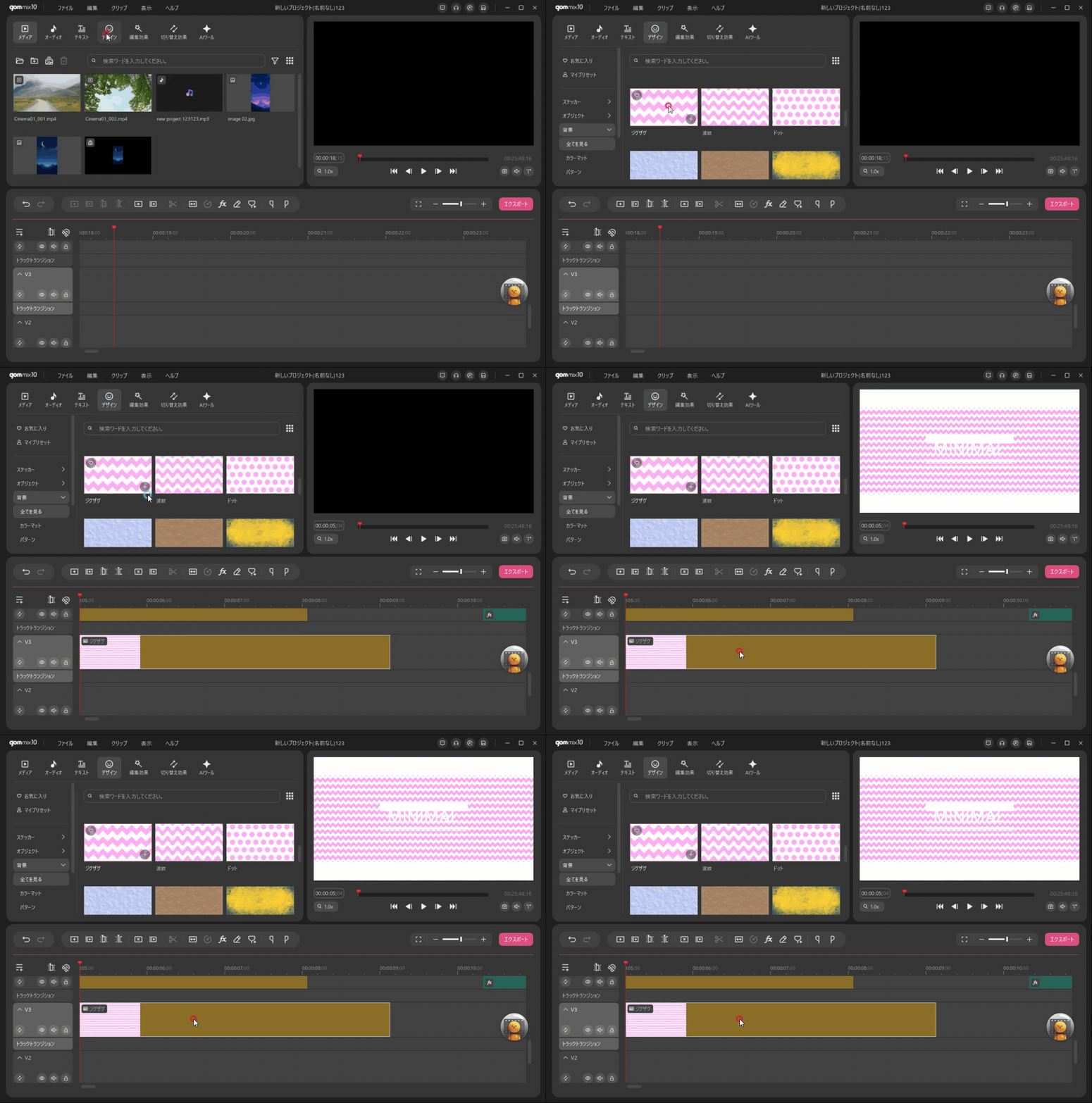
2) タイムラインでバックグラウンドクリップを選択し、ソースおよびエフェクトパネルの編集効果タブで[エフェクト]を選択します。 エフェクトタブの[変換]カテゴリで[変換]エフェクトをクリップに追加します。
3) エフェクトが適用されたクリップをダブルクリックすると、エフェクト/オーバーレイ属性ウィンドウが表示されます。[エフェクト/オーバーレイ属性]ウィンドウでバックグラウンドクリップの最初の大きさが0%であるため、[大きさ]を100%から0%に変更します。
4) 2秒後にサイズを100%に変更するため、再生ヘッドを 00:00:02:00 へ移動させます。
<再生ヘッドの移動方法>
- 方法1:モニターウィンドーのモニター再生ヘッドを2秒に引いて移動させます。
- 方法2:キーフレーム再生ヘッドをモニターウィンドーの時間を見ながら2秒に引いて移動させます。
- 方法3:プレビューウィンドウの左下にあるタイムエディットコントロールをクリックしてキーボードで(00:00:02;00)を入力します。
5) 再生ヘッドを2秒の位置に移動させると、[エフェクト属性]ウィンドウのキーフレームコントロールの  ボタンが活性化されます。
 ボタンをクリックすると、当該フレームにキーフレームが追加されます。最初にキーフレームを作ると開始フレーム(00:00:00;00)にもキーフレームが作られます。
ひし形のキーフレームボタン  が表示され、この状態で大きさの値を0%から100%に変更します。キーフレームの属性値は、キーフレームが追加された位置でのみ設定できます。
6) プレビューパネルの  ボタンをクリックし、再生ヘッドををクリップの一番前へと移動させてから再生ボタン
  をクリップするとバックグラウンドクリップが2秒間0%から100%に大きくなるのが確認できます。
7) これから4秒に再生ヘッドを移動させてキーフレームを追加し、大きさを0%に変更します。 最初から再生してみると、クリップが大きくなりながら現れて、すぐに小さくなりながら消えます。
8) クリップを100%の状態で1秒間止まるようにするには、3秒にキーフレームを追加し、大きさを100%に変更します。
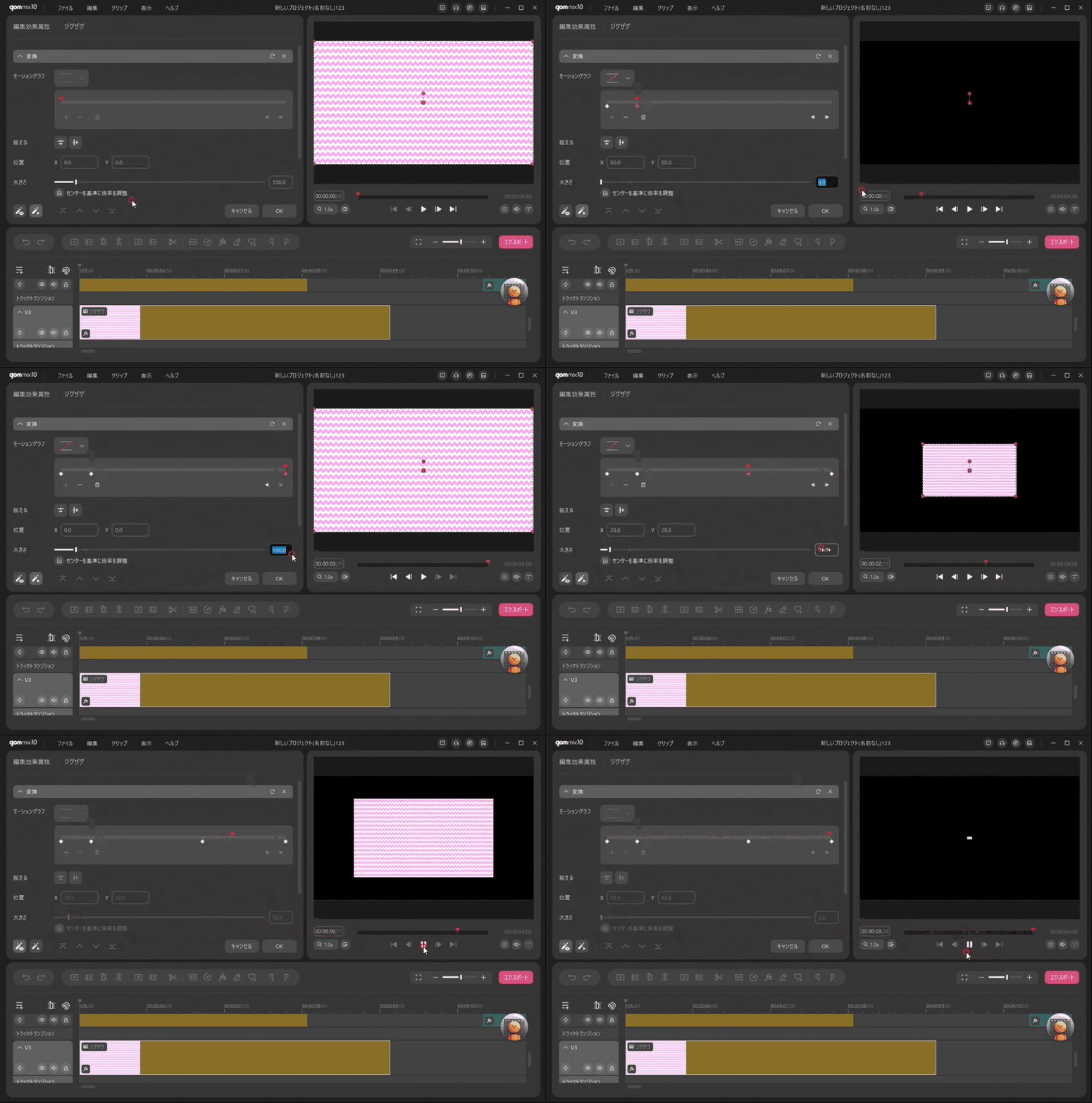
9) モーショングラフのみ変更し、バックグラウンドクリップがどれほどの速さで表れるかを確認してみてください。その他にも、回転/不透明度/位置の値を変更すると、クリップに適用された様々なアニメーション動作が確認できます。
10) キーフレームを削除するためには、削除したいキーフレームを選択し、 ボタンをクリックします。 全てのキーフレームを削除するときには、[全体削除]をクリックしてください。 キーフレームを移動させたいときにはボタン
  を他の時間帯にドラッグし移動させます。
11) トリム適用エリアにエフェクトが入っている場合、キーフレームの一番目のマークが  に変更され、適用したキーフレーム効果の記録は残ります。