GOM Mix 10
ニュース
ご利用ガイド
テキスト
テキスト
動画制作に必要なテキストを独立的なクリップの形で提供します。
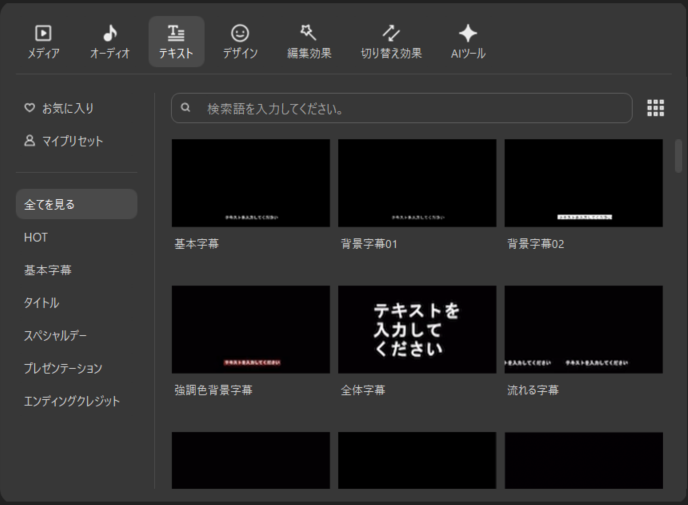
テキストプリセットから希望するテキストを選択し、タイムラインにドラッグ&ドロップします。その後、プロパティ編集を使用してテキスト入力、スタイル変更、エフェクトの適用を行います。
プロパティ編集で色、サイズ、位置などの変数値数を指定し、[確認]ボタンを押すと適用が完了します。新しく作成したテキストスタイルは「プリセット保存」を通して保存して利用できます。
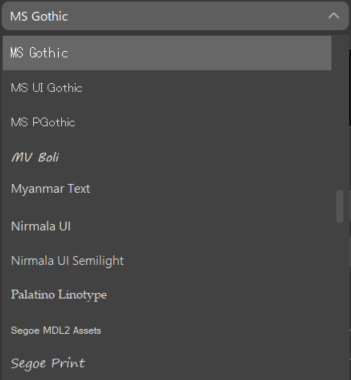
フォント一覧で  をクリックすると、使用可能な無料フォントを確認できます。動画に合ったフォントを選択してご活用ください。
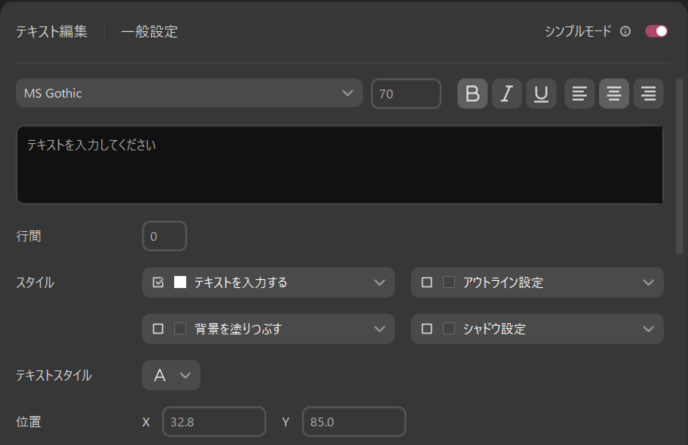
1. テキストプロパティ編集
| テキストのフォントを選択します。基本フォントの変更は、[環境設定]メニューの[編集]タブで[テキストクリップ基本フォント]を変えると反映されます。 |
|---|---|
| テキスト文字の大きさです。適用したい大きさを直接入力したり、マウスポインターをエディットコントロールの上に置き、クリックしたまま左右に動かすと文字の大きさが変更されます。 |
| テキストのボールド/イタリック/下線などの属性を指定します。 |
| 段落の整列方式を指定します。左/中央/右整列 |
| スタイルを指定します。デフォルトでテキスト色(単色)スタイルにチェックボックスが表示されており、自由に変更・切り替えが可能です。カスタムスタイルを保存できます。 |
| テキストフレームの左上の座標値です。位置の座標値は(0, 0)から(100, 100)まで指定できます。動画の左上の位置の値が(0, 0)であり、右下の位置の値は(100, 100)になります。単位は%です。 |
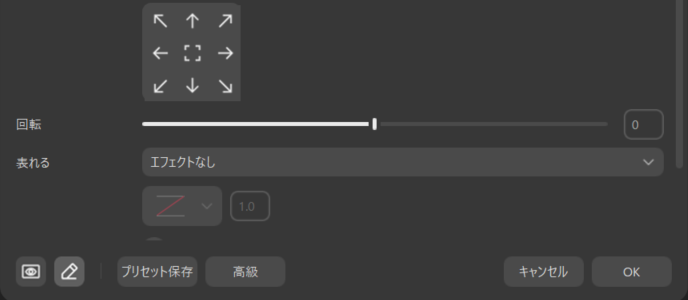
| テキストフレームを予め決めた9の区域に移動させます。 |
| テキストフレームを回転させます。0度を基準に、時計回りに回転させるには(∔)角度で、反時計回りは(-)角度に指定します。 |








テキストフレームの表れるアニメーションタイプです。関数グラフでテキストアニメーションのモーショングラフを設定します。表れる機能の表れる時間を設定します。[フェードイン]がチェックされていると、表れる際に徐々に表れます。

テキストフレームの消えるアニメーションタイプです。関数グラフは、テキストアニメーションに対するモーショングラフです。消える機能の消える時間を設定します。[フェードアウト]がチェックされていると、消える際に徐々に消えます。
プレビューモード | タイムラインの時間別にテキストフレームアニメーションが動く過程が確認できるモードです。テキストアニメーション、または移動に関するエフェクトが設定されている場合、モニター画面の再生ヘッドを動かしてフレームごとにアニメーションの状態が見られます。 |
|---|---|
編集モード | テキストクリップの編集内容が確認できるモードです。 |
| 提供されるプリセットを用いて、自分ならではのプリセットを作成して使用できます。プリセット保存をクリックすると、上に設定したテキスト項目を全てプリセットに保存されます。保存されたプリセットは、テキスト>私のプリセットメニューで確認できます。 |


2. 詳細
テキストの基本設定は[一般]で、詳細設定は[高級]で変更できます。
1) テキスト塗りつぶし
テキストをグラデーション、イメージなどで塗りつぶす機能です。
スタイル | 基本的に提供されている様々なテキストスタイルテンプレートを選べます。 |
|---|


| 単色 | テキストを指定した1つのカラーに表示します。 |
|---|
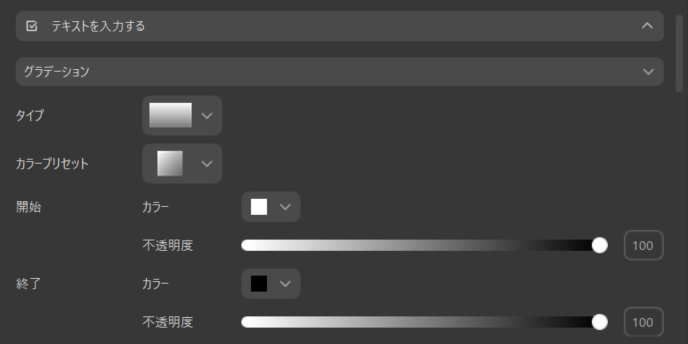
| グラデーション | テキストにグラデーションエフェクトをつけます。 |
|---|---|
| タイプ | グラデーションの方向を選択するタイプです。 |
| カラープリセット | 開始カラー、終了カラーが予め指定されているプリセットを提供します。 カラープリセットから好きなカラーの組み合わせを選択します。 |
| 開始カラー、終了カラー | 開始カラー、終了カラーを指定します。 |
| 不透明度 | 選択したカラーの不透明度を指定します。 |
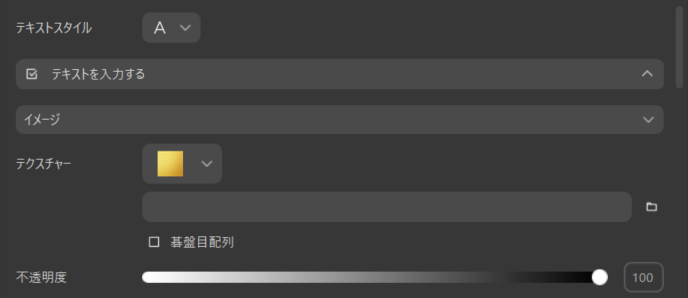
| イメージ | テキストををイメージで埋めます。 |
|---|---|
| タイプ | テキストを提供されたタイプから選択されたイメージで埋めます。 |
| ユーザーが選択した画像でテキストを塗りつぶします。 |
| [フレームに合わせる] | チェックされていると、テキストフレームの大きさに合わせてイメージが埋められます。解除すると碁盤パターンに埋められます。 |
| 不透明度 | 選択されたイメージの不透明度です。 |

テキストを入力する設定をしてから「確認」をクリックすると、設定した値でテキストが埋められます。
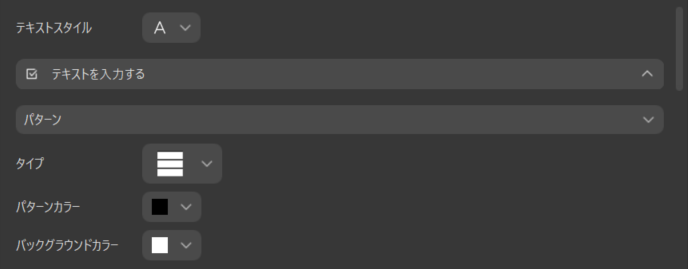
| パターン | テキストをパタンで塗りつぶします。 |
|---|---|
| タイプ | パターンプリセットの中で選択できます。 |
| パターンカラー | パターンの色を設定します。 |
| 背景色 | 背景の色を設定します。 |
2) アウトライン設定
アウトラインの厚みや不透明度を設定します。
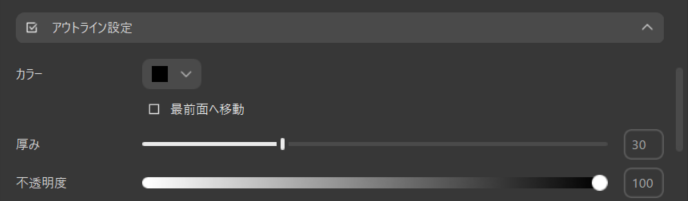
| カラー | アウトラインのカラーを指定します。 |
|---|---|
| 最前面へ 移動 | 活性化した場合、アウトラインのレイヤーを最前面へと引き出します。 アウトラインの厚さによってテキストが隠される可能性があります。 |
| 厚み | アウトラインの厚みを指定します。単位は%で、文字の大きさにより太さが変わります。 |
| 不透明度 | アウトラインの不透明度を指定します。 |
3) 背景を塗りつぶす
テキストの背景をグラデーション、イメージなどで塗りつぶします。
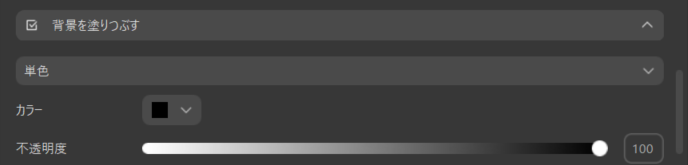
属性設定画面の設定方法は「テキストを入力する」方法とほぼ同じです。
4) シャドウ設定
テキストにシャドウエフェクトを適用します。
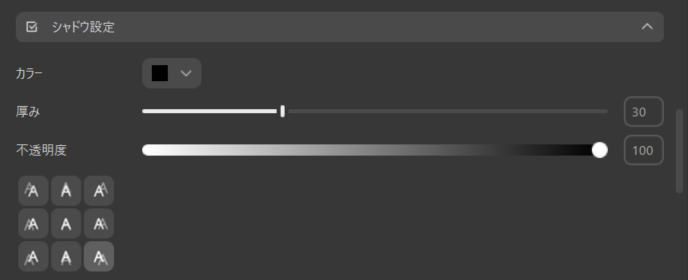
| カラー | シャドウカラーを選択します。 |
|---|---|
| 厚み | シャドウの厚みを指定します。単位は%で、文字の大きさにより厚みが変わります。 |
| 不透明度 | シャドウの不透明度を指定します。 指定します。 |
| シャドウの位置を指定します。 |

5) 変形とエフェクト
テキストフレームアニメーションの属性に高級設定を適用します。
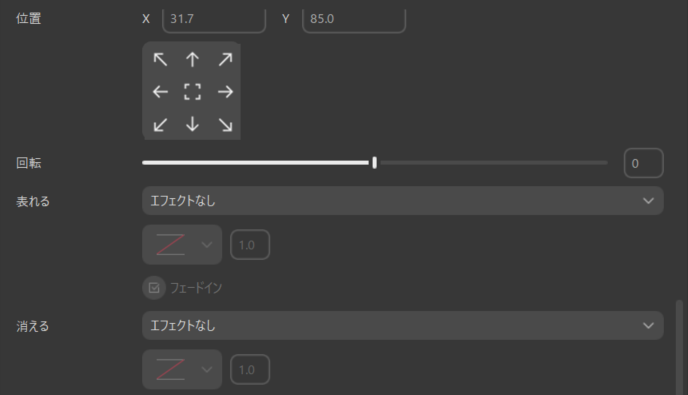
アニメーションの詳細設定を指定し「確認」をクリックすると、変換及び効果が適用されます。
💡 TIP
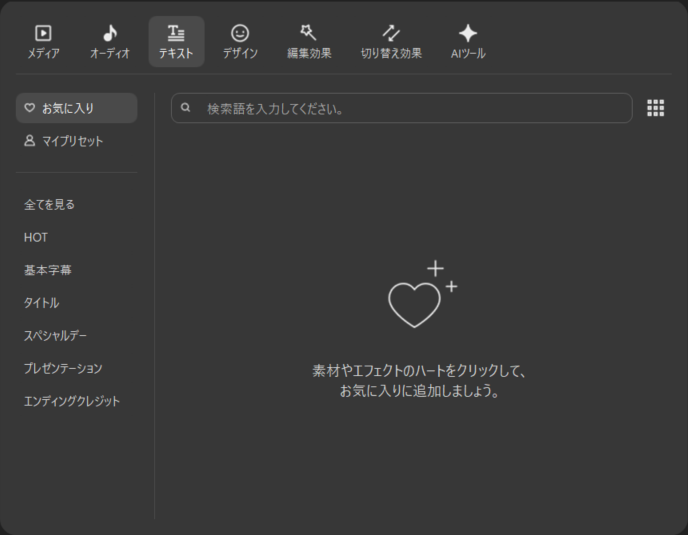
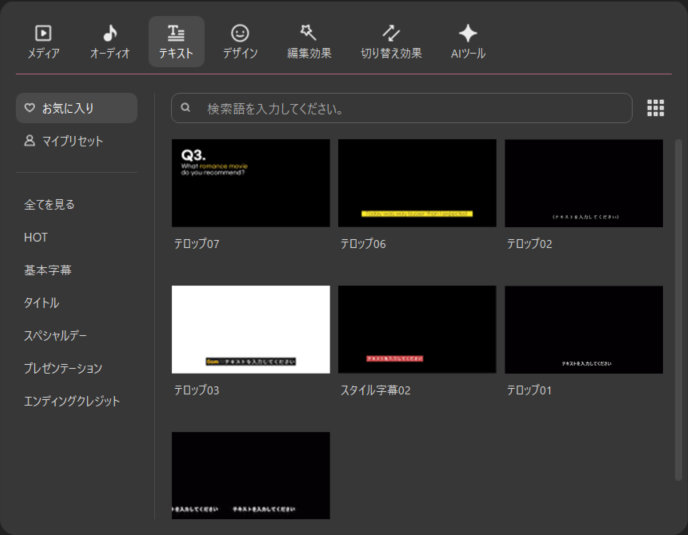
よく使用するクリップをお気に入りに登録すると、お気に入りクリップに表示されます。右上にある  ボタンを押すと、お気に入りクリップに登録されます。
  ボタンを再度押すと、お気に入りクリップから登録が解除されます。