GOM Mix 10
ニュース
ご利用ガイド
タイムライン
マーカー
1. マーカー追加 & 削除
マーカーを追加することで、重要な時間位置を表示して簡単にクリップの位置を検索できます。
タイムラインにマーカーを追加する方法
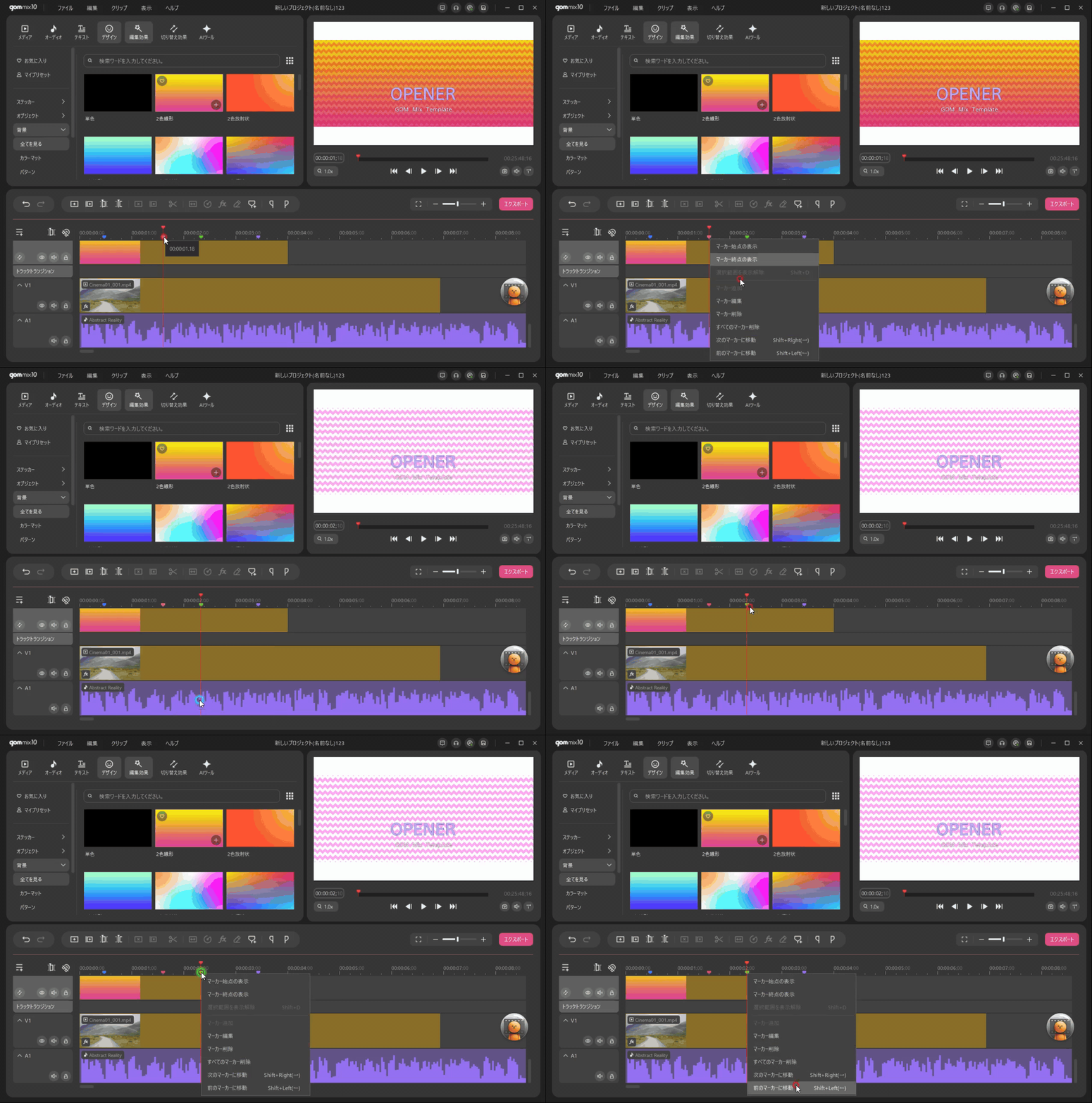
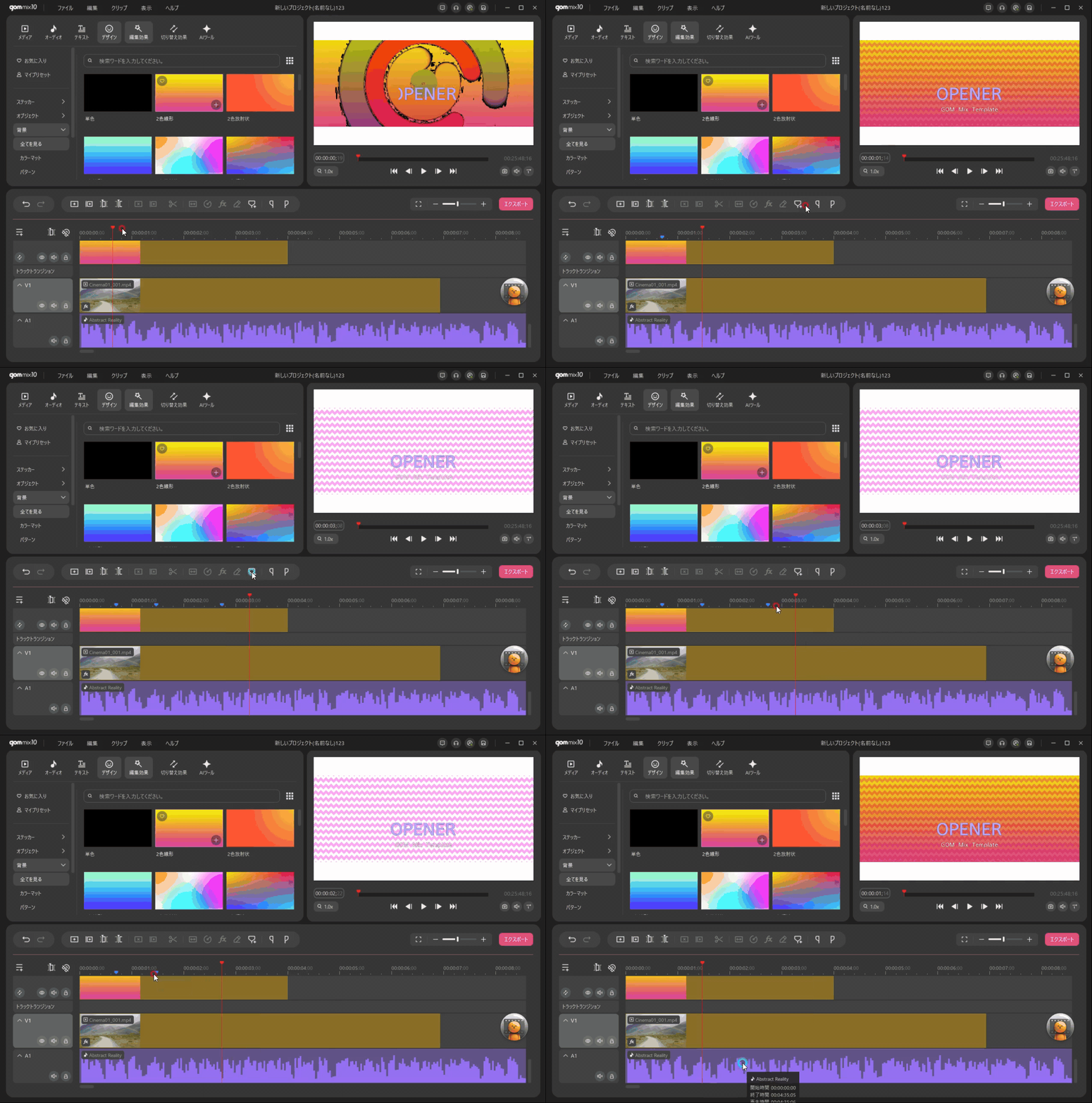
1) 再生ヘッドを好きな位置に移動させます。
2) タイムラインツールバーの  クリックするか、タイムラインのルーラーにて右クリック>[マーカー追加/編集]をクリックします。タイムラインのルーラーにマーカーが追加されます。
マーカーを調整すると、再生ヘッドも同じ位置へ移動します。マーカーは同じ位置に重複して配置することはできません。例えば、マーカーAをマーカーBの位置へ移動させると、マーカーBは削除されます。マーカーを削除するには、マーカーを選択して[Delete]キーを押すか、タイムライン目盛で右クリックして [マーカー削除]を選択します。
2. マーカー編集
マーカーをダブルクリックするとマーカー編集が可能な状態になります。名前、カラー、説明など、様々な設定ができます。 マーカー編集の[前へ]、[次へ]をクリックすると、前、または次のマーカーの編集ウィンドウに移動してマーカーの情報を素早く検索できます。[前へ]をクリックすると前のマーカーに、[次へ]をクリックすると次のマーカーに移動します。
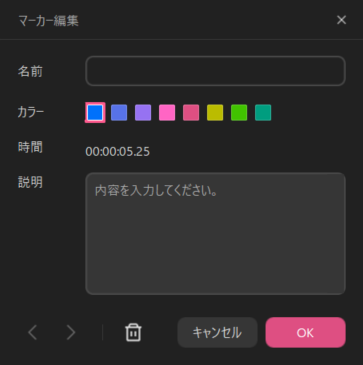
| 名前 | マーカーの名前を入力します。 |
|---|---|
| カラ | 当該マーカーのカラーを選択できます。 |
| 時間 | 当該マーカーが位置している詳細時間を表示します。 |
| 説明 | タイムラインで選択している部分に関する説明やメモを書くことができます。 |
3. マーカー移動
- マーカー間の移動方法右クリックすると、次のマーカーに移動/前のマーカーに移動されます。
- マーカー移動マーカーを選択してからタイムラインのルーラーでドラッグして移動できます。タイムダインにあるクリップの前、または後へとマーカーを移動させると、マーカーガイドが確認できます。また好きな位置へと簡単に移動できます。