
 GOM Mix 10
ニュース
ご利用ガイド
メディア
メディア
メディアを読み込み、作成します。
1. メディア
プロジェクトファイルの制作に使われるソースクリップリストが見られます。
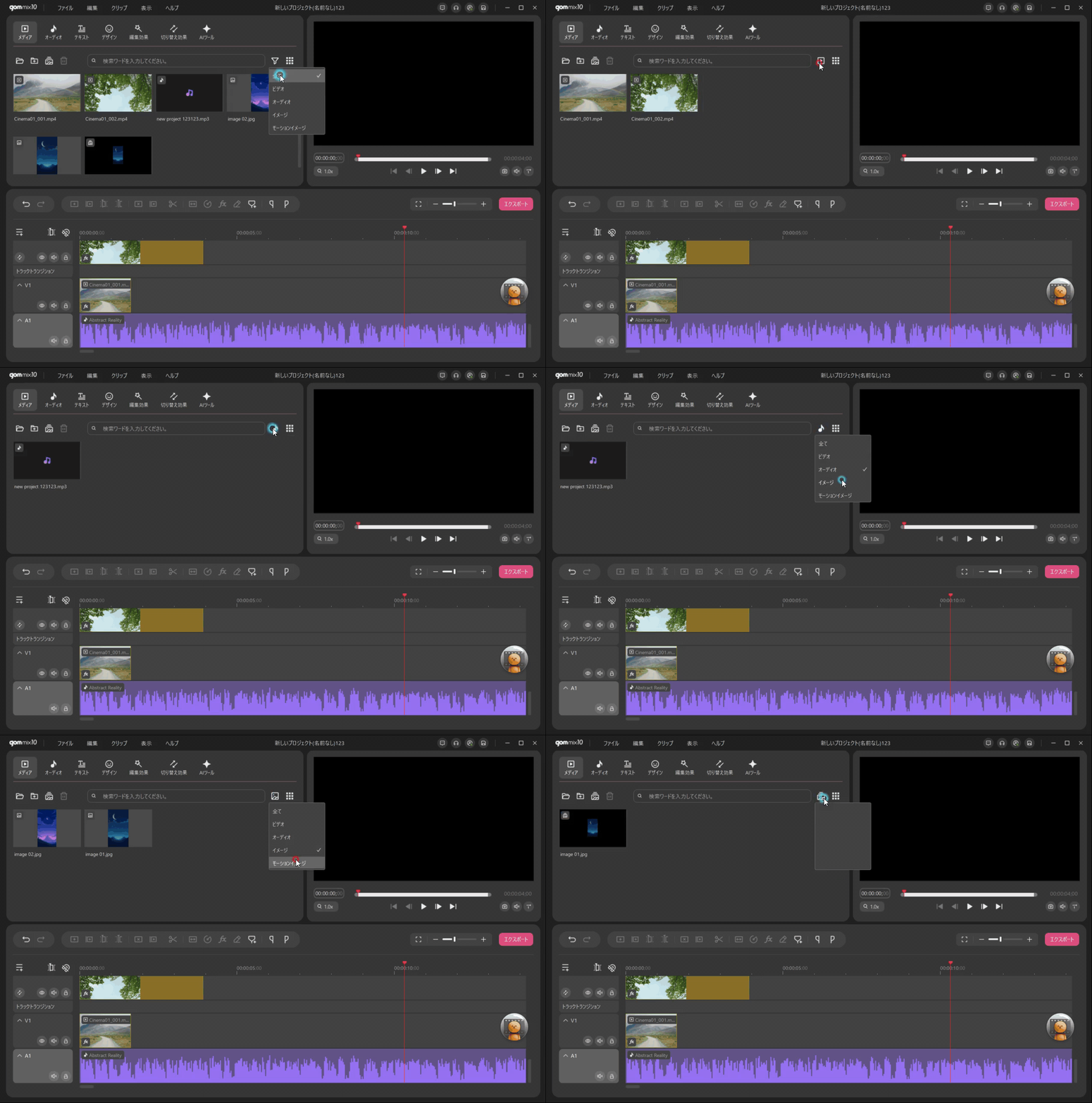

メディア (ビデオ/ オーディオ/イメージ) クリップを追加する | メディアクリップ(ビデオクリップ、オーディオクリップ、イメージクリップ)をプロジェクトクリップリストに読み込みます。 メディアクリップを読み込むダイアログボックスが表示されて、選択されたクリップがプロジェクトクリップリストに登録されます。 Ctrl(コントロール)キー/Shift(シフト)キーを押した状態で複数のクリップを選択すると、その選択したクリップを一度に読み 込めます。 |
|---|---|
メディア(ビデオ/オーディオ/画像)フォルダーの追加する | メディアクリップ(ビデオ/オーディオ/画像クリップ)フォルダーをメディアクリップリストに読み込みます。「フォルダー選択」ダイアログが表示され、選択したフォルダー内の編集可能なメディアファイルがまとめてクリップリストに登録されます。 |
モーションイ メージクリップを作る | 表れる/消えるアニメーション及び属性を指定する[モーションイメージクリップ]を作成します。 読み込みダイアログボックスから適用したいイメージクリップを選択すると、イメージ属性編集ウィンドウが表示されます。そこで大きさと位置、表れる/消える機能などを変更してから、[確認]をクリックすると、プロジェクトクリップリストに登録されます。 |
| 検索 | 検索バーに検索語を入力し、Enter(エンター)キーを押すと、当該検索語が入ったタイトルのメディアクリップのみ検索できます。 |
| フィルタ |
|
| 表示 | メディアクリップを見る形式を変えられます。大きいサムネイルを表示、サムネイルを表示、リストを表示順番に変更できます。 |


 アイコンをクリックして、選択したメディアの種類に応じた希望のクリップのみを集めて表示できます。
 1) メディアクリップを追加する
メディアリストにクリップを追加する機能です。 ボタンを押すか、トップバーメニューの[クリップ]から[メディアクリップを追加する ]を選択すると、メディアを追加するファイルエクスプローラーが表示されます。クリップを選択して[開く]ボタンを押すと、メディアクリップリストに登録されます。 複数のファイルを一度に読み込むには、キーボードのShift (シフト) キーまたはCtrlキーを押しながら複数選択し、[開く]ボタンを押してください。PCのファイルエクスプローラーからクリップを選択し、メディアウィンドウへドラッグ&ドロップしてもメディアリストに登録されます。
2) メディアフォルダーの追加する
メディアリストにフォルダー内の編集可能なメディアをまとめて追加する機能です。 ボタンを押すと、メディアを追加するファイルエクスプローラーが表示されます。フォルダーを選択して[開く]ボタンを押すと、編集可能なメディアがメディアクリップリストに登録されます。 PCのファイルエクスプローラーからフォルダーを選択し、メディアウィンドウへドラッグ&ドロップしてもメディアリストに登録されます。
3) モーションイメージクリップを作る
イメージクリップに表れる/消えるアニメーションエフェクトを適用したり、大きさ、位置、回転属性を予め指定し、イメージクリップを作れます。  ボタンをクリックしたり、クリップメニューの[モーションイメージクリップを作る]を選択すると、イメージクリップを読み込むファイルエクスプローラーが表示されます。イメージクリップを選択してから[開く]をクリックすると、モーションイメージクリップを作成する属性設定ウィンドウが表示されます。位置、大きさ、回転、表れる/消える属性を指定してから[確認]をクリックすると、モーションイメージクリップが作成されます。モーションイメージクリップの長さは[環境設定]で設定された[基本再生時間]に合わせて作られます。
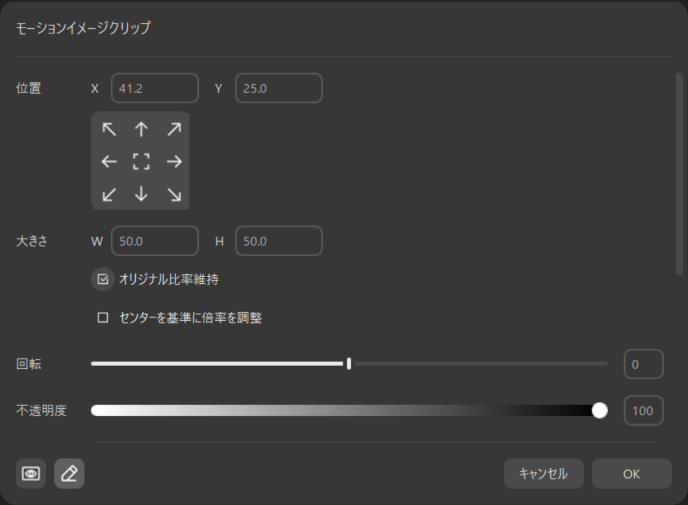
| テキストフレームを事前に決めた九つの区域に移動させます。 |
|---|---|
| 位置 | クリップを表示するフレームコントロールの左上のX、Y座標の位置の値です。 |
| サイズ | クリップの大きさです。単位は%です。100%である場合、プロジェクトクリップが設定された解像度と同じ大きさになります。[センターを基準に倍率を調整]がチェックされていると、フレームコントロールの中心点を基準に大きさが変更されます。チェックが解除されていると、フレームコントロールの4ポイントコントロールのポイントを引っ張る方向に大きさが変更されます。クリップの大きさは、解像度比率を維持したまま変更されます。 大きさが100%で、位置の値が(0, 0)であれば、クリップが画面全体を満たす状態になり、大きさが50で、位置の値が(0, 0)であれば、横の幅、縦の高さが半減されたクリップが左上に位置する状態になります。 |
| オリジナル比率維持 | イメージクリップの横/縦大きさの比率を維持したまま、大きさを変更します。 |
| センターを基準に 倍率を調整 | クリップの大きさを中心点を基準に調整します。4方向に大きさが変更されます。解除すると調節する方向にのみ、大きさが変更されます。 |
| 回転 | クリップを回転させます。0度を基準に、時計回りに回転させるには[+]角度に指定し、反時計回りに回転させるには[-]角度に指定します。回転の値の範囲は-360度から+360までです。キーフレームに回転の値が指定されていない場合、0度と-360度、360度は同じ結果を示します。 |
| 不透明度 | クリップの不透明度を指定します。100を基準に完全に不透明なクリップから、0に近づくほどクリップが透明になります。 |


モーションイメージクリップの表れるアニメーションタイプです。関数グラフは、モーションイメージクリップアニメーションのモーショングラフを設定するものです。 表れる機能の表れる時間を設定します。[フェードイン]がチェックされていると、表れる際に徐々に表れます。
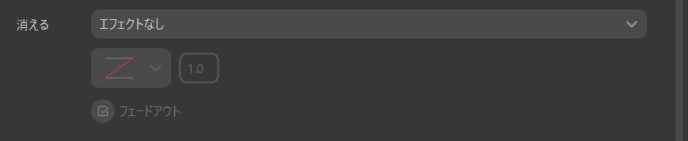
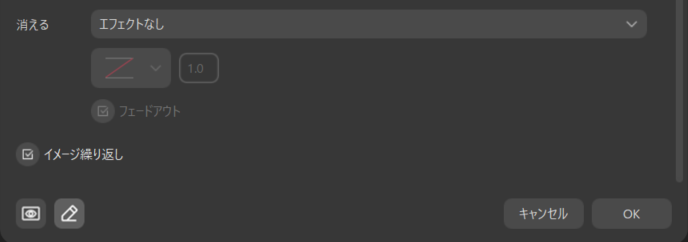
モーションイメージクリップの消えるアニメーションタイプです。関数グラフは、モーションイメージクリップアニメーションのモーショングラフを設定するものです。 消える機能の消える時間を設定します。[フェードアウト]がチェックされていると、消える際に徐々に消えます。
| 画像の繰り返し | チェックを入れると、アニメーション画像(Animated GIF/PNG)クリップの長さを伸ばした場合にアニメーションを繰り返し表示します。 |
|---|---|
プレビューモード | タイムラインの時間ごとにモーション画像クリップのフレームアニメーションの中間過程を表示するモードです。アニメーションや移動に関連するエフェクトが設定されている場合、モニターウィンドウの再生ヘッドを動かしてフレームごとにアニメーションの状態を確認できます。 |
編集モード | アニメーションの動作状態ではなく、モーション画像クリップの編集プロパティを表示するモードです。 |

