
곰픽사용 가이드
홈화면
스토리보드 편집모드
템플릿의 핵심 콘텐츠(이미지, 텍스트)만 빠르고 직관적으로 수정하여 결과물을 즉시 확인할 수 있는 간편한 편집 모드입니다.
1. 스토리보드 편집 시작하기
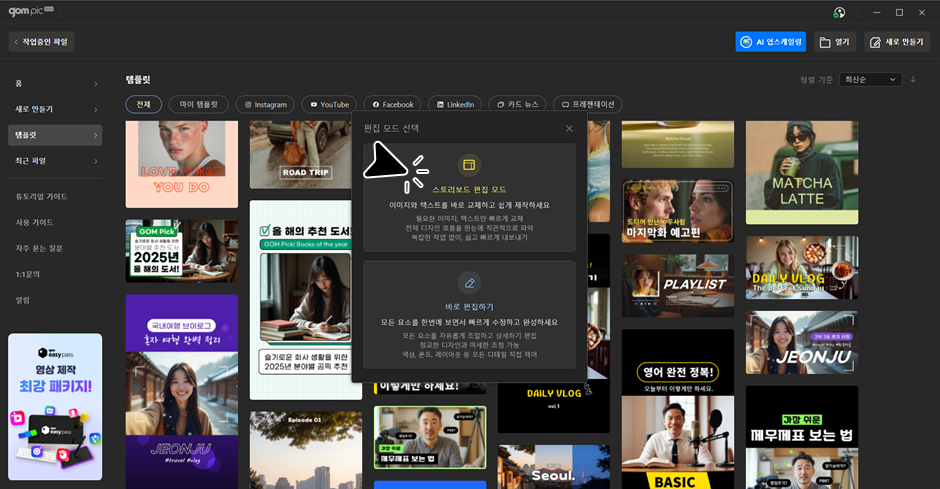
템플릿 선택 시 나타나는 '편집 모드 선택' 에서 '스토리보드 편집 모드' 버튼을 클릭하면 해당 모드로 진입합니다.
2. 이미지 및 텍스트 교체
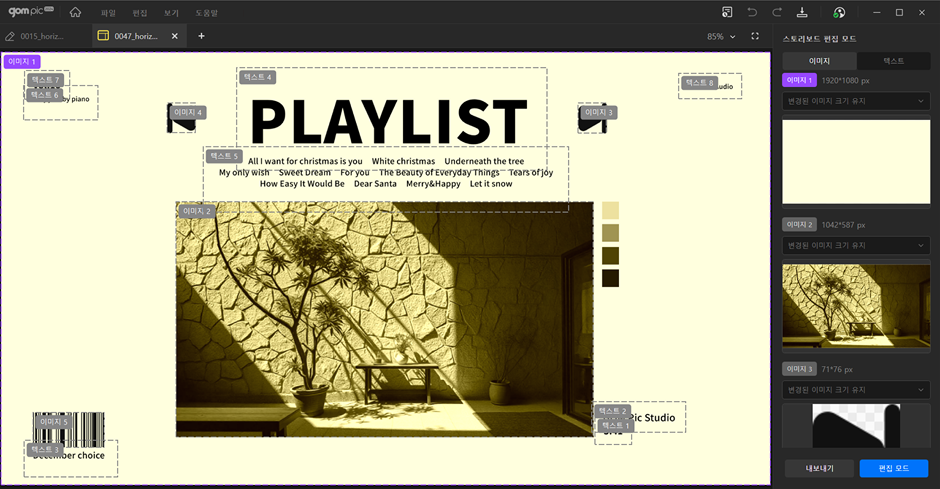
캔버스에서 수정하려는 이미지나 텍스트를 선택하면 우측 패널에 해당 요소의 편집 탭이 나타납니다.
스토리보드 모드에서는 지정된 이미지와 텍스트만 편집할 수 있습니다.
3. 이미지 교체
- 1) 이미지 선택 : 캔버스에서 변경하려는 이미지를 클릭하면 우측 패널이 '이미지' 탭으로 전환되며, 현재 이미지의 사이즈와 섬네일이 표시됩니다.
- 2) 이미지 변경 : '이미지 변경하기' 버튼을 클릭하여 파일 탐색기에서 새 이미지를 선택합니다.
- 3) 크기 조정 옵션 : 선택한 이미지와 기존 이미지의 크기가 다를 경우, '변경된 이미지 크기 유지', '가로 너비에 맞추기', '세로 높이에 맞추기' 중 원하는 크기 조정 옵션을 선택할 수 있습니다.
4. 텍스트 교체
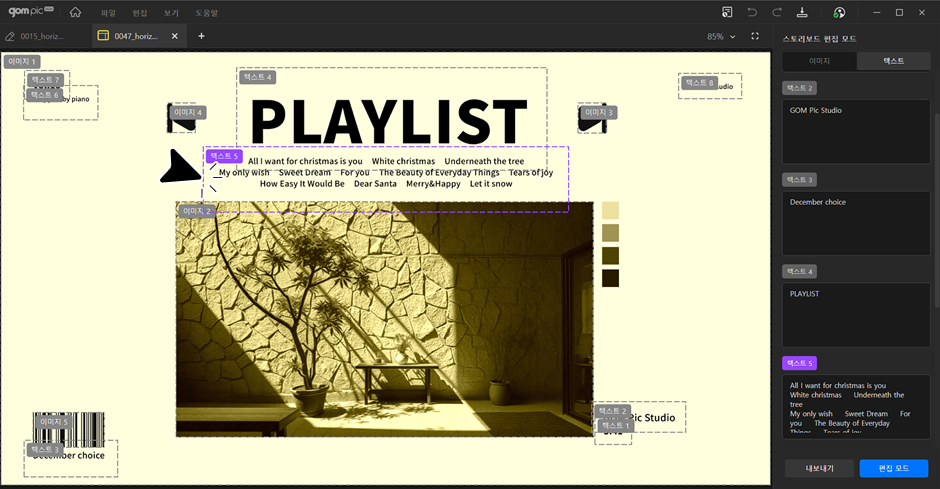
- 1) 텍스트 선택 : 캔버스에서 변경하려는 텍스트를 클릭하면 우측 패널이 '텍스트' 탭으로 전환되며, 텍스트 입력 상자가 나타납니다.
- 2) 텍스트 변경 : 입력 상자에 새로운 텍스트를 입력하면 캔버스에 실시간으로 반영됩니다.
5. 내보내기
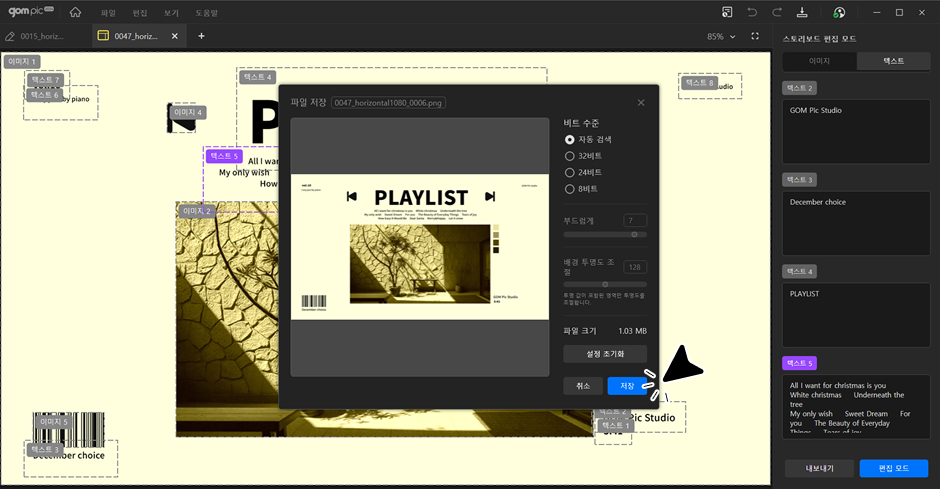
작업이 완료되면 '내보내기' 버튼을 클릭하여 결과물을 이미지 파일로 저장할 수 있습니다.
6. 일반 편집 모드로 전환
스토리보드 편집을 마친 후, 화면 하단의 '편집 모드' 버튼을 클릭하여 현재 변경된 내용 그대로 일반 편집 모드로 진입할 수 있습니다.