
곰픽사용 가이드
AI 도구
내보내기
AI 업스케일링
미리보기로 AI 업스케일링된 이미지를 확인하였다면 적용을 클릭해 원하는 방식으로 결과물을 받을 수 있습니다.
- 1. AI 이미지·영상 설정을 모두 완료한 후 ‘생성’ 버튼을 클릭해 주세요.
-
2.
내보내기 팝업에서 파일의 이름, 파일 저장 경로, 파일 형식을 설정한 후 파일로 생성할 수 있습니다.
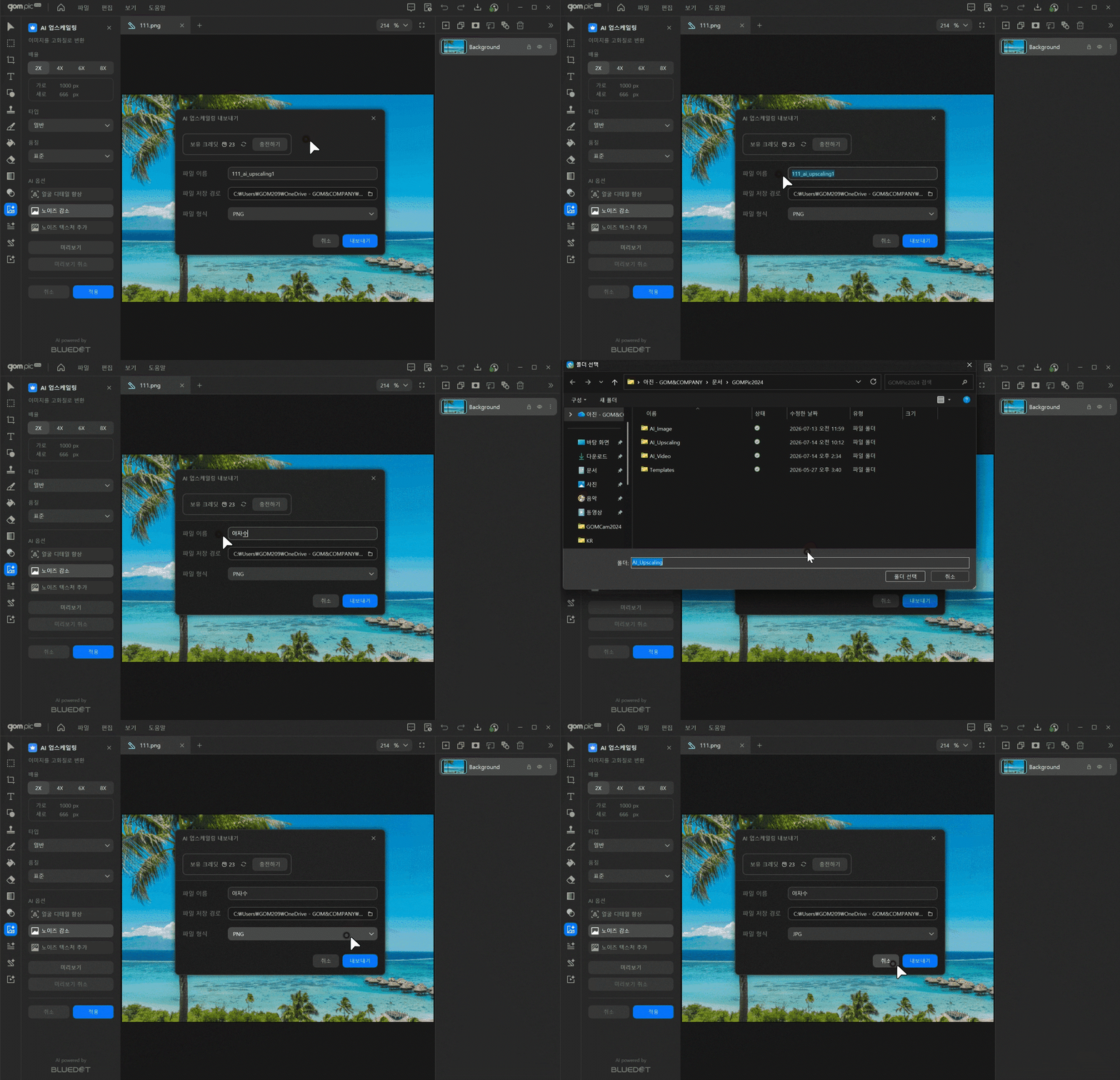
-
3.
내보내기 완료 시 설정한 파일 저장 경로에 파일이 저장되었으며 아래 방식으로 곰픽에서 파일을 열 수 있습니다.
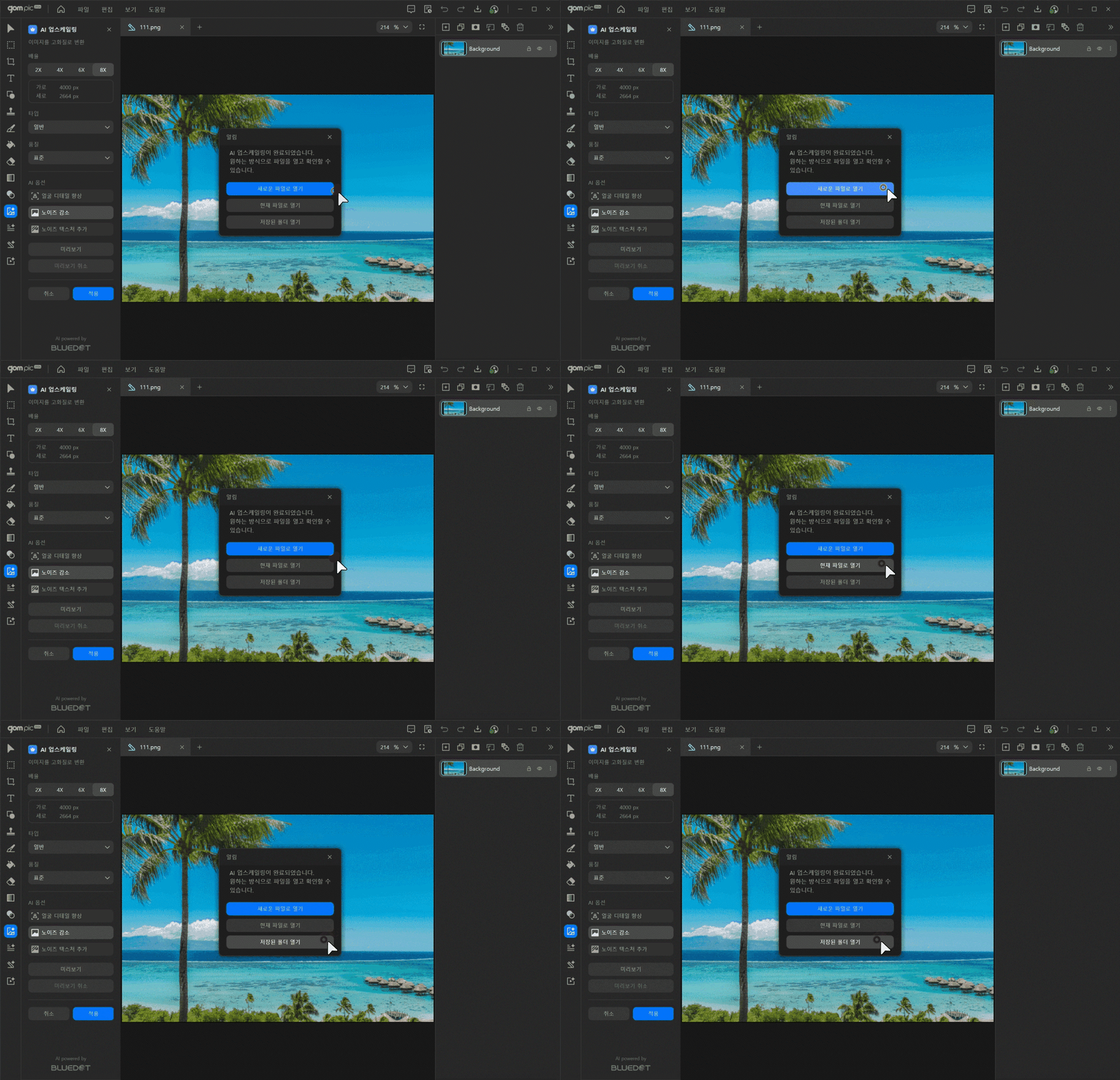
AI 업스케일링 새로운 파일로 열기 새 파일로 AI 업스케일링이 완료된 이미지만 열기 현재 파일에서 열기 현재 파일에서 새 레이어로 열기 저장된 폴더 열기 저장된 경로의 폴더 열기
AI 이미지 & 영상
작업물 선택, ‘프롬프트’ 입력, 상세 옵션(사이즈, 품질, 배경 등) 설정을 모두 완료한 후 생성을 클릭해 AI로 원하는 결과물로 만들 수 있습니다.
- 1. AI 이미지·영상 설정을 모두 모두 완료한 후 ‘생성’ 버튼을 클릭해 주세요.
-
2.
내보내기 팝업에서 파일 이름, 파일 저장 경로, 파일 형식을 설정한 후 파일로 생성할 수 있습니다.
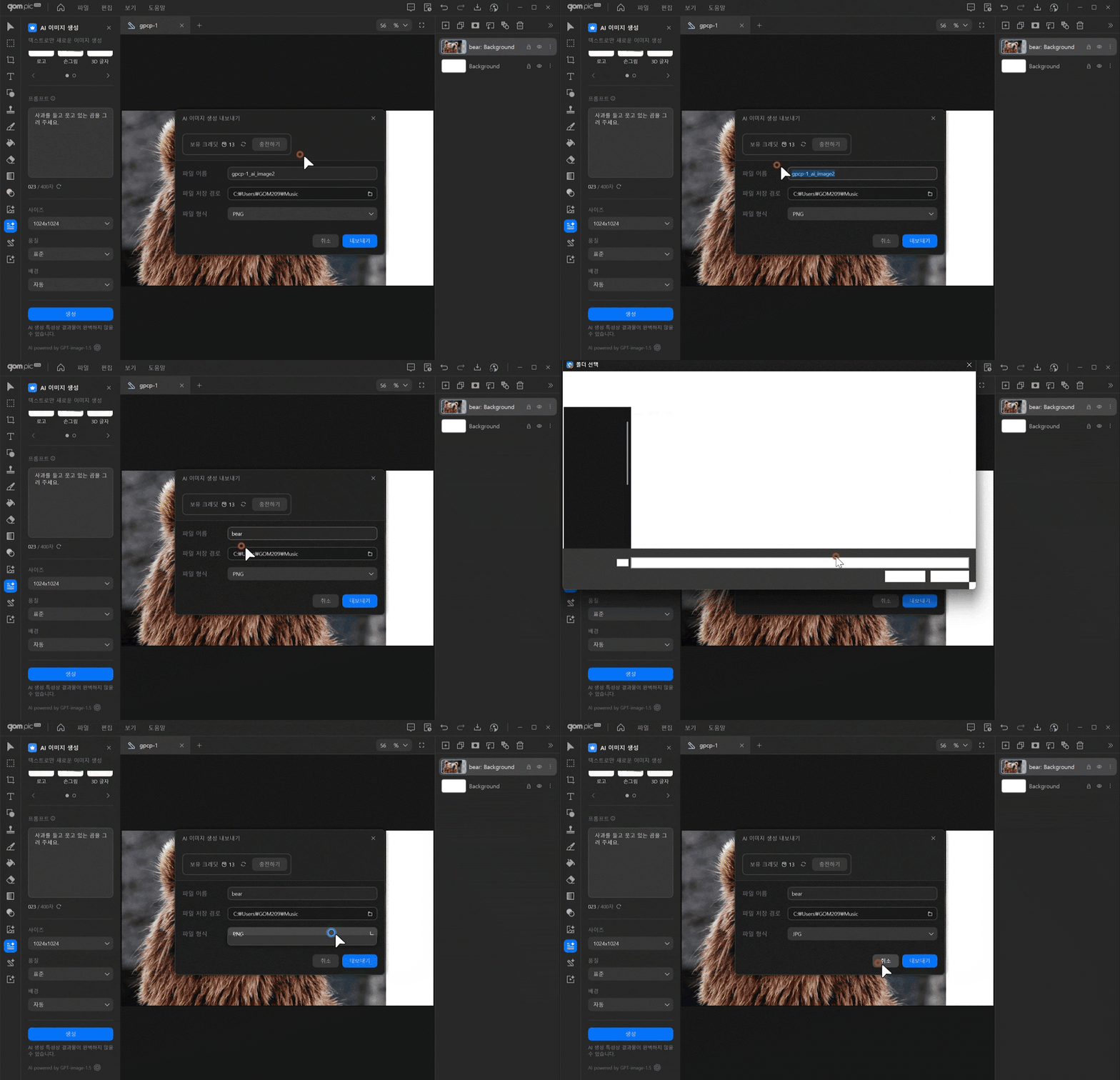
- 3. 내보내기 완료 시 설정한 파일 저장 경로에 파일이 저장되었으며 아래 방식으로 곰픽에서 파일을 열 수 있습니다.
AI 이미지 생성, AI 이미지 편집
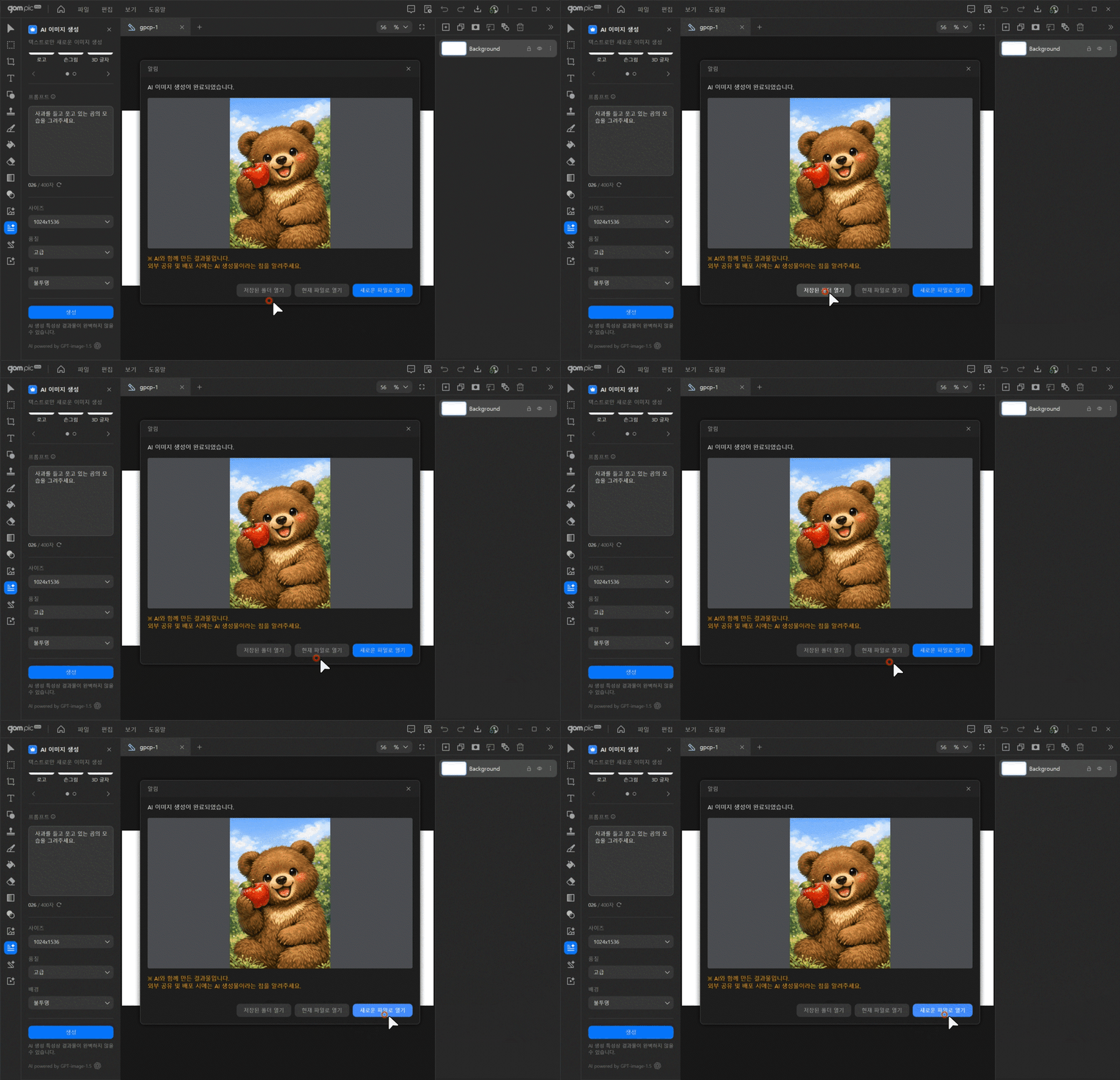
| 새로운 파일로 열기 | 새 파일로 AI 이미지 편집이 완료된 이미지만 열기 |
|---|---|
| 현재 파일에서 열기 | 현재 파일에서 새 레이어로 열기 |
| 저장된 폴더 열기 | 저장된 경로의 폴더 열기 |
AI 영상 생성
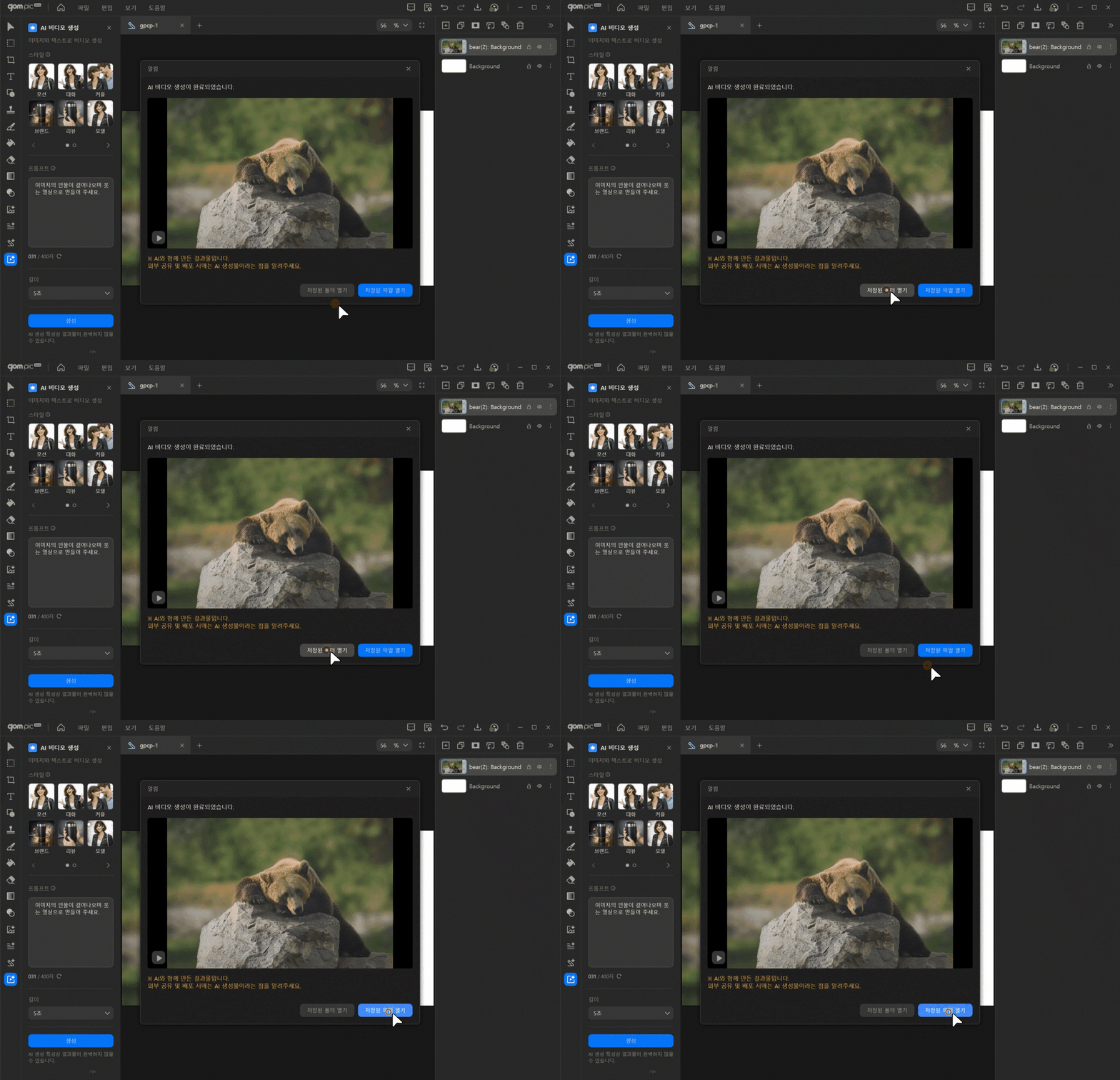
| 저장된 파일로 열기 | AI 영상 생성이 완료된 영상 파일 열기 |
|---|---|
| 저장된 폴더 열기 | 저장된 경로의 폴더 열기 |