곰믹스10
곰믹스10
주요 소식
사용가이드
편집효과
이펙트
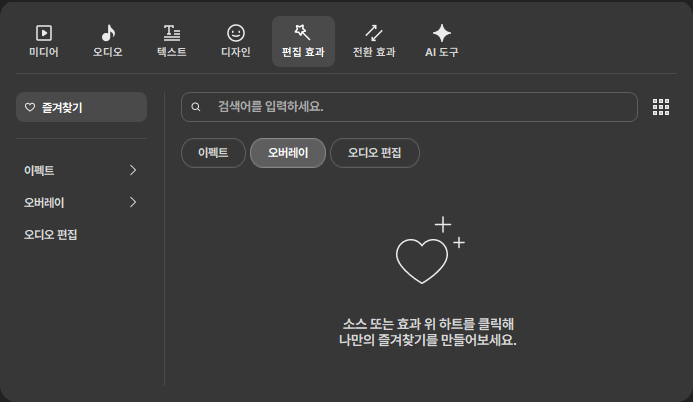
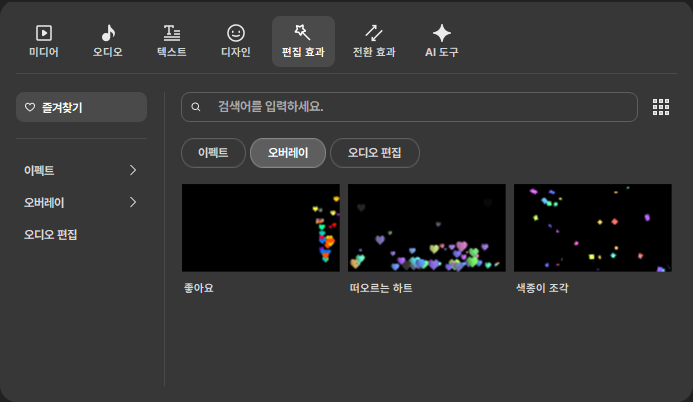
영상의 크기를 바꾸거나 색상 보정, 이미지 보정 등 클립에 적용되는 여러 이펙트 기능을 모아 놓은 창입니다. 카테고리별로 분류되어 있으며 타임라인 작업 영역에 추가한 클립을 선택한 후 이펙트를 지정합니다. 이펙트는 클립에 누적해서 적용되며 결과는 순서대로 적용됩니다. 적용된 순서는 [이펙트/오버레이 속성]의 속성 설정창에서 변경할 수 있습니다.
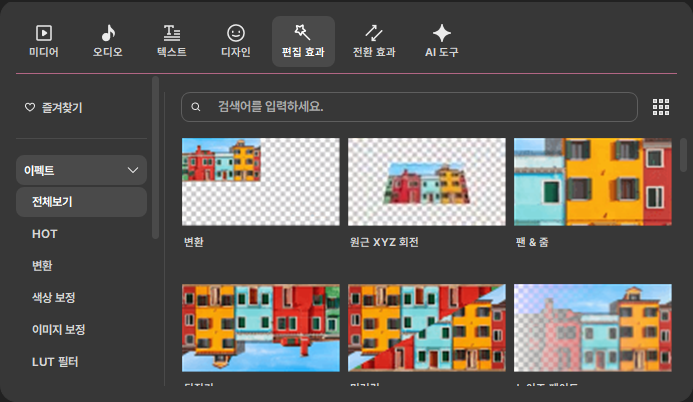
예제로 타임라인 작업 영역에서 선택된 클립에 [변환] 이펙트를 더블 클릭하면 이펙트/오버레이 속성 설정창이 나타납니다.
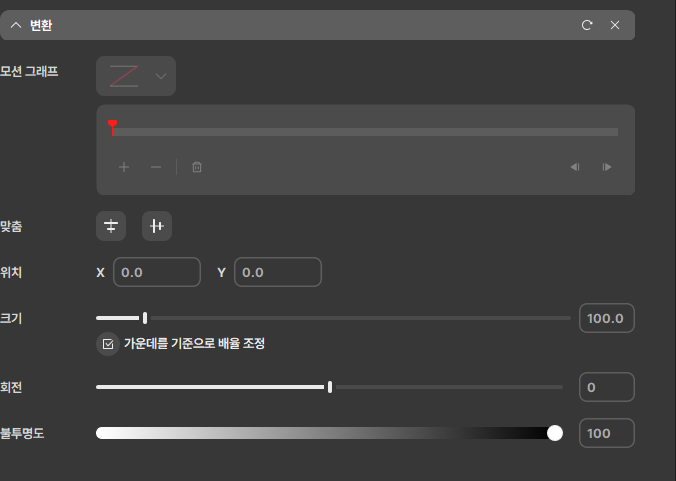
맨 위 재생 헤드가 있는 [키 프레임 컨트롤]은 키 프레임을 적용할 수 있는 이펙트에서만 나타납니다. 크기, 위치 등 여러 변수 값을 변경하고 [확인] 버튼을 누르면 선택된 클립에 이펙트가 적용됩니다.
1. 이펙트 적용 방법
1) 타임라인 작업 영역에 배치된 클립을 선택합니다.
2) 편집효과 탭에서 [이펙트]를 선택합니다.
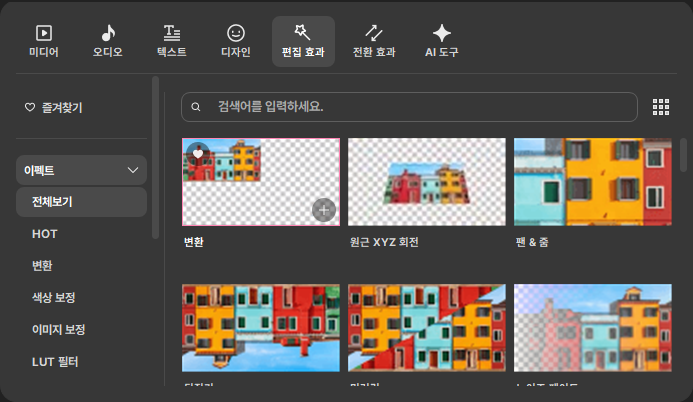
3) 카테고리에서 적용하려는 이펙트를 선택합니다. 이펙트를 더블 클릭하면 이펙트/오버레이 속성 설정창이 나타납니다.
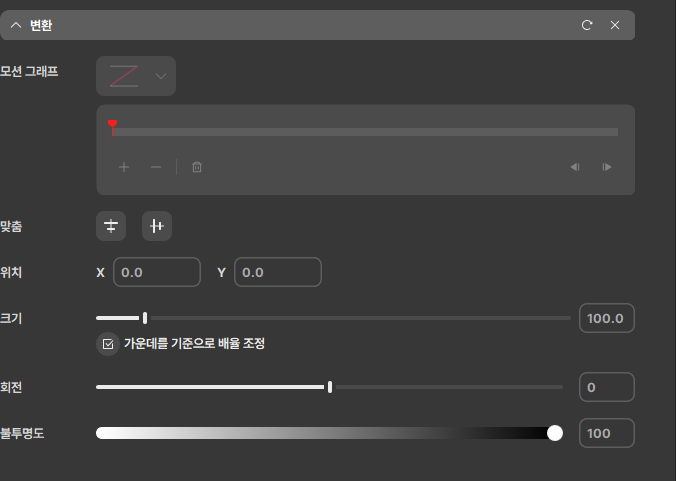
4) 이펙트/오버레이 속성 설정창에서 변수 값을 변경한 후 [확인] 버튼을 누르면 선택된 클립에 이펙트가 적용됩니다. 이펙트/오버레이 속성 설정창이 열려 있는 상태에서 타임라인 패널을 선택해도 이펙트가 적용됩니다.
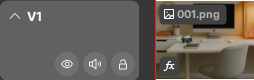
5) 이펙트가 지정된 클립은  가 표시됩니다.
💡TIP
자주 사용하는 클립을 즐겨찾기로 등록하면 즐겨찾기 클립에 보입니다. 우측 상단의  버튼을 누르면 즐겨찾기 클립에 등록됩니다.
  버튼을 다시 누르면 즐겨찾기 클립에서 등록 해제됩니다.