
 곰믹스10
곰믹스10
주요 소식
사용가이드
미디어
미디어
미디어를 불러오고, 만듭니다.
1. 미디어
프로젝트 파일 제작에 사용되는 소스 클립 목록을 보여줍니다.

미디어 (비디오/오디오/ 이미지) 클립 추가하기 | 미디어 클립(비디오/오디오/이미지 클립)을 미디어 클립 리스트로 가져옵니다. 미디어 클립 추가하기 대화상자가 나타나며 선택된 클립들이 미디어 클립 리스트에 등록됩니다. Shift/Control Key를 눌러 복수의 클립을 선택한 후 선택된 복수의 클립을 한꺼번에 불러올 수 있습니다. |
|---|---|
미디어 (비디오/오디오/ 이미지) 폴더 추가하기 | 미디어 클립(비디오/오디오/이미지 클립) 폴더를 미디어 클립 리스트로 가져옵니다. 폴더 선택 대화상자가 나타나며 선택된 폴더 내에 편집 가능한 미디어 파일들이 일괄적으로 클립 리스트에 등록됩니다. |
모션 이미지 클립 만들기 | 나타나기/사라지기 애니메이션 및 속성을 지정하는 [모션 이미지 클립]을 만듭니다. 이미지 불러오기 대화상자에서 적용할 이미지 클립을 선택하면 이미지 속성 편집창이 나타나며 위치 및 크기, 회전, 불투명도, 나타나기/사라지기 등을 변경한 후 [확인] 버튼을 누르면 미디어 클립 리스트에 등록됩니다. |
| 검색 | 검색바에 검색어를 입력하고 Enter 키를 누르면 해당 검색어가 들어간 제목의 미디어 클립들만 찾을 수 있습니다. |
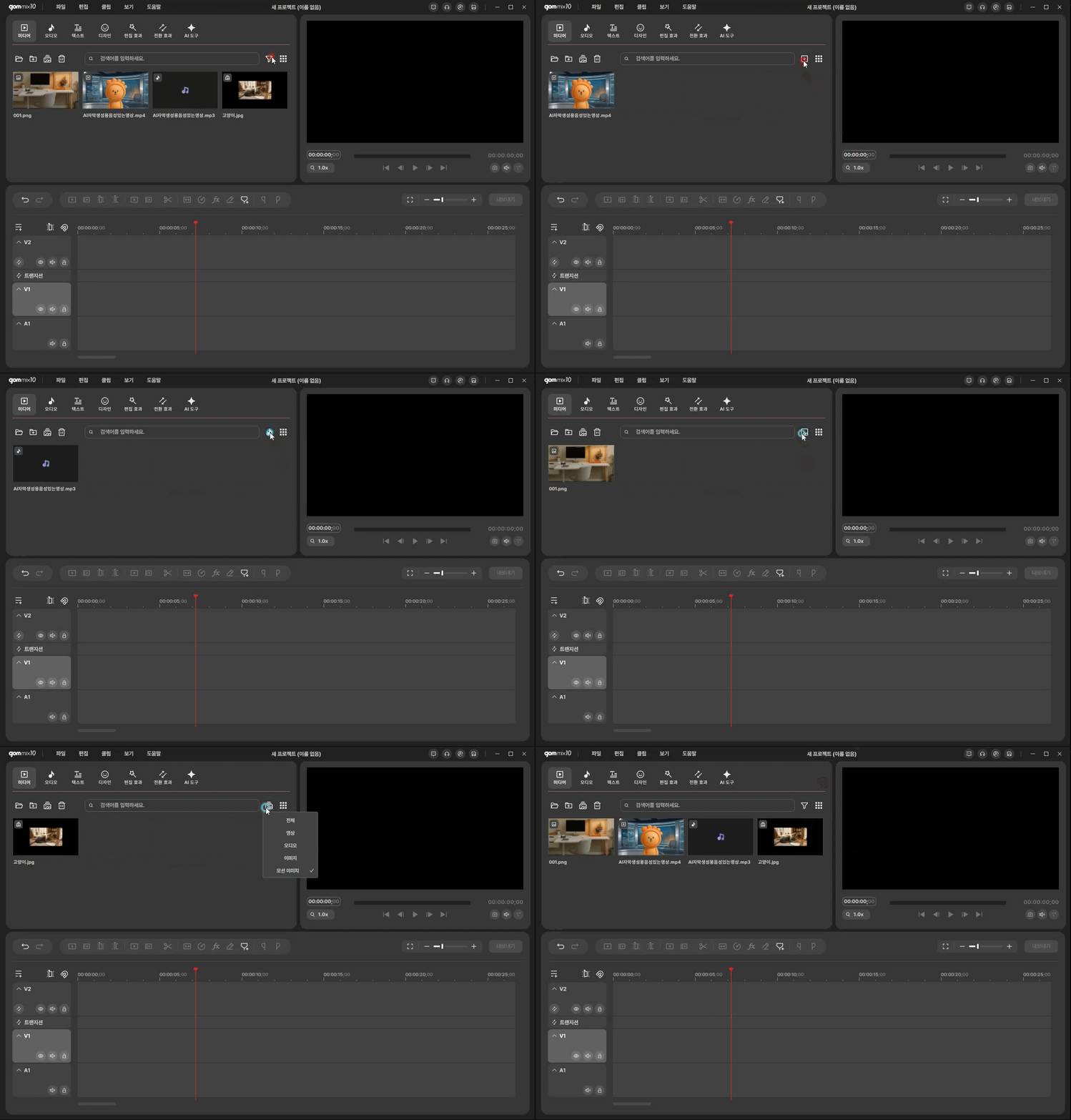
| 필터 | |
| 보기 | 미디어 클립들을 보는 형식을 변경할 수 있습니다. 큰 썸네일 보기, 썸네일 보기 순서로 변경 가능합니다. |


 아이콘을 클릭하여 선택한 미디어 종류에 따라 원하는 클립만 모아서 볼 수 있습니다.
 1) 미디어 클립 추가하기
미디어 리스트에 클립을 추가하는 기능입니다.  버튼을 누르거나 탑바 메뉴 [클립]에서 [미디어 클립 추가하기]를 선택하면 미디어를 추가하는 파일 탐색기가 나타납니다. 클립을 선택하여 [열기] 버튼을 누르면 미디어 클립 리스트에 등록됩니다.
여러 개의 파일을 한 번에 불러오려면 키보드 shift 키 또는 ctrl 키를 누른 상태에서 다중 선택을 하신 후 [열기] 버튼을 누르십시오. PC 파일 탐색기에서 클립을 선택하여 미디어 창으로 드래그 앤 드롭으로 가져와도 미디어 리스트에 등록됩니다.
2) 미디어 폴더 추가하기
미디어 리스트에 폴더 내 편집 가능한 미디어를 일괄적으로 추가하는 기능입니다.  버튼을 누르면 미디어를 추가하는 파일 탐색기가 나타납니다. 폴더를 선택하여 [열기] 버튼을 누르면 편집 가능한 미디어들이 미디어 클립 리스트에 등록됩니다.
PC 파일 탐색기에서 폴더를 선택하여 미디어 창으로 드래그 앤 드롭으로 가져와도 미디어 리스트에 등록됩니다.
3) 모션 이미지 클립 만들기
이미지 클립에 나타나기/사라지기 애니메이션 효과를 넣거나 크기, 위치, 회전 속성을 미리 지정하여 이미지 클립을 만드는 기능입니다.  버튼을 누르거나 클립 메뉴의 [모션 이미지 클립 만들기]를 선택하면 이미지 클립 불러오기 파일 탐색기가 나타납니다.
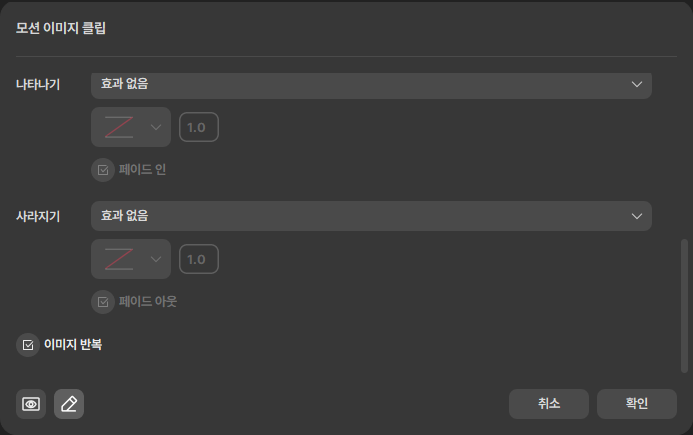
이미지 클립을 선택한 후 [열기] 버튼을 누르면 모션 이미지 클립을 만드는 속성 설정창이 나타납니다. 위치 및 크기, 회전, 불투명도, 나타나기/사라지기 속성을 지정한 후 [확인] 버튼을 누르면 모션 이미지 클립이 만들어집니다.
모션 이미지 클립의 길이는 [환경 설정]에서 설정된 [기본 재생 시간]으로 만들어집니다.
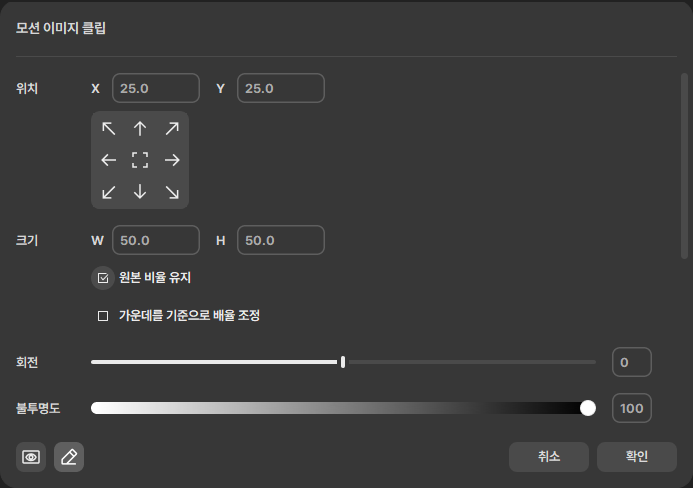
| 텍스트 프레임을 미리 정한 9개 구역으로 이동시킵니다. |
|---|---|
| 위치 | 클립을 표시하는 프레임 컨트롤의 왼쪽 상단의 X, Y 좌표 위치 값입니다. |
| 크기 | 클립의 크기입니다. 단위는 % 이고 100%이면 프로젝트 클립이 설정된 해상도와 같은 크기를 나타냅니다. [가운데 기준으로 배율 조정]이 체크되어 있다면 프레임 컨트롤의 중심점을 기준으로 크기가 변경됩니다. 체크가 해제되어 있다면 프레임 컨트롤의 4점 컨트롤 포인트를 잡고 끄는 방향으로 크기가 변경됩니다. 클립의 크기는 해상도 비율을 유지하면서 변경됩니다. 크기가 100%이고 위치값이 (0, 0) 이라면 클립이 화면에 채워져 있는 상태가 되고, 크기가 50이고 위치값이 (0, 0)이라면 가로 너비/세로 높이가 반으로 줄어든 클립이 왼쪽 상단에 위치한 상태입니다. |
| 원본 비율 유지 | 이미지 클립의 가로/세로 크기 비율을 유지하며 크기를 변경합니다. |
| 가운데 기준으로 배율 조정 | 클립의 크기를 중심점을 기준으로 조절합니다. 4방향으로 크기가 변경됩니다. 해제하면 조절하는 방향으로만 크기가 변경됩니다. |
| 회전 | 클립을 회전시킵니다. 0도를 기준으로 시계 방향으로 회전하려면 [+] 각도로 지정하고 시계 반대 방향으로 회전하려면 [–] 각도로 지정합니다. 회전 값의 범위는 -360도에서 +360도입니다. 키 프레임에 회전 값이 지정되지 않았다면 0도와 -360도, 360도는 같은 결과를 보여줍니다. |
| 불투명도 | 클립의 불투명도를 지정합니다. 100을 기준으로 완전히 불투명한 클립에서 0에 가까워질수록 클립이 투명해집니다. |


모션 이미지 클립의 나타나기 애니메이션 유형입니다. 그래프 함수는 모션 이미지 클립 애니메이션에 대한 모션 그래프를 설정합니다. 나타나기의 나타나는 시간을 설정합니다. [페이드 인]을 체크되면 나타나기 할 때 서서히 나타납니다.

모션 이미지 클립의 사라지기 애니메이션 유형입니다. 그래프 함수는 모션 이미지 클립 애니메이션에 대한 모션 그래프입니다. 사라지기의 사라지는 시간입니다. [페이드 아웃]을 체크되면 사라지기 할 때 서서히 사라집니다.
| 이미지 반복 | 체크가 되면 애니메이션 이미지(Animated Gif/Png) 클립의 길이를 늘였을 경우 애니메이션을 반복하도록 보여줍니다. |
|---|---|
미리보기 모드 | 타임라인 시간별로 모션 이미지 클립의 프레임 애니메이션 중간 과정을 보여주는 모드입니다. 애니메이션 또는 이동과 관련된 이펙트가 설정되어 있을 때 모니터 창의 재생 헤드를 움직여 프레임별로 애니메이션 상태를 볼 수 있습니다. |
편집 모드 | 애니메이션 동작 상태가 아닌 모션 이미지 클립 편집 속성을 보여주는 모드입니다. |

