곰믹스10
곰믹스10
주요 소식
사용가이드
텍스트
텍스트
영상 제작에 유용하게 사용되는 텍스트를 독립적인 클립으로 제공합니다.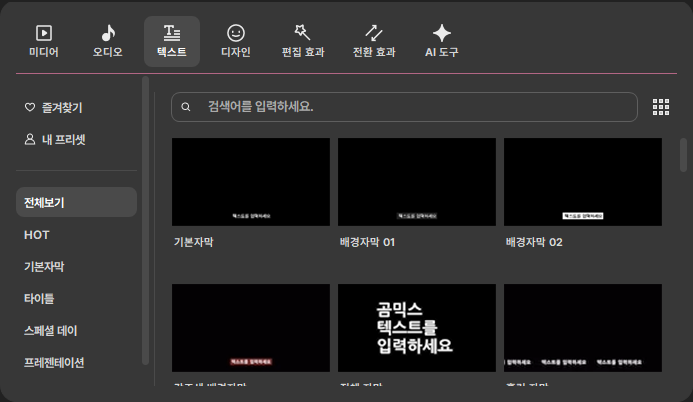
텍스트 프리셋 중 원하는 텍스트를 선택한 후 타임라인에 끌어다 놓습니다. 이후 속성 편집을 이용해 텍스트 입력 및 스타일 변경, 효과를 적용해 줍니다.
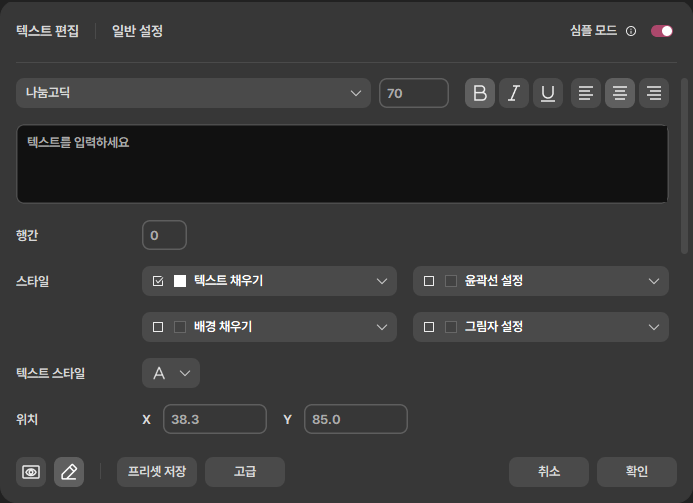
속성 편집에서 색상, 크기, 위치 등의 변수 값을 지정하고 [확인] 버튼을 누르면 적용이 완료됩니다. 새롭게 제작한 텍스트 스타일을 ‘프리셋 저장’을 통해 저장해 두고 이용할 수 있습니다.
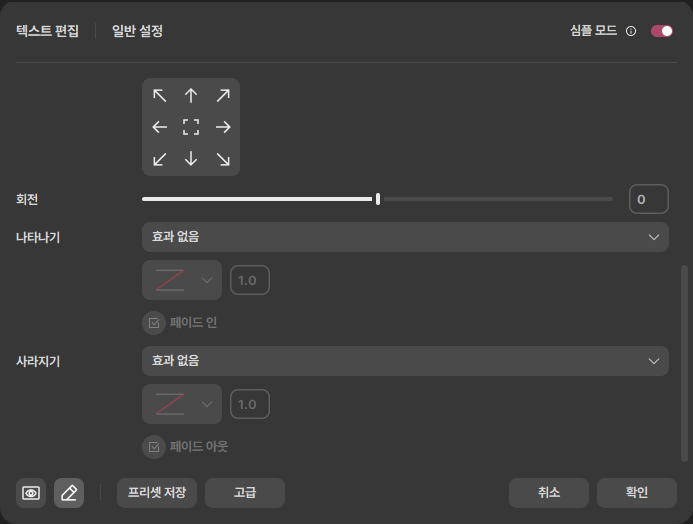
폰트 목록에서  를 클릭하면, 사용 가능한 무료 폰트들을 확인할 수 있습니다. 영상에 어울리는 폰트를 선택해 사용해 보세요.
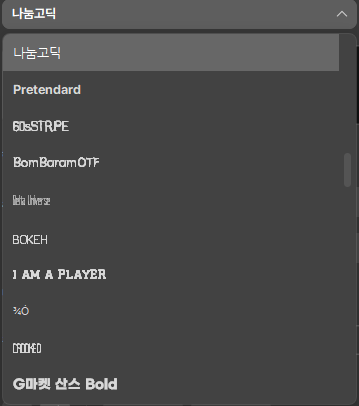
1. 텍스트 속성 편집
 | 텍스트의 폰트를 선택합니다. 기본 폰트 변경은 [환경 설정] 메뉴 [편집] 탭에서 [텍스트 클립 기본 폰트]를 변경합니다. |
|---|---|
 | 텍스트 글자의 크기입니다. 원하는 크기를 직접 입력하거나 마우스 포인터를 에디트 컨트롤 위에 올려놓고 마우스를 누른 채 좌우로 움직이면 글자 크기가 변경됩니다. |
 | 텍스트에 굵게/기울임/밑줄 속성을 지정합니다. |
 | 문단의 정렬 방식을 지정합니다. 왼쪽/가운데/오른쪽 정렬 |
 | 스타일을 지정합니다. 기본적으로 텍스트 색상(단색) 스타일에 체크박스가 표시되어 있으며, 자유롭게 활성화/비활성화가 가능합니다. 사용자 스타일을 저장할 수 있습니다. |
 | 텍스트 프레임의 왼쪽 상단 위치 좌표값입니다. 위치 좌표값은 (0, 0)에서 (100, 100)까지 지정되며 동영상 화면의 왼쪽 상단 위치값이 (0, 0)이며 화면의 오른쪽 하단의 위치값은 (100, 100)이 됩니다. 단위는 %입니다. |
 | 텍스트 프레임을 미리 정한 9개 구역으로 이동시킵니다. |
 | 텍스트 프레임을 회전시킵니다. 0도를 기준으로 시계 방향으로 회전하려면 [+] 각도로, 시계 반대 방향은 [–] 각도로 지정합니다. 원하는 각도를 직접 입력하거나 컨트롤 바를 움직여 지정합니다. |

텍스트 프레임의 나타나기 애니메이션 유형입니다. 그래프 함수는 텍스트 애니메이션에 대한 모션 그래프를 설정합니다. 나타나기의 나타나는 시간을 설정합니다. [페이드 인]을 체크되면 나타나기 할 때 서서히 나타납니다.

텍스트 프레임의 사라지기 애니메이션 유형입니다. 그래프 함수는 텍스트 애니메이션에 대한 모션 그래프입니다. 사라지기의 사라지는 시간입니다. [페이드 아웃]을 체크되면 사라지기 할 때 서서히 사라집니다.
미리보기 모드  | 타임라인 시간별로 텍스트 프레임 애니메이션 중간 과정을 보여주는 모드입니다. 텍스트 애니메이션 또는 이동과 관련된 이펙트가 설정되어 있을 때 모니터 창의 재생 헤드를 움직여 프레임별로 애니메이션 상태를 볼 수 있습니다. |
|---|---|
편집 모드  | 텍스트 클립 편집 내용을 보여주는 모드입니다. |
 | 제공되는 프리셋을 이용해 자신만의 프리셋을 만들어 사용할 수 있습니다. 프리셋 저장 클릭 시 상단에 설정한 텍스트 항목 전체 프리셋으로 저장됩니다. 저장된 프리셋은 텍스트>내 프리셋 메뉴에서 확인 가능합니다. |
2. 고급
텍스트 기본 설정은 [일반]에서, 상세한 설정은 [고급]에서 변경할 수 있습니다.
1) 텍스트 채우기
텍스트를 그라데이션, 이미지 등으로 채우는 기능입니다.
스타일  | 기본적으로 제공되는 다양한 텍스트 스타일 프리셋을 이용할 수 있습니다. |
|---|
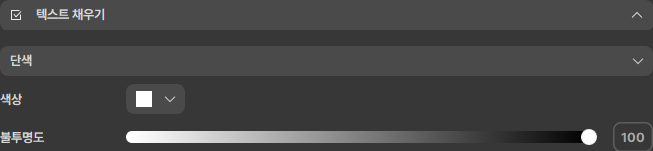
| 단색 | 텍스트를 지정된 한 가지 색상으로 보여줍니다. 색상 변경 및 불투명도 조절이 가능합니다. |
|---|
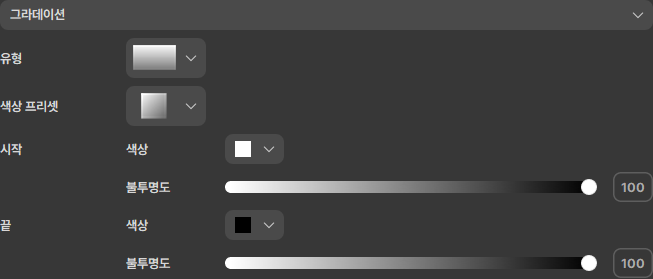
| 그라데이션 | 텍스트에 계조(그라데이션) 효과를 줍니다. |
|---|---|
| 유형 | 그라데이션의 각도를 선택합니다. |
| 색상 프리셋 | 시작 색상, 끝 색상을 미리 지정한 프리셋을 제공합니다. 색상 프리셋에서 원하는 색상 조합을 선택합니다. |
| 시작 색상, 끝 색상 | 시작 색상, 끝 색상을 지정합니다. |
| 불투명도 | 선택된 색상의 불투명도를 지정합니다. |
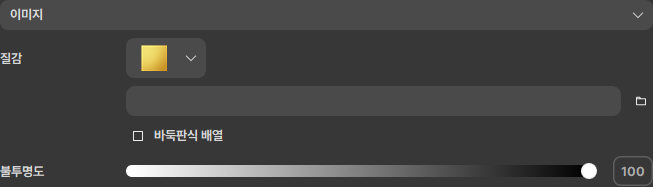
| 이미지 | 텍스트를 이미지로 채웁니다. |
|---|---|
| 질감 | 미리 제공되는 질감에서 스타일을 선택할 수 있습니다. |
| 사용자가 선택한 이미지로 텍스트를 채웁니다. |
| 바둑판식 배열 | 활성화되면 이미지가 바둑판 형태로 채워지며, 비활성화 시 텍스트 프레임의 크기에 맞춰서 이미지가 채워집니다. |
| 불투명도 | 선택된 이미지의 불투명도를 조절합니다. |

텍스트 채우기 설정이 되었다면 “확인” 버튼을 누르면 설정 값으로 텍스트가 채워집니다.
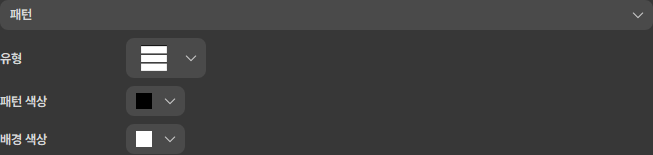
| 패턴 | 텍스트를 패턴으로 채웁니다. |
|---|---|
| 유형 | 미리 제공되는 패턴에서 스타일을 선택할 수 있습니다. |
| 패턴 색상 | 패턴에 해당되는 점과 선의 색상을 선택합니다. |
| 배경 색 | 패턴의 배경 색상을 선택합니다. |
2) 윤곽선 설정
윤곽선의 두께 및 불투명도를 설정할 수 있습니다.
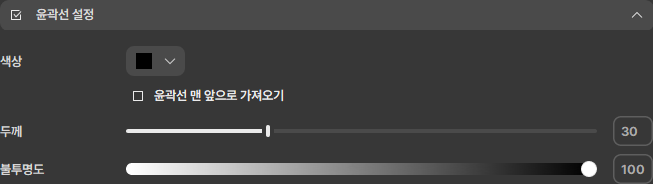
| 색상 | 윤곽선의 색상을 지정합니다. |
|---|---|
| 윤곽선 맨 앞으로 가져오기 | 활성화되어 있을 경우 윤곽선 레이어를 맨 앞으로 가져옵니다. 윤곽선의 두께에 따라 텍스트가 완전히 가려질 수 있습니다. |
| 두께 | 윤곽선의 두께를 지정합니다. 단위는 %이며 글자 크기에 따라 굵기가 달라집니다. |
| 불투명도 | 윤곽선의 불투명도를 지정합니다. |
3) 배경 채우기
텍스트의 배경을 그라데이션, 이미지 등으로 채웁니다.
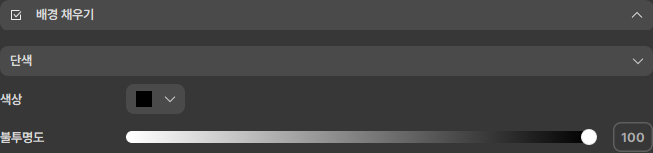
속성 설정창의 설정 방법은 '텍스트 채우기'와 유사합니다.
4) 그림자 설정
텍스트에 그림자 효과를 적용합니다.
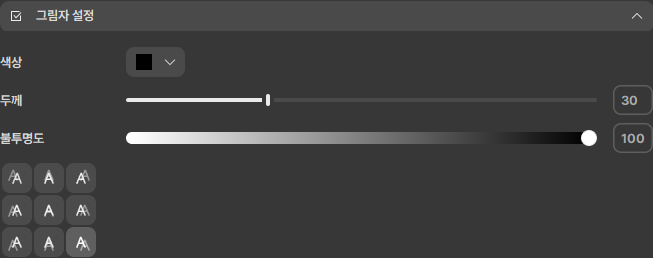
| 색상 | 그림자 색상을 선택합니다. |
|---|---|
| 두께 | 그림자의 두께를 지정합니다. 단위는 %이며 글자 크기에 따라 두께가 달라집니다. |
| 불투명도 | 그림자의 불투명도를 지정합니다. |
| 그림자의 위치를 설정합니다. |

5) 변환 및 효과
텍스트 프레임 애니메이션 속성에 대한 고급 설정을 적용합니다.
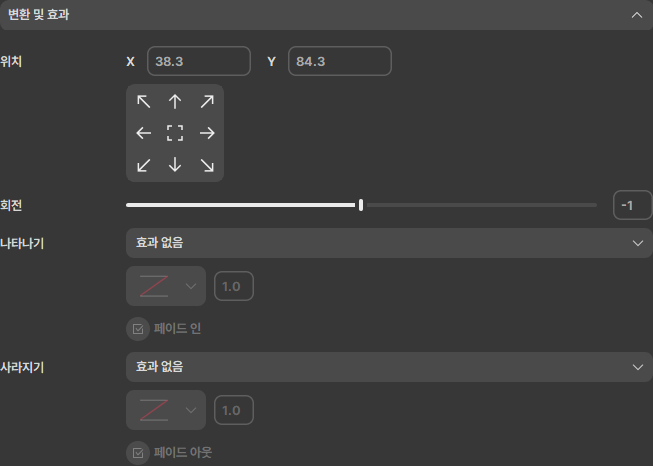
애니메이션 상세 설정을 지정하고 “확인” 버튼을 누르면 변환 및 효과가 적용됩니다.
💡TIP
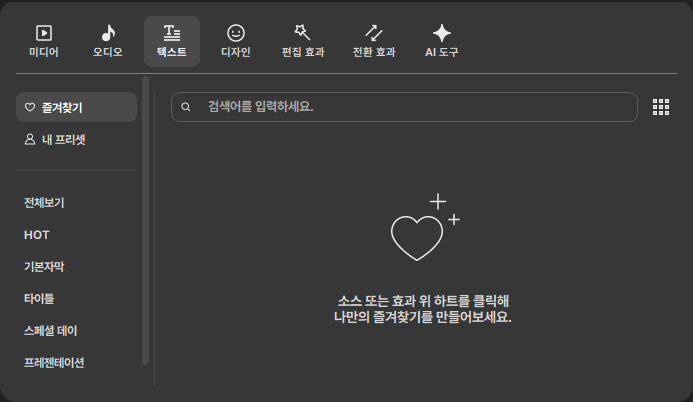
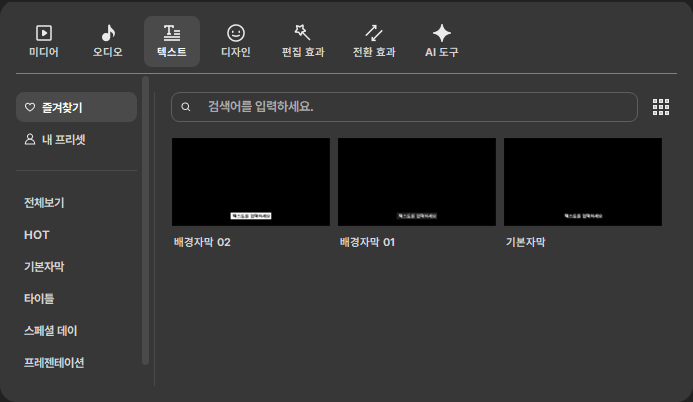
자주 사용하는 클립을 즐겨찾기로 등록하면 즐겨찾기 클립에 보입니다. 우측 상단의 버튼을 누르면 즐겨찾기 클립에 등록됩니다. 버튼을 다시 누르면 즐겨찾기 클립에서 등록 해제됩니다.