GOM Mixご利用ガイド
AI ツール
AI字幕生成
* GOM Labクレジットで利用可能なサービス
映像またはオーディオの音声をテキスト字幕に自動変換するSTT(Speech-to-Text)技術により、合計18言語をサポートしています。
1. AI字幕生成の開始する
クリップタブメニューで「AI字幕生成」ボタンをクリックするか、トラック上に音声を含むクリップがある場合は、右クリックメニューから「AI字幕生成」を選択してください。
2. AI字幕生成の設定
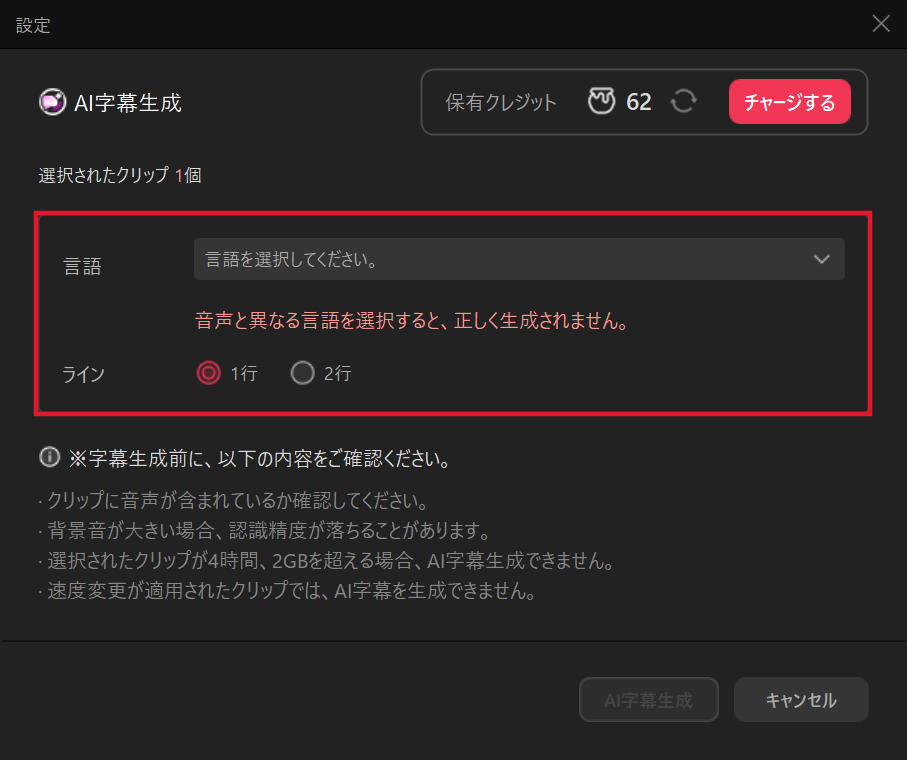
字幕を作成する音声の言語を正確に選択してください。言語を誤って選択した場合、AI字幕生成が正常に動作しない可能性があります。
字幕は1行または2行で表示できます。[ライン]で希望する行数を選択してください。
言語の選択が完了したら、  ボタンをクリックします。AI字幕を生成するとクレジットが消費されます。
対応言語
韓国語, 韓国語+英語, 英語, 日本語, 中国語(簡体字), ドイツ語, スペイン語, フランス語, イタリア語, ロシア語, ベトナム語, オランダ語, ヒンディー語(インド), タイ語, インドネシア語, スウェーデン語, ペルシア語(イラン), チェコ語
*各映像クリップの長さが4時間を超える場合、または容量が2GBを超える場合は、AI字幕を生成できません。
3. AI字幕の編集
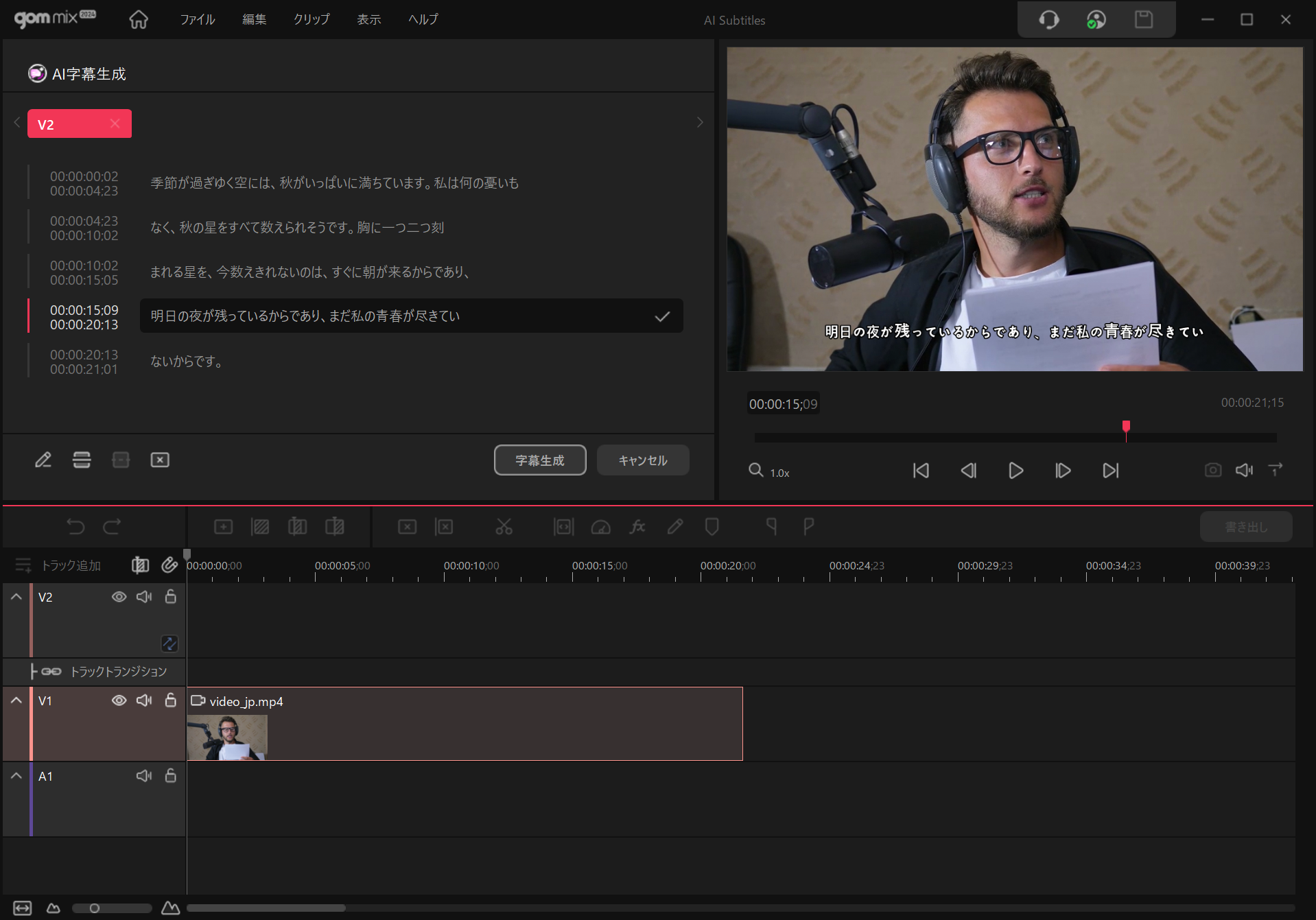
生成されたAI字幕は、修正または削除が可能です。テキストクリップを生成する前に、字幕内容を修正したり、複数の字幕を1つに結合したり、1つの字幕を2つのクリップに分割することができます。
同じタイムラインに複数の音声がある場合、それぞれの音声クリップから字幕クリップが生成されるため、1つ以上の字幕トラックが作成されます。
字幕の修正が完了したら、  ボタンをクリックしてテキストクリップを生成します。
編集

|
字幕内容を修正します。 |
|---|---|
分割

|
字幕を2つのクリップに分割します。 同じ内容がコピーされます。 |
結合

|
複数の字幕を1つの字幕に結合します。 |
削除

|
選択した字幕を削除します。 |
4. 字幕テキストクリップの生成
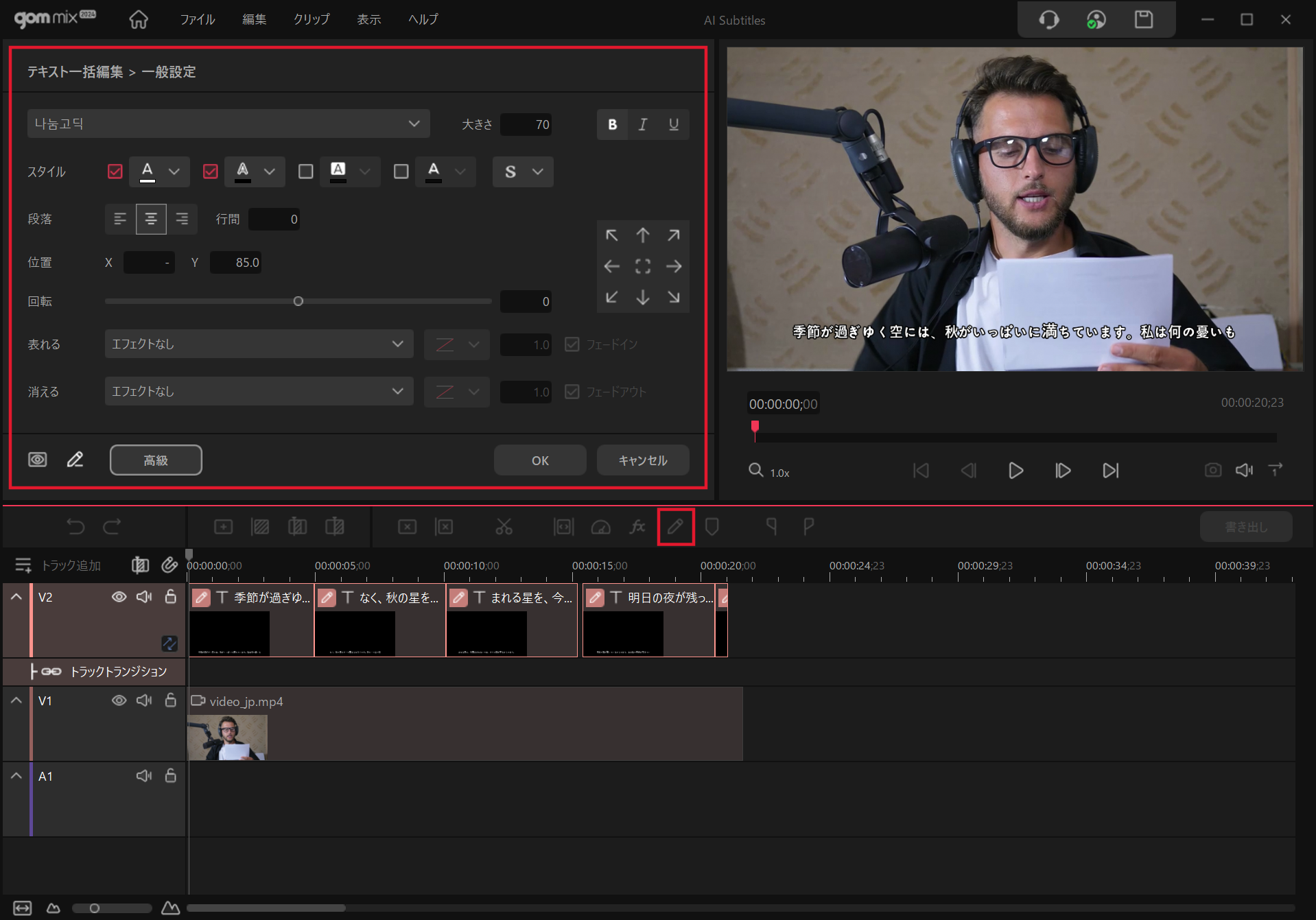
字幕の生成が完了すると、新しいトラックにテキストクリップが作成されます。テキストクリップは全て選択された状態で表示され、  属性編集ボタンをクリックすることで、テキストのフォント、サイズ、位置などを変更できます。