
 AI機能
AI機能
GOM Picで利用できる生成AI機能をご紹介します。


AI Upscaling
AI Upscaling、こんなときに使ってみてください。
ぼやけた画像、古い画像をクリック1回で素早く簡単に超高画質画像に仕上げてみてください。
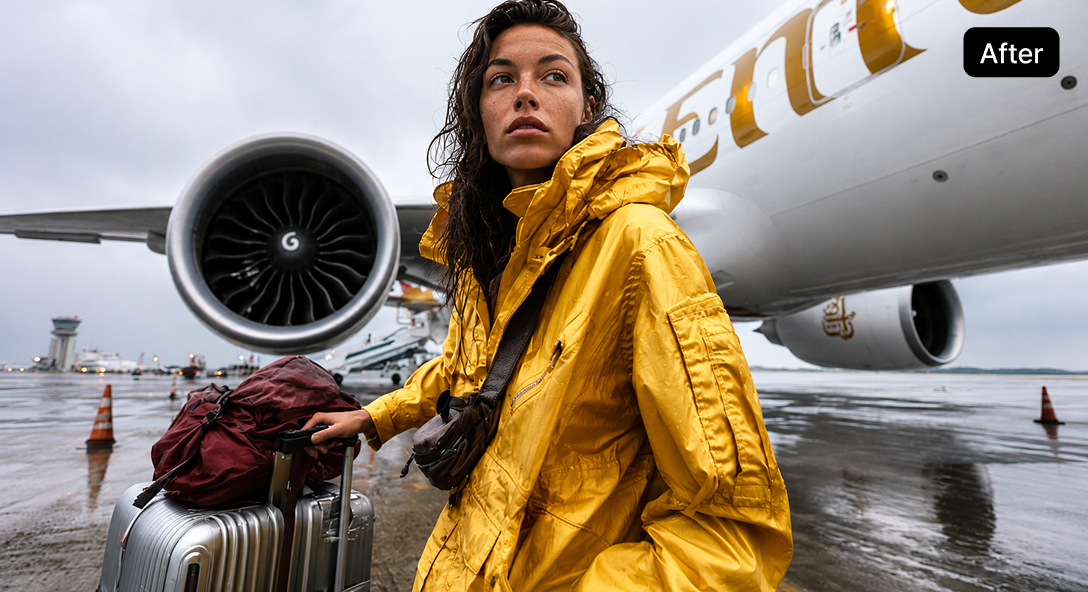
古い写真に生気を与えたいとき
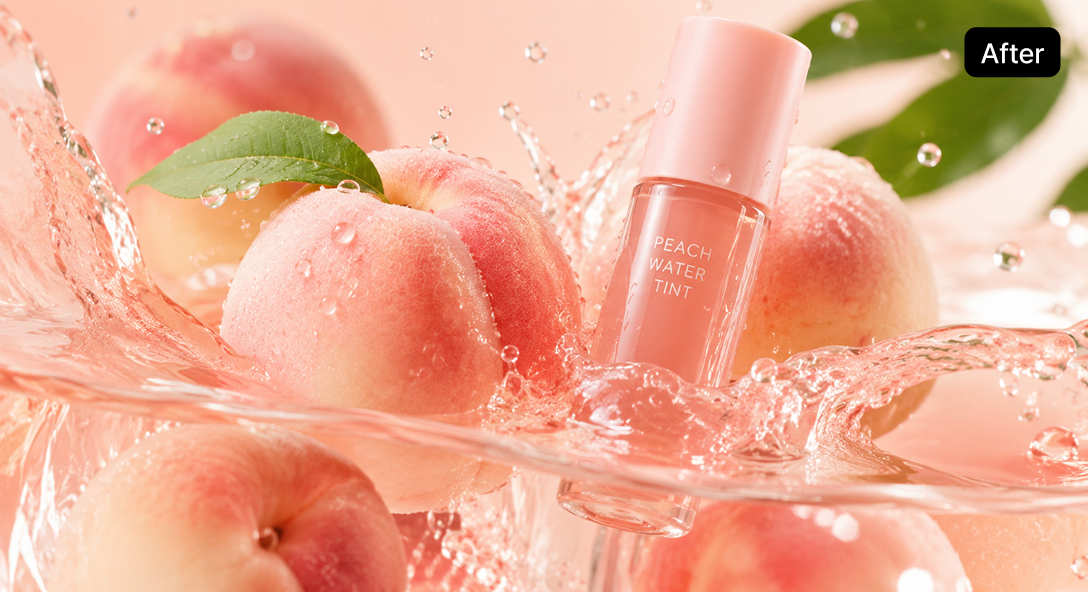
ざらざらした写真が嫌なとき
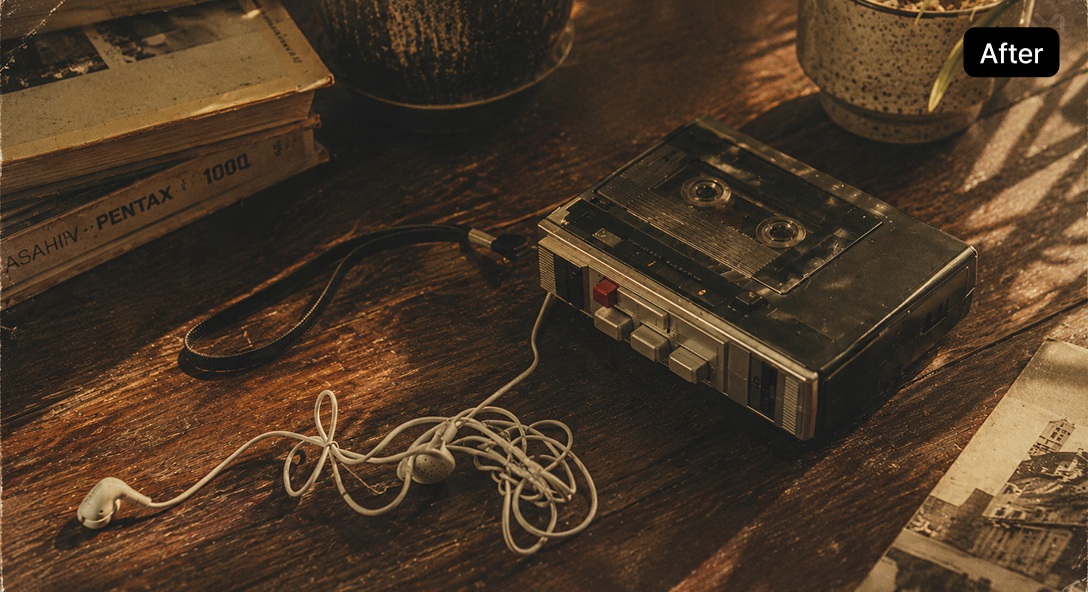
レトロな雰囲気を楽しみたいとき
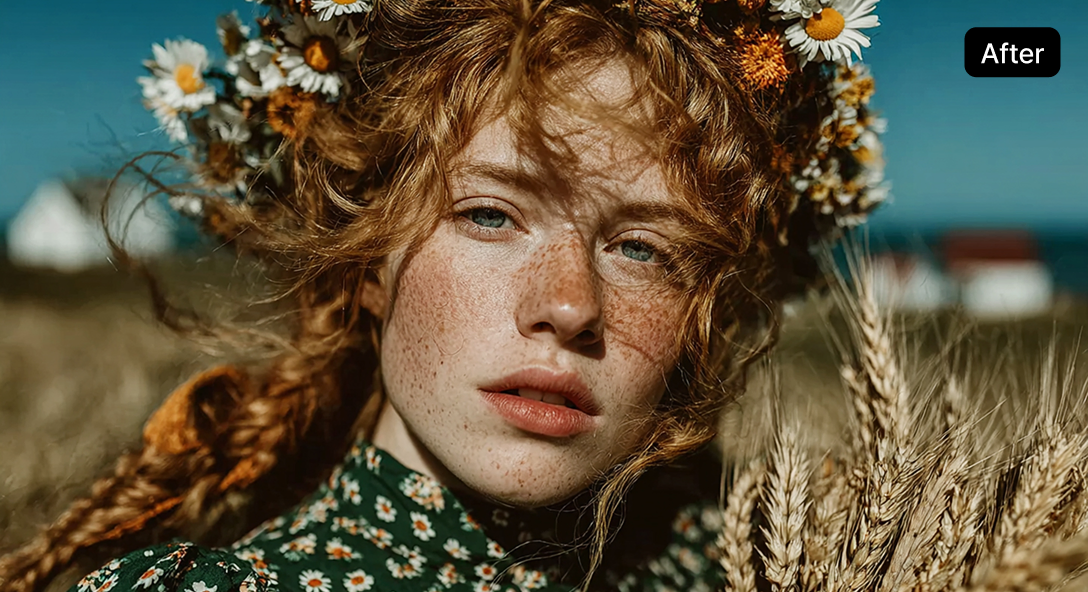
自然な顔の補正が必要なとき
自分の好みに合わせて画像タイプを選択できます。
*アニメーション、CGタイプを選択する場合、AIオプションの追加選択はできません。
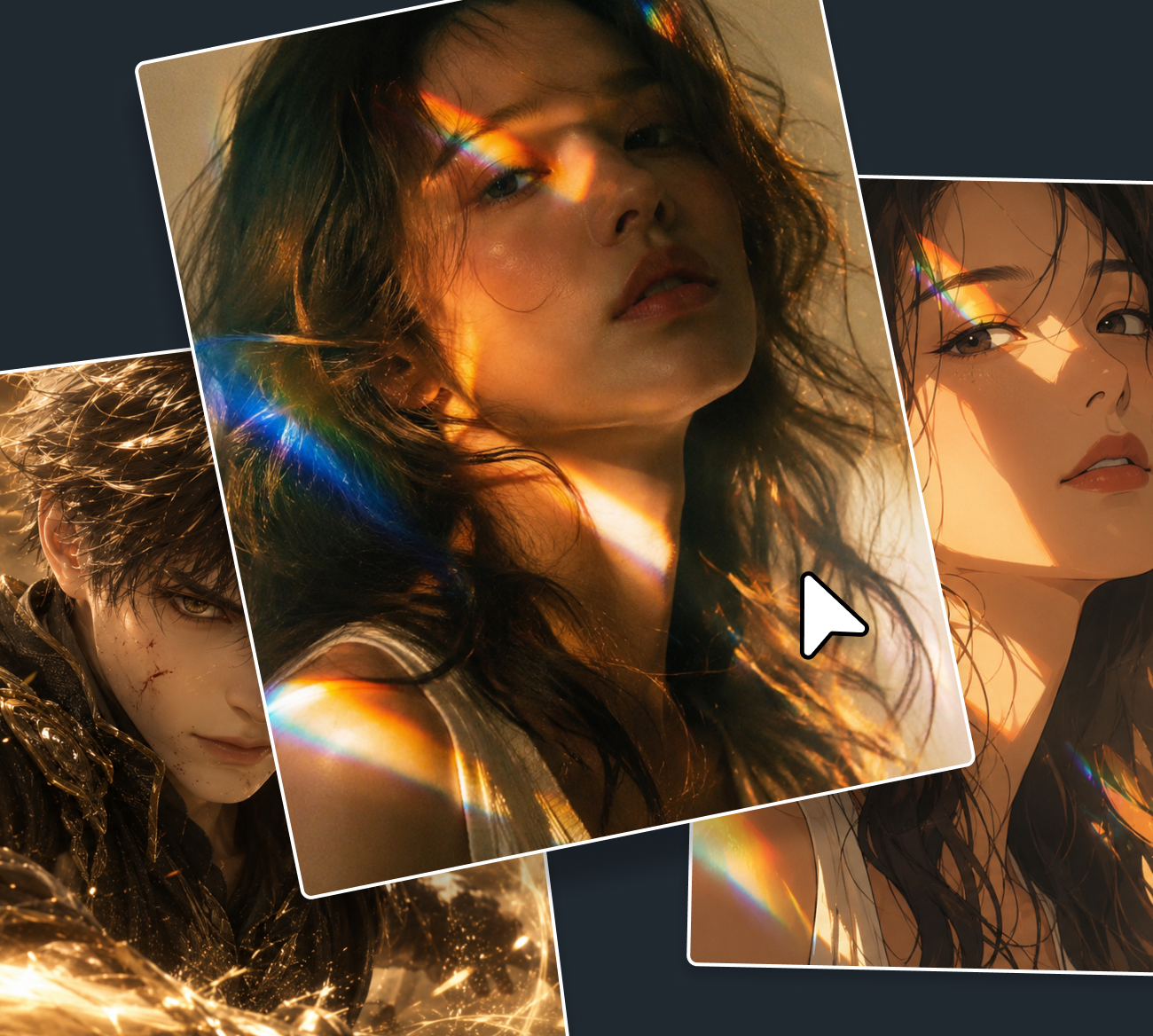
- 人物
- ディテールの細かな補正で人物をきれいで鮮明に
- アニメーション
- アニメーション画像をくっきりと生き生きとした印象に
- CG
- CGのような視覚効果をより華やかでドラマチックに
- レトロ
- 色味と質感で昔の感性が感じられるように
- 一般
- 自然な補正で写真の雰囲気をきれいに
| 入力ファイルの拡張子 | JPG、JPEG、PNG、BMP |
|---|---|
| 出力ファイルの拡張子 | JPG、JPEG、PNG、BMP |
| 入力解像度 (px) | 最小:64x64 最大:4K (3840x2160 又は 2160x3840) |
| 出力解像度 (px) | 最大:8K (7680x4320 又は 4320x7680) |
| 入力ファイルサイズ | 最大:50MB |
| 対応倍率 | 2倍、4倍、6倍、8倍 |
| 対応タイプ | 人物、アニメーション、CG、レトロ、一般 |
| 対応品質 | 標準、高品質 |
| 対応AIオプション | 顔のディテール向上、ノイズ除去、ノイズテクスチャ追加 |
AI Upscalingの使用方法
GOM Picの[ホーム]で[AIツール > AI Upscaling]をクリックし、望む画像を選択してください。
* AI Upscalingをご利用いただくには、クレジットをチャージしてください。
望む倍率、タイプ、品質、AIオプションを[適用]してください。
* プレビューを通じて適用された内容を確認できます。
[AI Upscaling書き出し]をクリックすると、クレジット差し引き後にAI Upscalingが進行されます。

AI Video Generator
アイデアを入力して、
AI画像を生成してみてください。
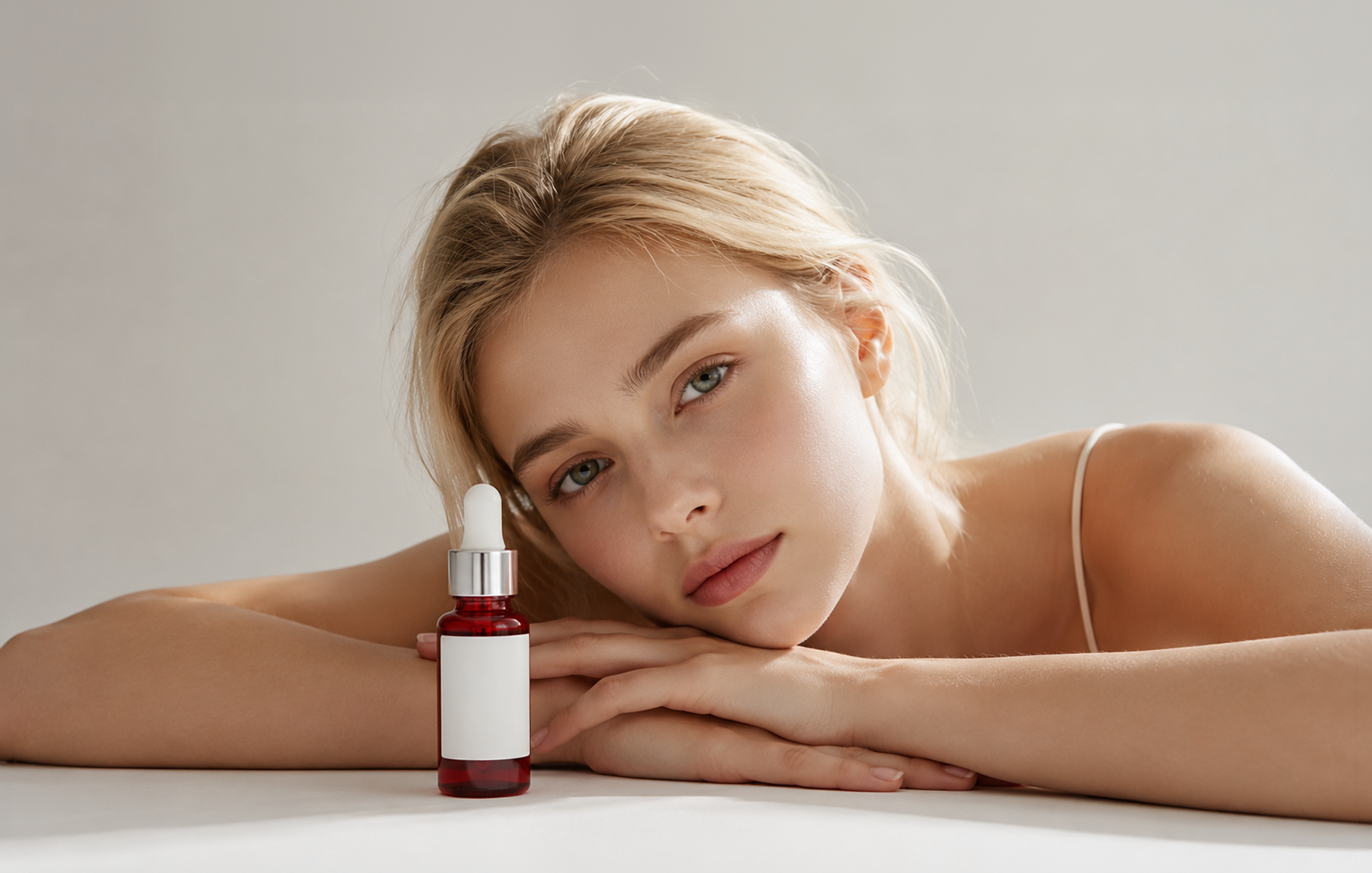
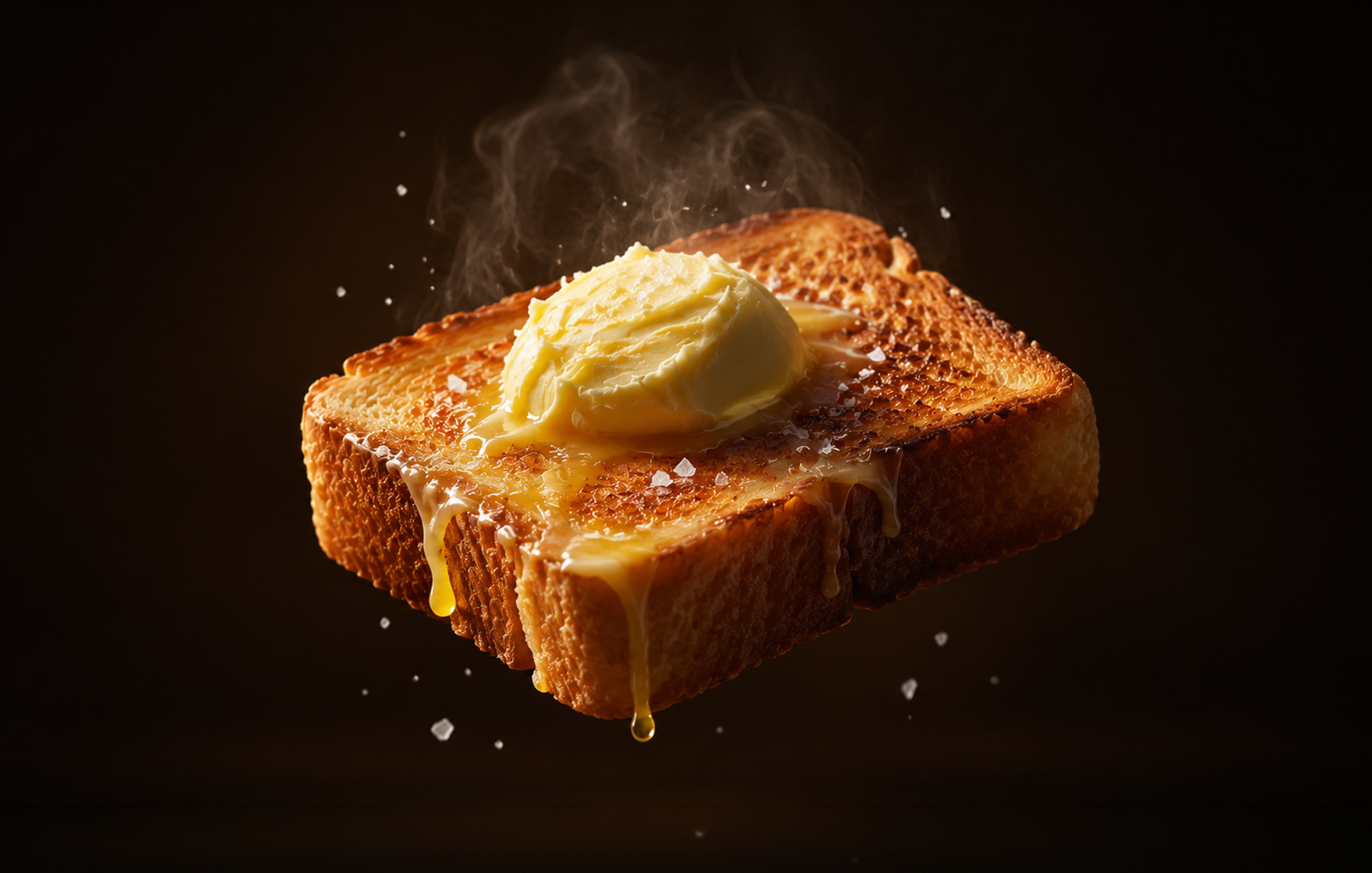
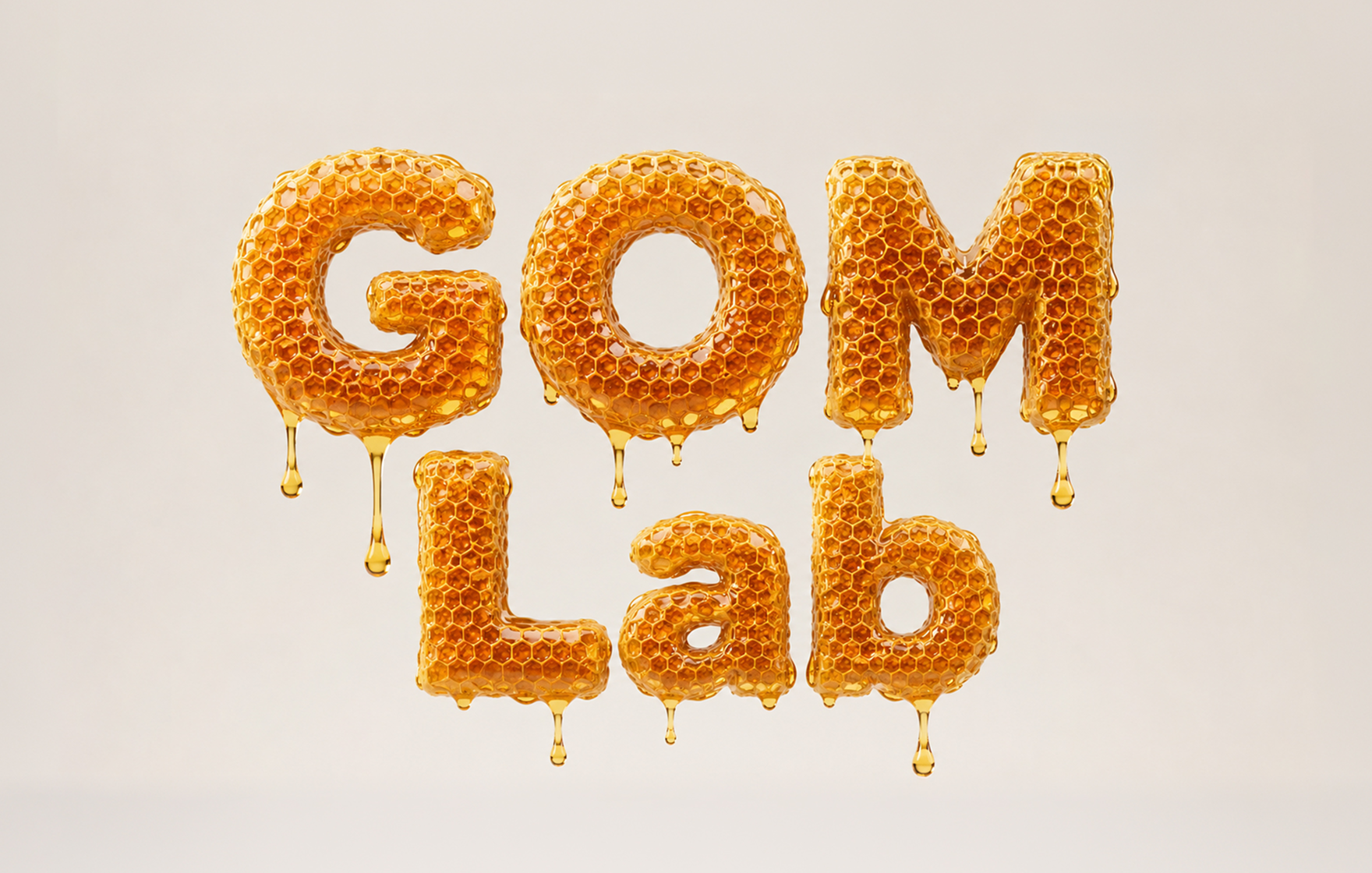
生成された画像を確認してみてください。
- 理解を助けるために設計されたシーンであり、実際の使用環境によって異なる場合があります。
AI Image Generator、
こんなときに使ってみてください。
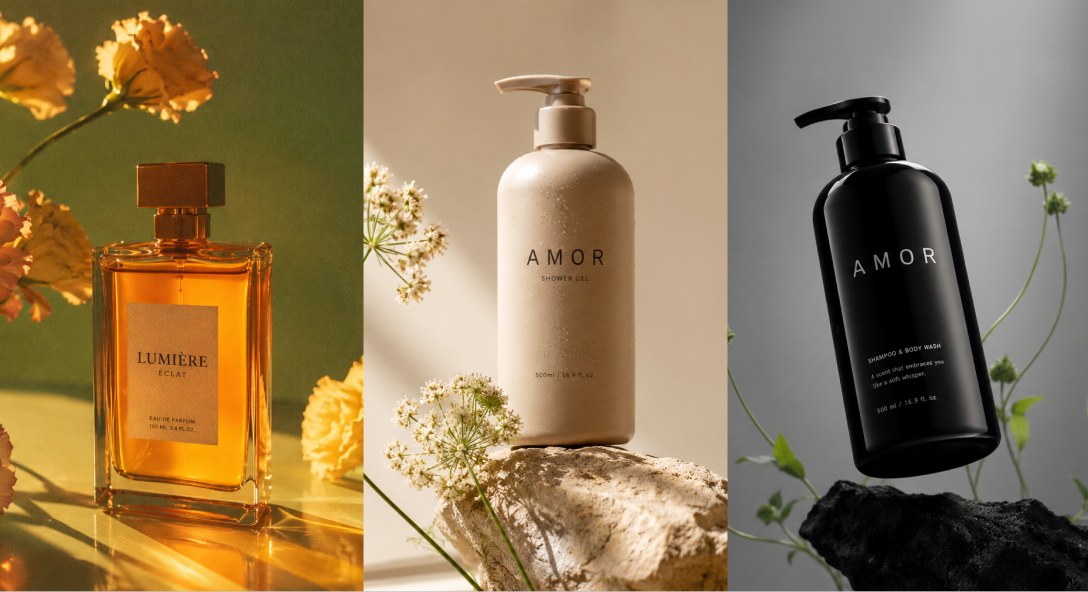
画像ソースを探したり直接撮影したりする時間がない時
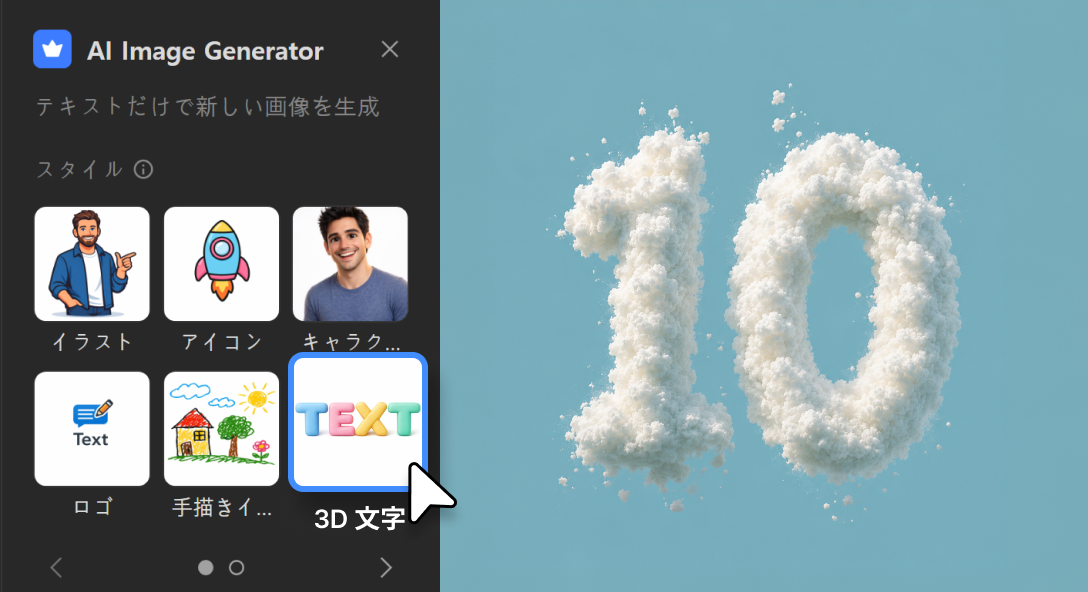
プロンプトにどのような内容を書けばよいか迷う時
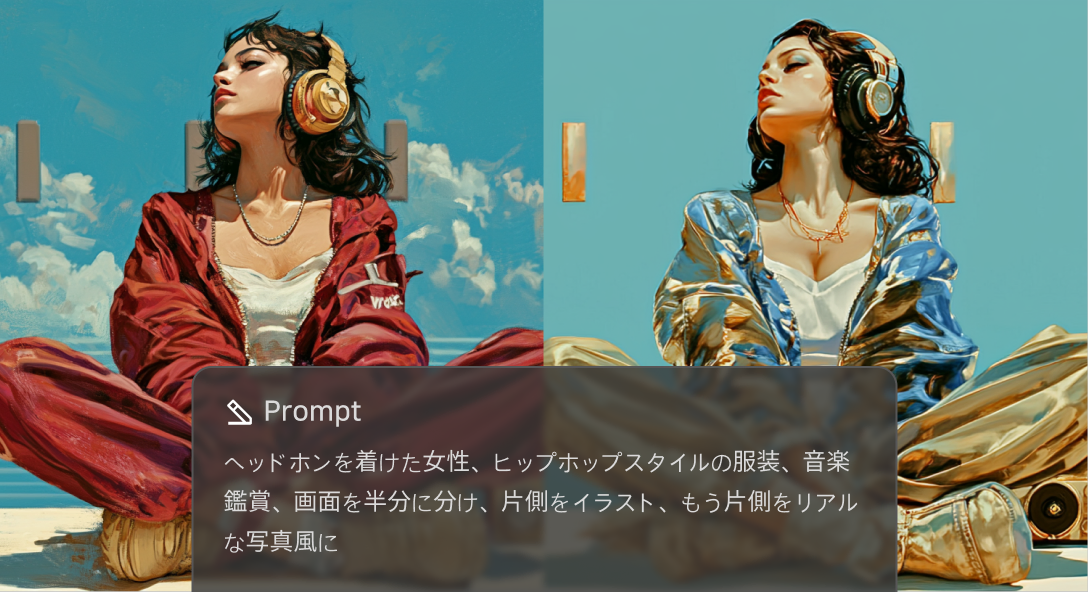
生成した画像をすぐに編集したい時
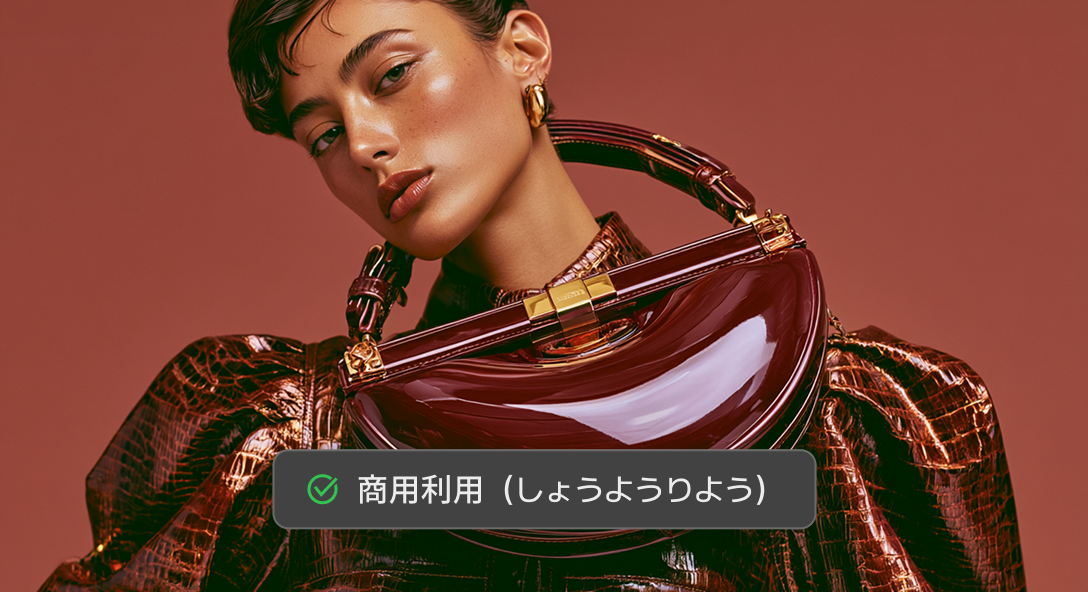
著作権の心配がないソースで進めたい時
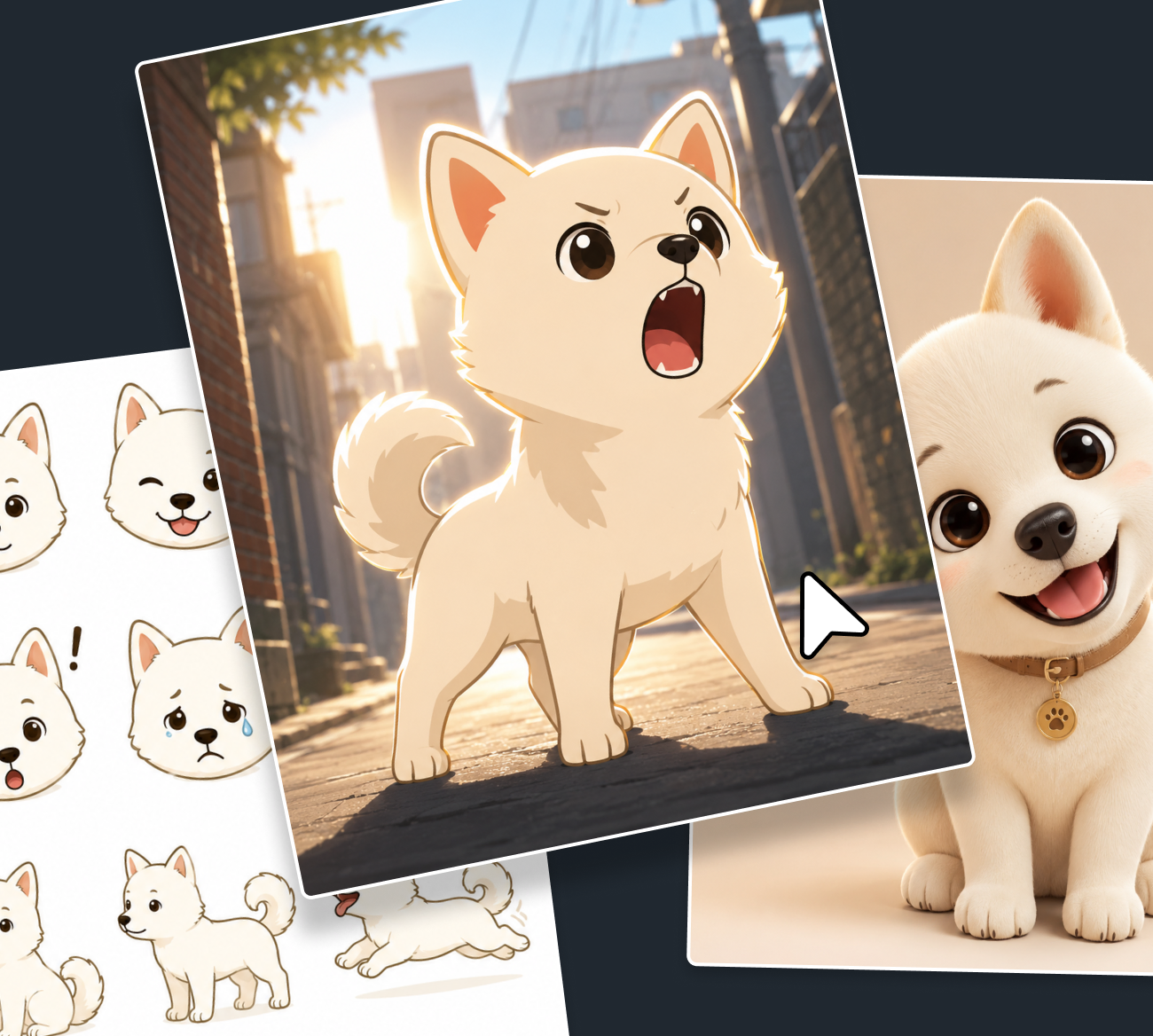
スタイルを選んで、
より簡単にAI画像を生成できます。
- イラスト
- 読みやすいフラットデザインですっきりと
- アイコン
- シンプルな形で意味を一目で分かりやすく
- キャラクター
- 大きな目と丸い顔で可愛く親しみやすく
- ロゴ
- 現代的でシンプルなデザインで洗練された印象に
- 手描きイラスト
- ぎこちない線と不自然な表現で手描きの感じが出るように
- 3D文字
- パステルトーンの粘土の質感で柔らかく立体感のある印象に
- カリグラフィー
- 躍動感のある筆のタッチで感性的な雰囲気が出るように
- ネオン文字
- ガラス管のネオンチューブのように鮮明に輝くように
- 男性モデル
- 自然なポーズとすっきりした背景で魅力的に
- 女性モデル
- 自然なポーズとすっきりした背景で引き立つように
| 入力ファイルの拡張子 | JPG、JPEG、PNG、BMP |
|---|---|
| 出力ファイルの拡張子 | JPG、JPEG、PNG |
| 出力解像度 (px) | 1024x1024、1024x1536、1536x1024 |
| 対応スタイル | イラスト、アイコン、キャラクター、ロゴ、手描きイラスト、3D文字、 カリグラフィー、ネオン文字、男性モデル、女性モデル |
| 対応背景 | 自動、不透明、透明 |
| 対応品質 | 標準、高品質 |
| プロンプトの文字数 | 最小:1文字 最大:400文字 |
AI Image Generatorの使用方法
GOM Picの[ホーム]で[AIツール > AI Image Generator]をクリックし、
望むキャンバスサイズを指定してください。

望む結果物をプロンプトに作成し、サイズ、品質、背景を選択した後、[生成]してください。
* スタイルをクリックすると、該当スタイルをAIに説明できるようにプロンプトを提供してもらえます
[AI Image Generatorの書き出し]をクリックすると、
クレジット差し引き後にAI Image Generatorが実行されます。

AI Image Editing
AI Image Editing、こんなときに使ってみてください。
単純な補正を超えて、画像を望むスタイルに再構成してみてください。
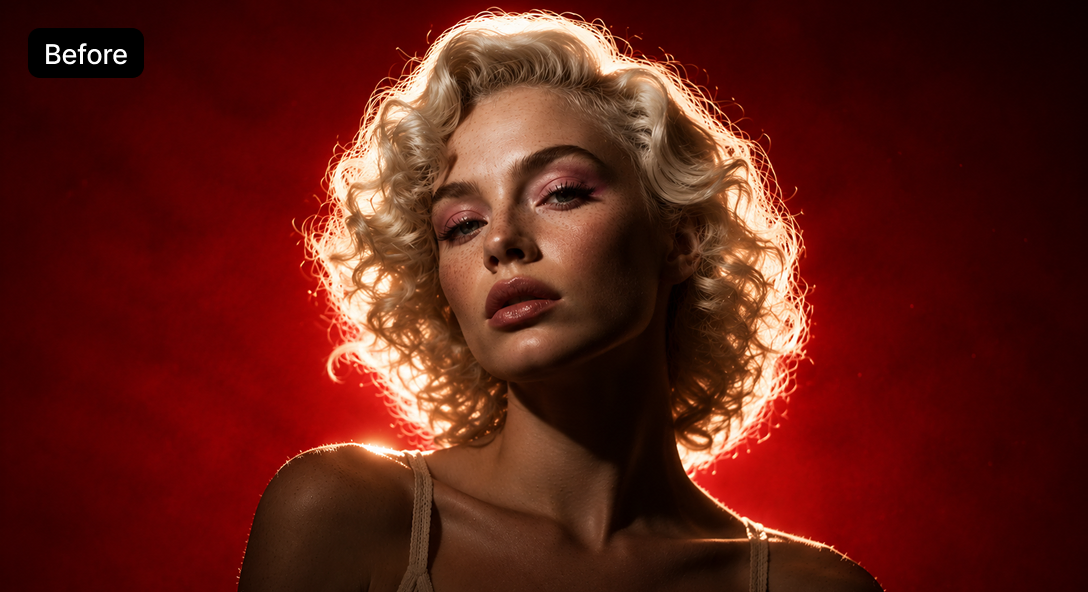
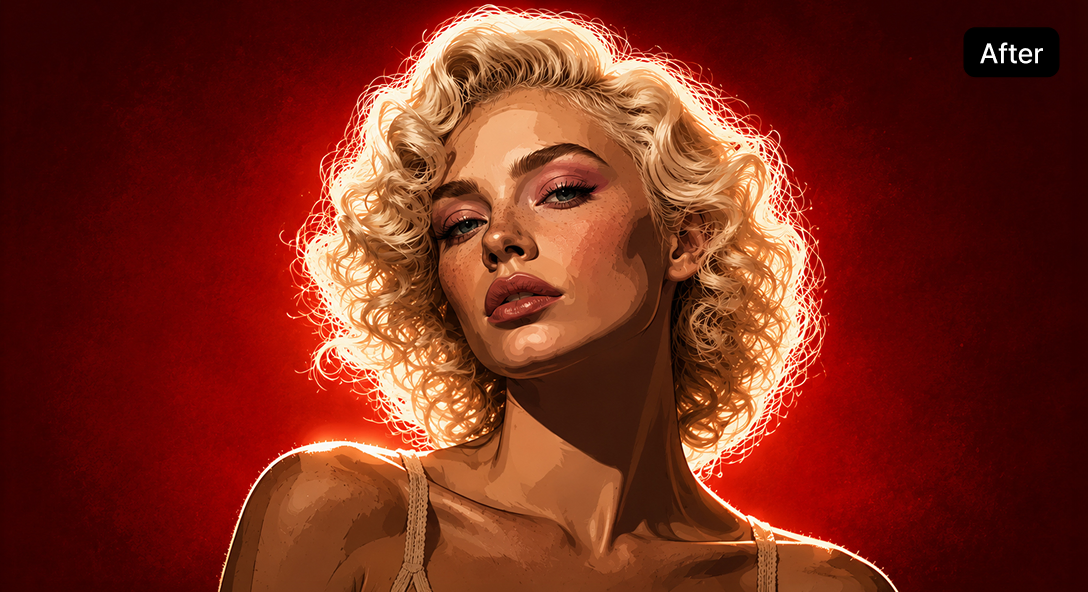
持っている写真をイラストに変えたい時
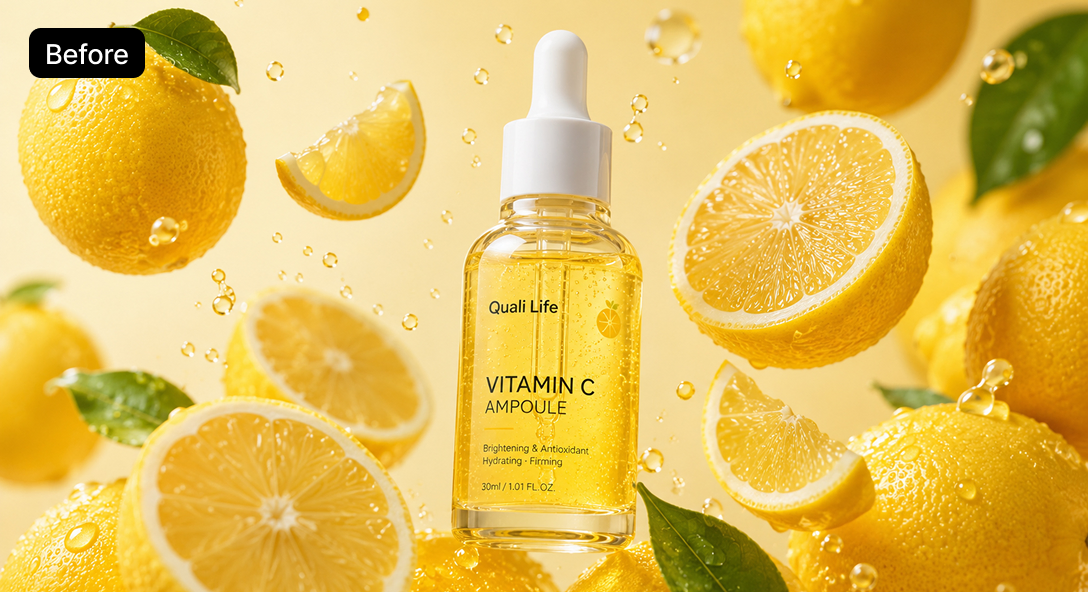
不要な背景を消したい、
または特定の要素だけを削除したい時
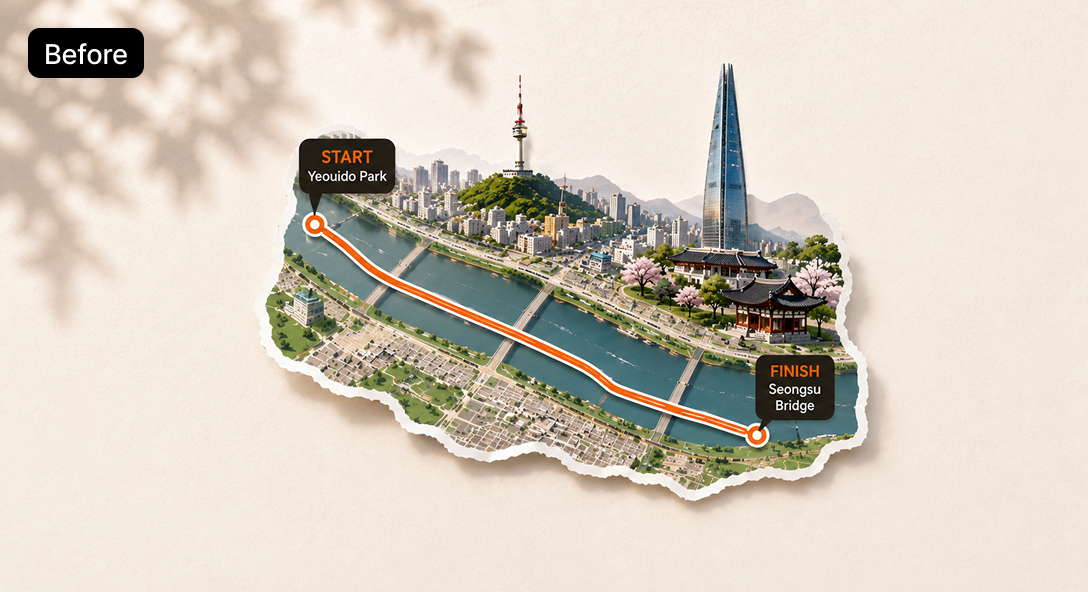
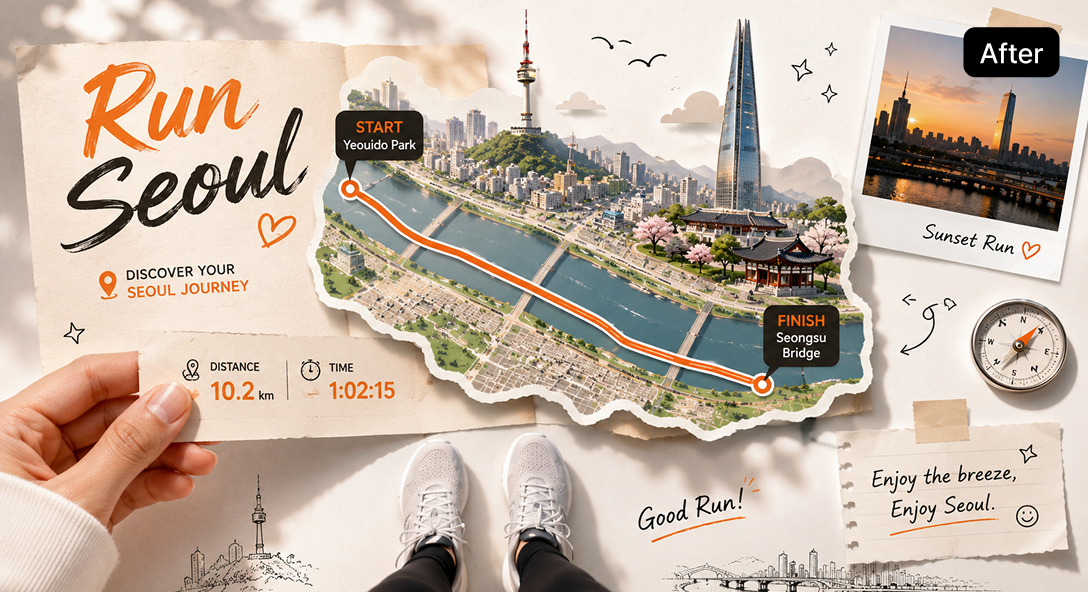
ポスター、カードニュースを編集する時間が足りない時
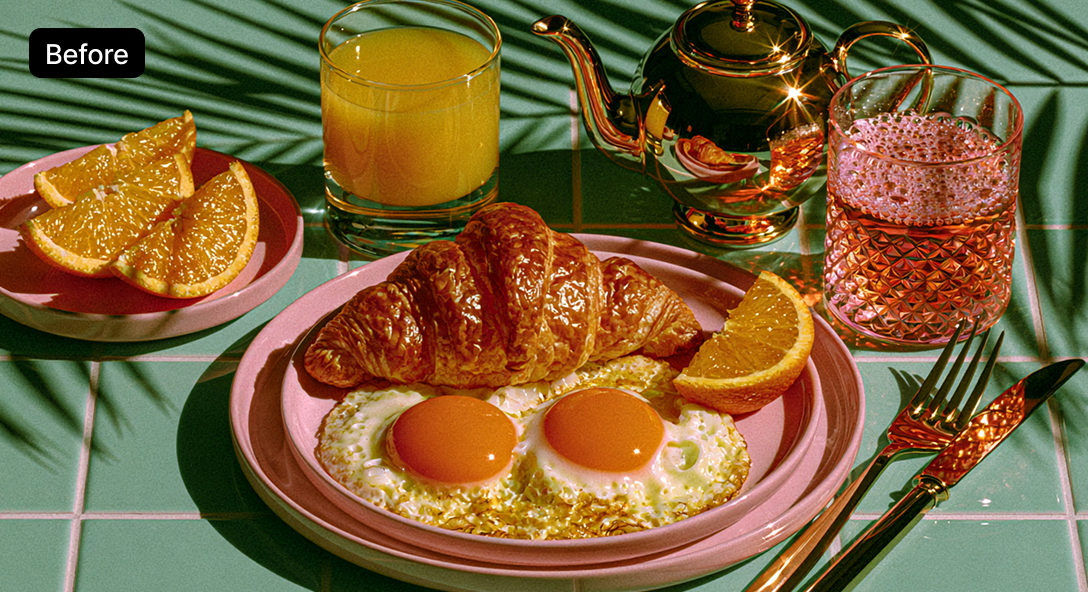
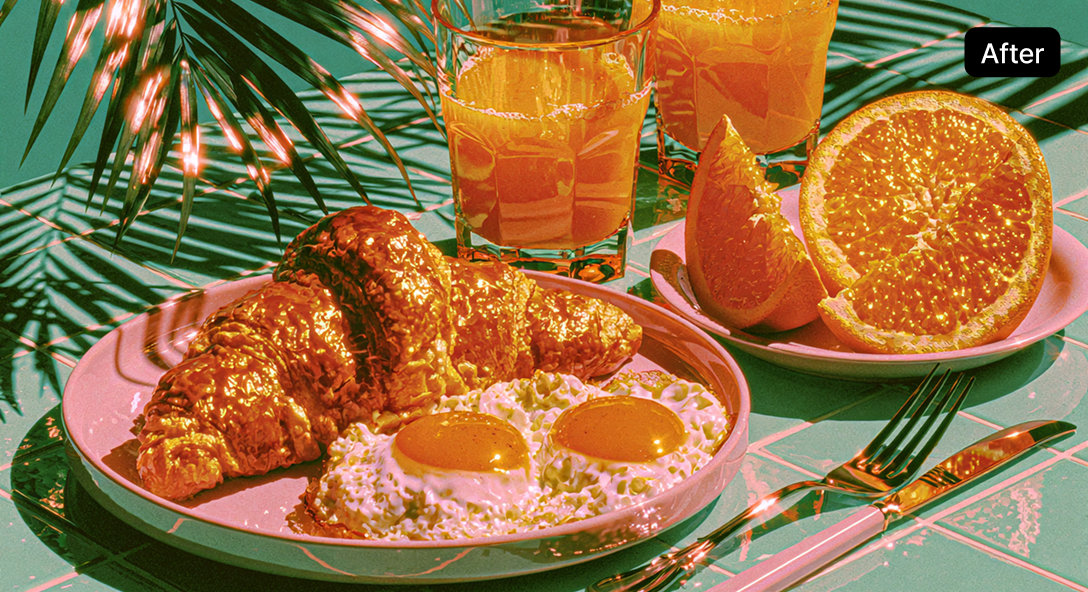
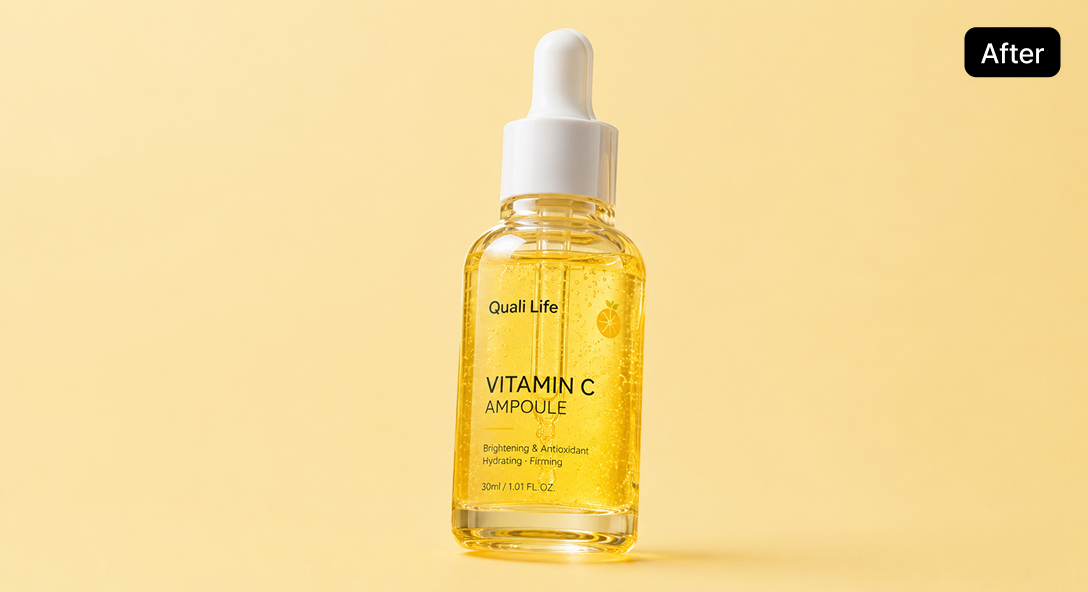
食べ物や物を撮影した構図が気に入らない時
スタイルを選んで、より簡単に画像を編集できます。
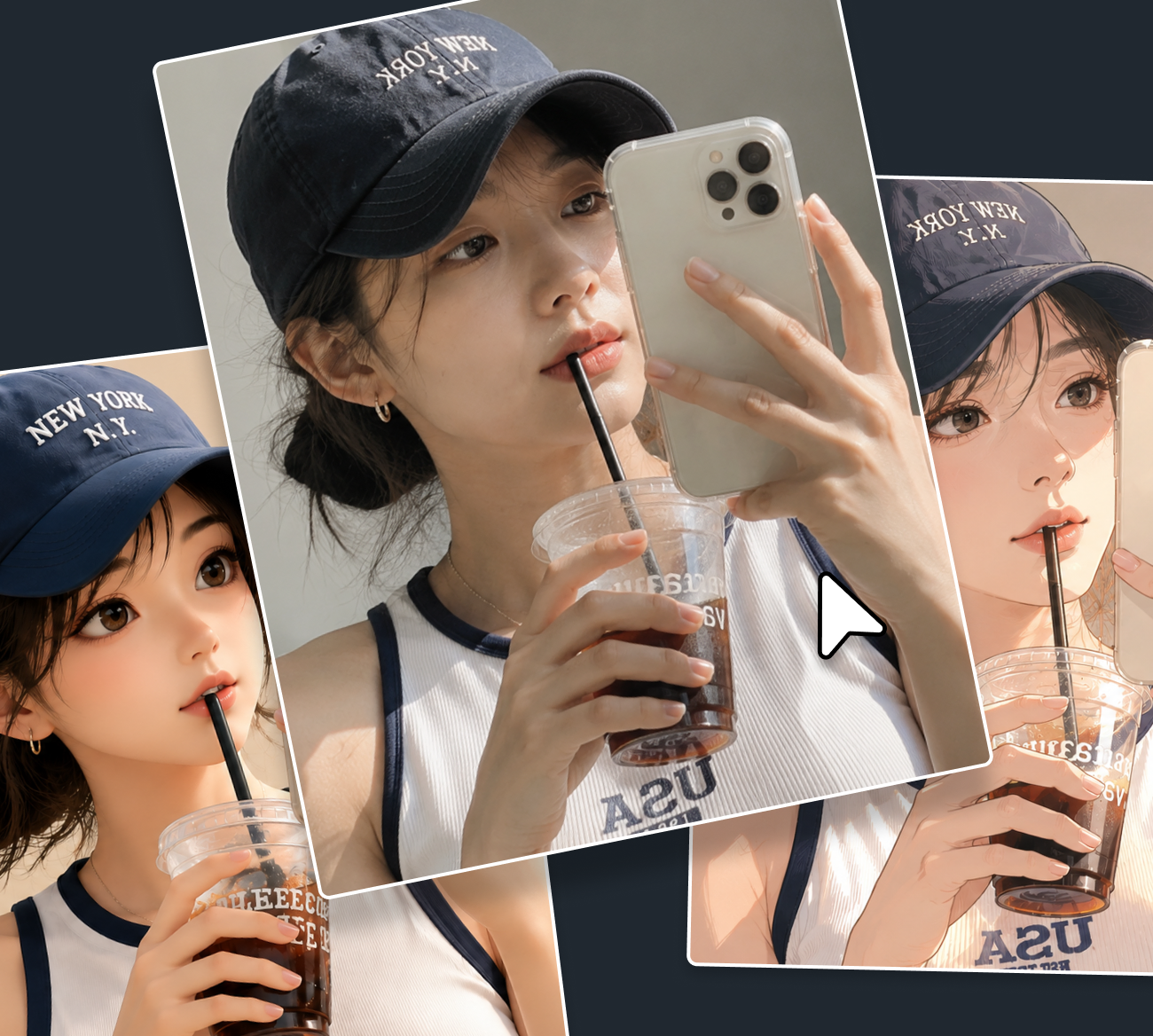
- 証明写真
- 正面アングルと清潔感のある補正できちんとした印象に
- イラスト
- 現代的なグラフィックスタイルでセンスよく
- 漫画
- アニメーションのように、はっきりした色味と明確な陰影で表現されるように
- モデル撮影
- 立体的な目鼻立ちと自然な肌の質感が引き立つように
- 製品撮影
- 鮮明な質感ときれいな背景で製品が引き立つように
- 料理撮影
- 鮮明な色味と質感で新鮮でおいしそうに
- ポスター
- すっきりしたレイアウトで視線を引きつけるように
- カードニュース
- ミニマルな構成とトレンド感のある色味で洗練された印象に
- ヌッキ
- 背景なしで被写体だけがきれいに分離されるように
- 3Dレンダリング
- 粘土のような質感とすっきりした図形で立体感のある印象に
| 入力ファイルの拡張子 | JPG、JPEG、PNG、BMP |
|---|---|
| 出力ファイルの拡張子 | JPG、JPEG、PNG |
| 出力解像度 (px) | 1024x1024、1024x1536、1536x1026 |
| 対応スタイル | 証明写真、イラスト、漫画、モデル撮影、製品撮影、料理撮影、 ポスター、カードニュース、ヌッキ、3Dレンダリング |
| 対応背景 | 自動、不透明、透明 |
| 対応品質 | 標準、高品質 |
| プロンプトの文字数 | 最小:1文字 最大:400文字 |
AI Image Editingの使用方法
GOM Picの[ホーム]で[AIツール > AI Image Editing]をクリックし、望む画像を選択してください。
* AI Image Editingをご利用いただくには、クレジットをチャージしてください。
望む結果物をプロンプトに作成し、サイズ、品質、背景を選択した後、[生成]してください。
* スタイルをクリックすると、該当スタイルをAIに説明できるようにプロンプトを提供してもらえます
[AI Image Editingの書き出し]をクリックすると、
クレジット差し引き後にAI Image Editingが実行されます。

AI Video Generator
テキストで画像に動きを加えて、AI動画を生成してみましょう。
生成された動画を確認してみてください。
- 理解を助けるために設計されたシーンであり、実際の使用環境によって異なる場合があります。
AI Video Generator、こんなときに使ってみてください。
動画ソースを探したり直接撮影したりする時間がない時
プロンプトにどのような内容を書けばよいか迷う時
気に入った画像を生き生きとさせたい時
動画を作りたいが、直接編集するのが難しい時
スタイルを選んで、動画をより簡単に生成できます。
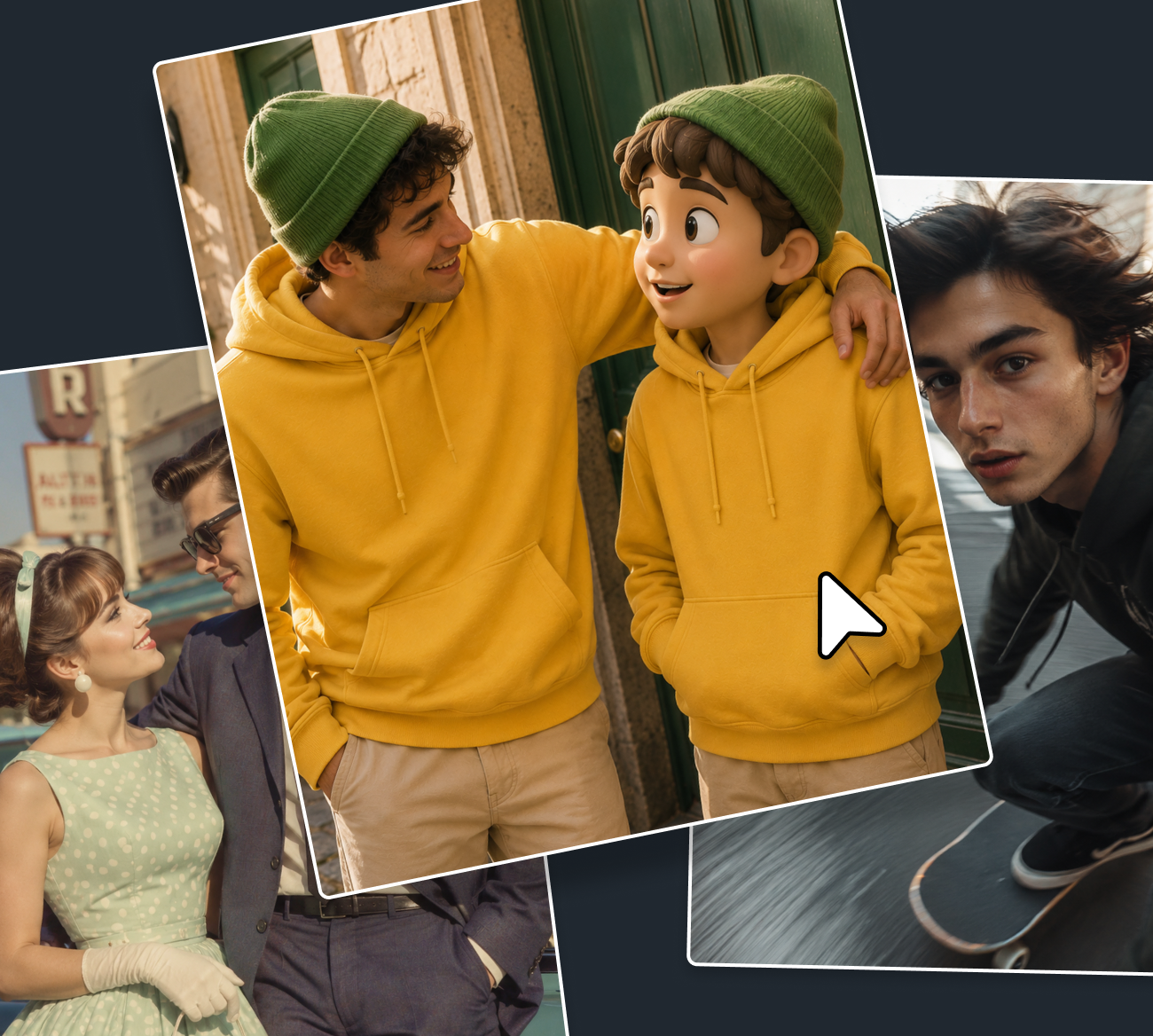
- モーション
- 滑らかな動作と歪みのない動きで自然に
- 対話
- 精巧なリップシンクと繊細な表情の変化で生き生きと
- カップル
- 柔らかな動きと温かい雰囲気でロマンチックに
- ブランド
- 洗練された演出と安定した画面構成で専門性のある印象に
- レビュー
- 製品を触って使用する動作が自然につながるように
- モデル
- 自然なポーズと視線の処理で人物の魅力が引き立つように
- 食べ物
- 新鮮な質感とツヤが生きて、よりおいしそうに
- 製品
- 製品のディテールに沿ってカメラが滑らかに動くように
- レポーター
- にぎやかな背景の中で活気ある臨場感が感じられるように
- 踊り
- 躍動的で柔軟な動作でリズム感のある印象に
| 入力ファイルの拡張子 | JPG、JPEG、PNG、BMP |
|---|---|
| 出力ファイルの拡張子 | MP4 |
| 対応スタイル | モーション、対話、カップル、ブランド、レビュー、モデル、食べ物、製品、レポーター、踊り |
| 対応長さ | 5秒、10秒 |
| プロンプトの文字数 | 最小:1文字 最大:400文字 |
AI Video Generatorの使用方法
GOM Picの[ホーム]で[AIツール > AI Video Generator]をクリックし、望む画像を選択してください。
* AI Video Generatorをご利用いただくには、クレジットをチャージしてください。
望む結果物をプロンプトに作成し、長さを選択した後、[生成]してください。
* スタイルをクリックすると、該当スタイルをAIに説明できるようにプロンプトを提供してもらえます
[AI Video Generatorの書き出し]をクリックすると、
クレジット差し引き後にAI Video Generatorが実行されます。

よくある質問
AI機能はプレビューに対応していますか?
- [AI Upscaling]
- はい。対応しているプレビューの回数に制限はありませんが、プレビュー画像にはウォーターマークが含まれます。
- [AI Image Generator、AI Image Editing、AI Video Generator]
- いいえ。別途プレビューには対応していません。
AI機能で生成されたファイルをGOM Picで直接編集できますか?
- [AI Upscaling、AI Image Generator、AI Image Editing]
- はい。現在作業中のファイルで開くか、新規ファイルを作成して開くことができます。
また、AI機能で生成されたファイルを個別にダウンロードすることもできます。
- [AI Video Generator]
- いいえ。AI Video Generatorで作成されたビデオは保存のみ可能です。
GOM Mixなどの別途動画編集プログラムで編集してください。
AI機能で生成したファイルが気に入らない場合、返金は可能ですか?
- [AI Upscaling、AI Image Generator、AI Image Editing、AI Video Generator]
- AI機能で生成された結果物の完成度や満足度は個人の好みによって異なる場合があるため、
この理由によるクレジットのキャンセル・返金はできません。
ただし、プログラムエラーやAPI通信障害などにより画像・動画が正常に生成されなかった場合は、
使用されたクレジットの返金処理を承っております。
注意事項
- GOM PicのAI機能は、GOM Pic正規版でのみ使用できます。
- GOM PicのAI機能は現在クレジットでのみ利用可能で、クレジットをチャージした後、製品で使用してください。
- ユーザーがソフトウェアのAI機能を通じて生成した結果物(画像、動画など)に対する権利は、これを生成したユーザーに帰属し、商業的または営利目的で利用できます。
- 生成された結果物が第三者の著作権、肖像権、商標権などの知的財産権を侵害するかどうかに対する事前の検討および確認責任は、全的にユーザー本人にあります。
- AI生成物が他人の権利を侵害して発生する一切の民事・刑事上の責任はユーザーにあり、会社はこれについていかなる責任も負いません。
- 現行の法令およびガイドラインに従い、人工知能(AI)ベースの結果物は著作権法など関連法令による完全な保護を受けられない場合があることを認知して利用する必要があります。
- 該当機能は会社の事情により、事前告知なくサービスが中止される場合があります。