
GOM Picご利用ガイド
AIツール
書き出し
AI高画質化
プレビューでAI高画質化された画像を確認したら、適用をクリックして希望の方法で結果を取得できます。
- 1. AI高画質化設定をすべて完了後、「適用」ボタンをクリック
-
2.
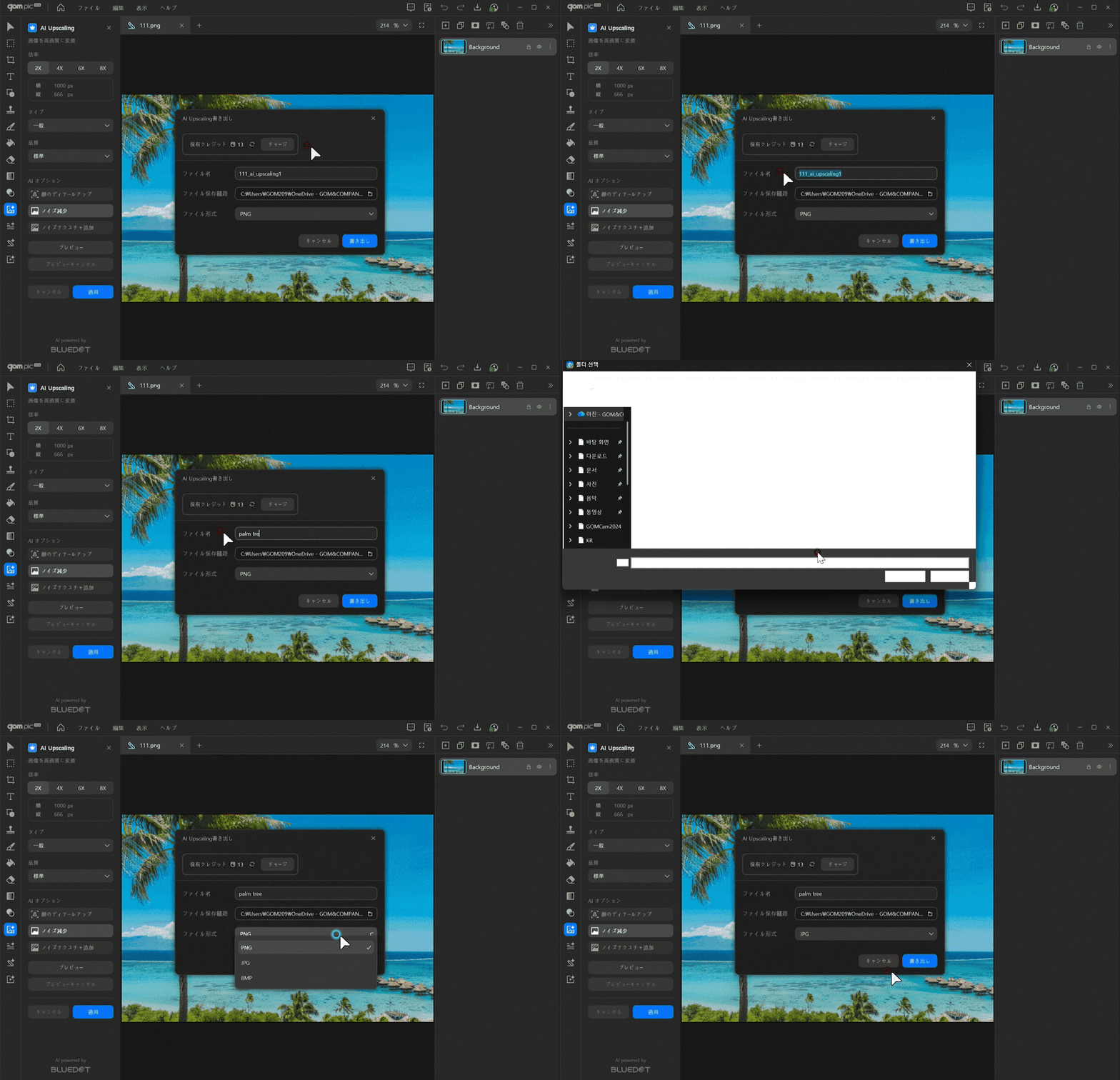
設定ポップアップでファイル名、ファイル保存先、ファイル形式を設定して書き出し可能
-
3.
書き出しが完了すると、設定したファイル保存先にファイルが保存され、以下の方法でソフトウェアからファイルを開くことができます。
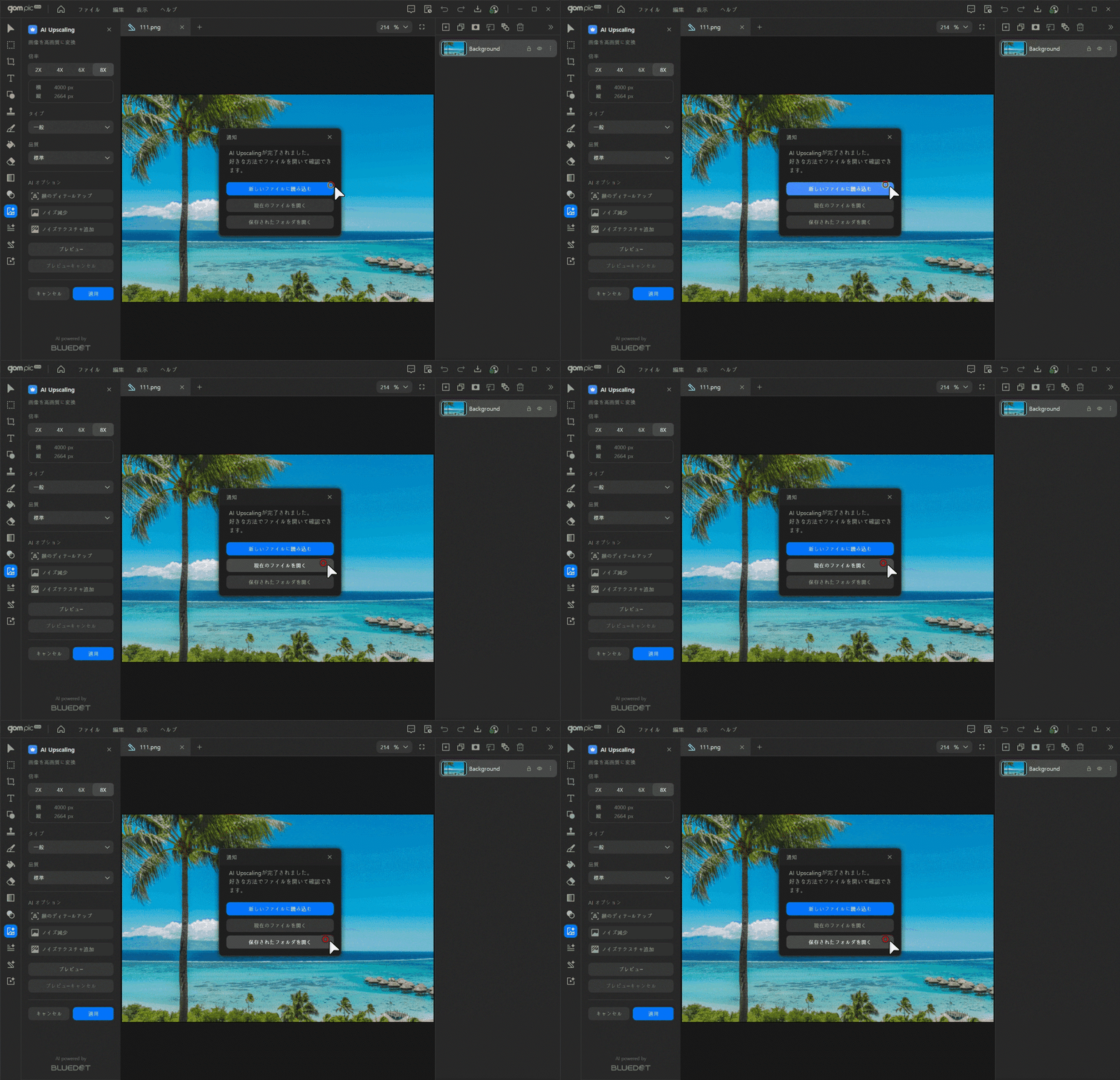
AI高画質化 書き出し 新しいファイルに読み込む AI高画質化が完了した画像のみを新しいファイルとして開く 現在のファイルに読み込む 現在のファイルに新しいレイヤーとして開く 保存されたフォルダを開く 保存されたパスのフォルダーを開く
AI画像 & 動画
画像選択、「プロンプト」の入力、長さの設定をすべて完了した後、「生成」をクリックしてAIで希望の動画を生成することができます。
- 1. AI画像·動画 の設定をすべて完了した後、「生成」ボタンをクリックしてください。
-
2.
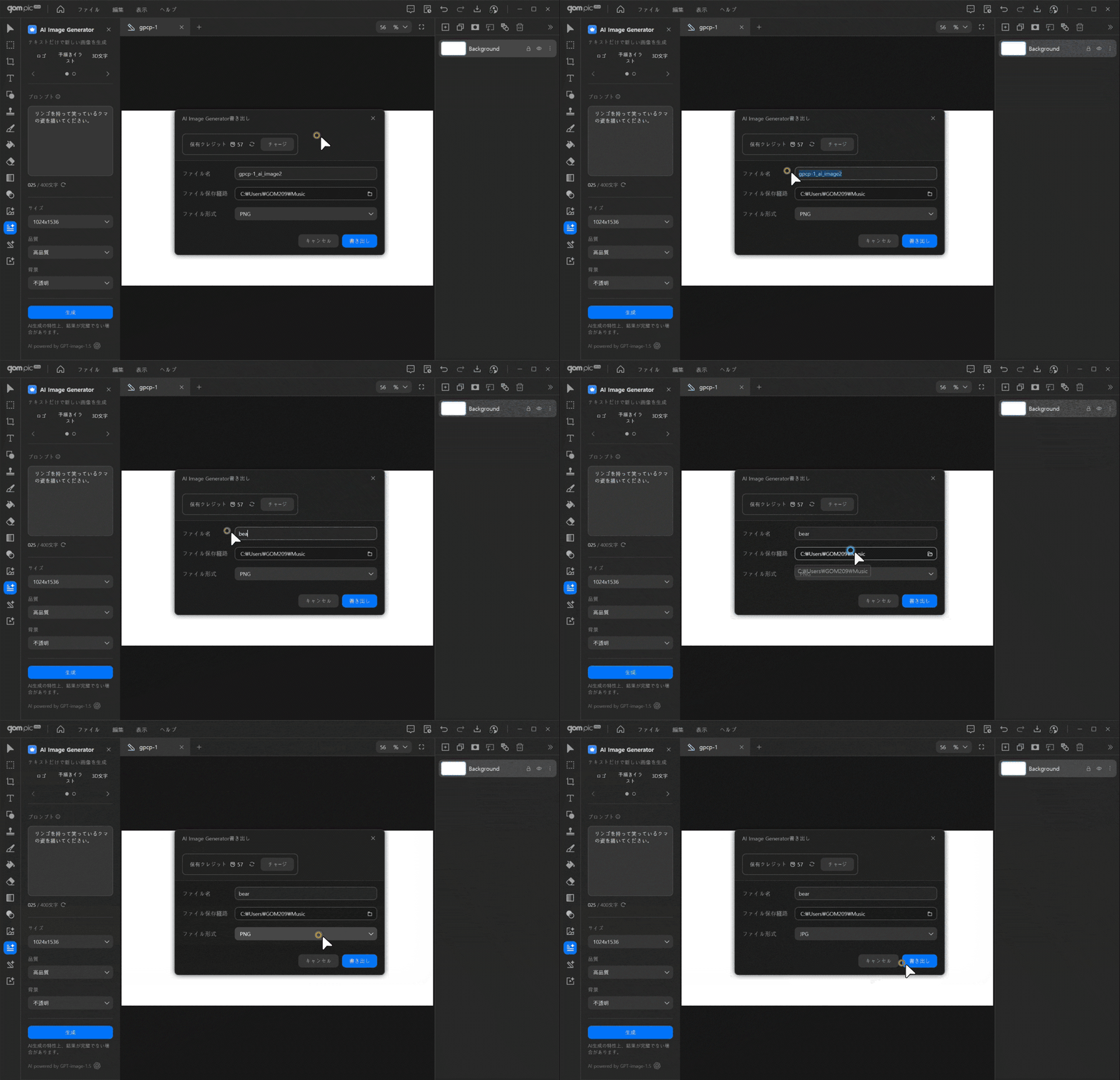
書き出しポップアップで、ファイル名、保存先、ファイル形式を設定した後、ファイルを生成できます。
- 3. 書き出し完了時、設定したファイル保存パスにファイルが保存され、下記の方法でビデオファイルを確認することができます。
AI画像生成, AI画像編集
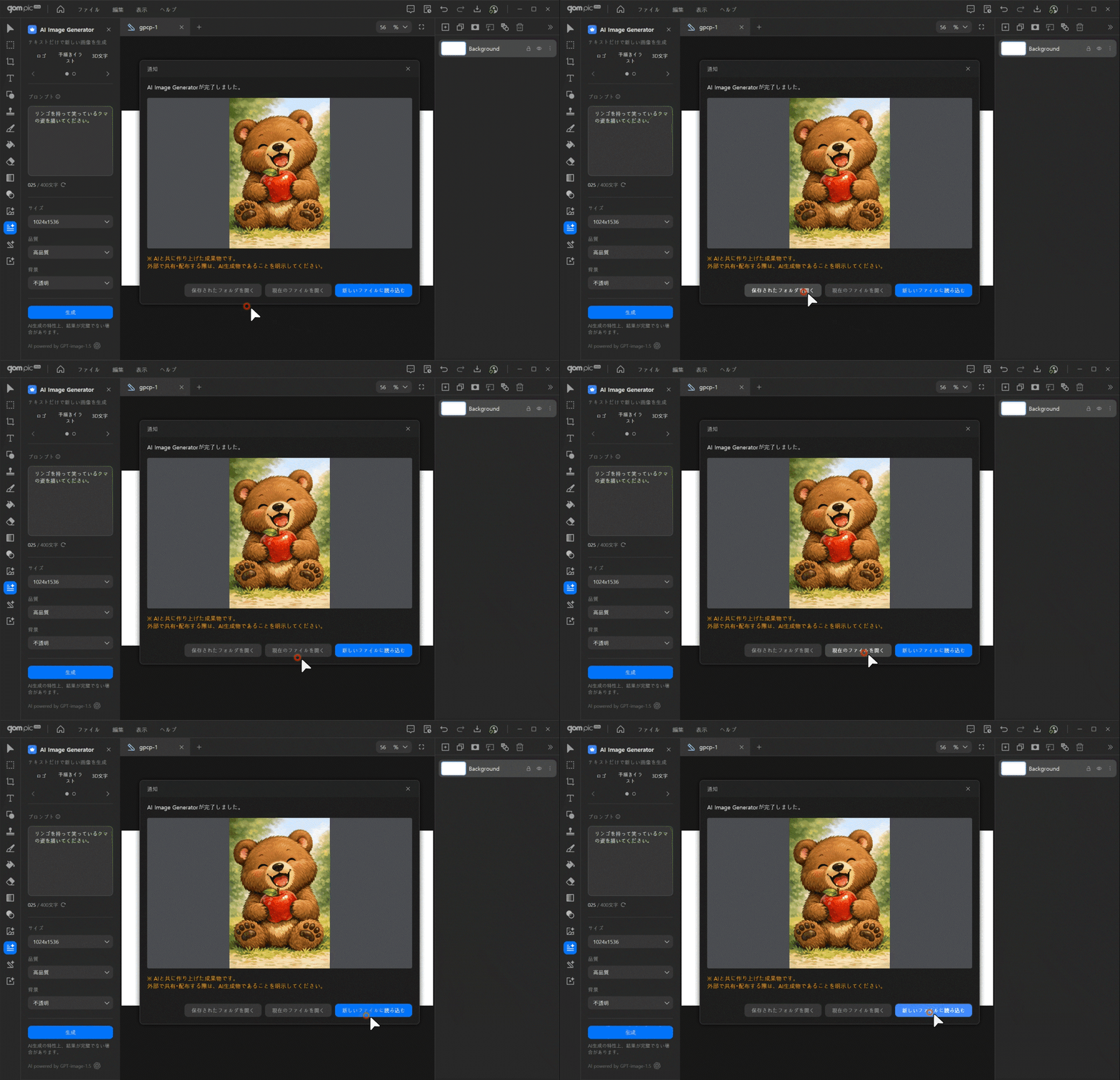
| 新しいファイルに読み込む | AI画像の生成が完了した画像のみを新しいファイルで開く。 |
|---|---|
| 現在のファイルに読み込む | 現在のファイルで新しいレイヤーとして開く |
| 保存されたファイルを開く | 保存されたパスのフォルダを開く |
AI動画生成
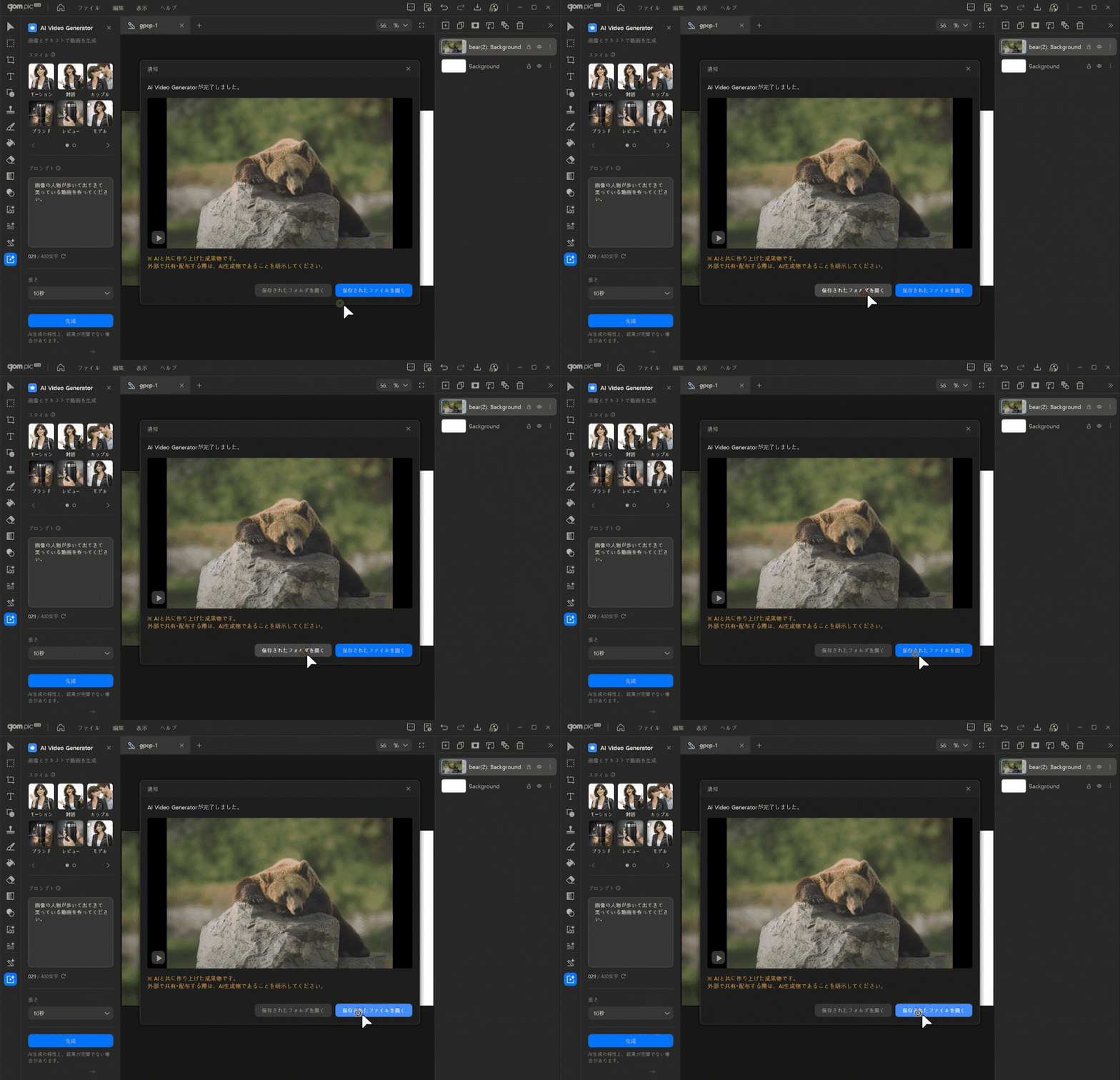
| 保存されたファイルを開く | AI動画生成が完了した動画ファイルを開く |
|---|---|
| 保存されたフォルダを開く | 保存されたパスのフォルダを開く |