
GOM Picご利用ガイド
ホーム画面
ストーリーボード編集モード
テンプレートの主要コンテンツ(画像、テキスト)のみを素早く直感的に修正し、結果を即座に確認できる簡単な編集モードです。
1. ストーリーボード編集の開始
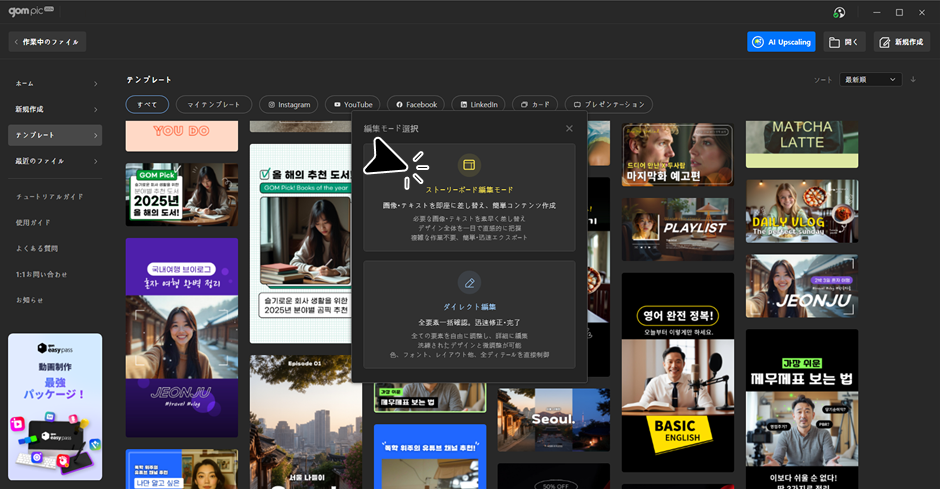
テンプレート選択時に表示される「編集モード選択」から、「ストーリーボード編集モード」ボタンをクリックすると、そのモードに入ります。
2. 画像とテキストの差し替
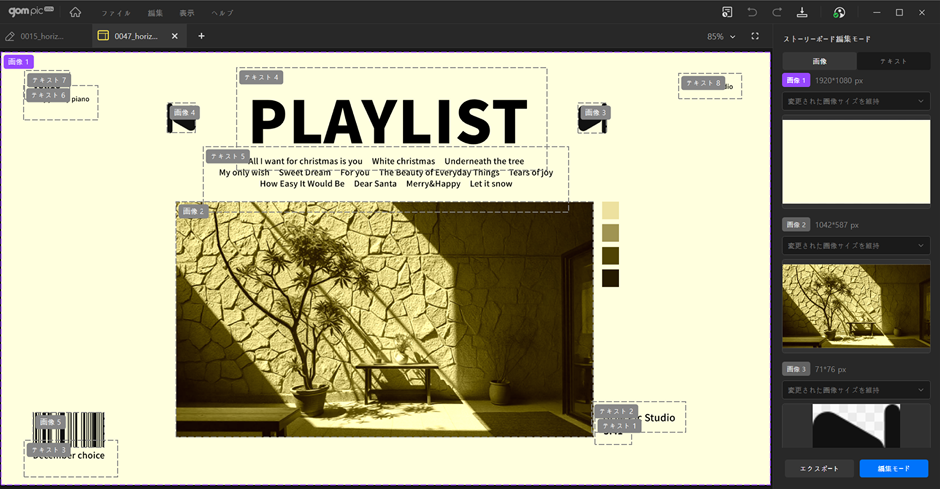
キャンバス上で修正したい画像やテキストを選択すると、右側パネルにその要素の編集タブが表示されます。 ストーリーボードモードでは、指定された画像とテキストのみ編集可能です。
3. 画像差し替え
- 1) 画像選択:キャンバスで変更したい画像をクリックすると、右側パネルが「画像」タブに切り替わり、現在の画像のサイズとサムネイルが表示されます。
- 2) 画像変更:「画像を変更」ボタンをクリックし、ファイルエクスプローラーから新しい画像を選択します。
- 3) サイズ調整オプション:選択した画像と既存の画像のサイズが異なる場合、「変更された画像サイズを維持」、「横幅に合わせる」、「縦の高さに合わせる」の中から、希望のサイズ調整オプションを選択できます。
4. テキスト差し替え
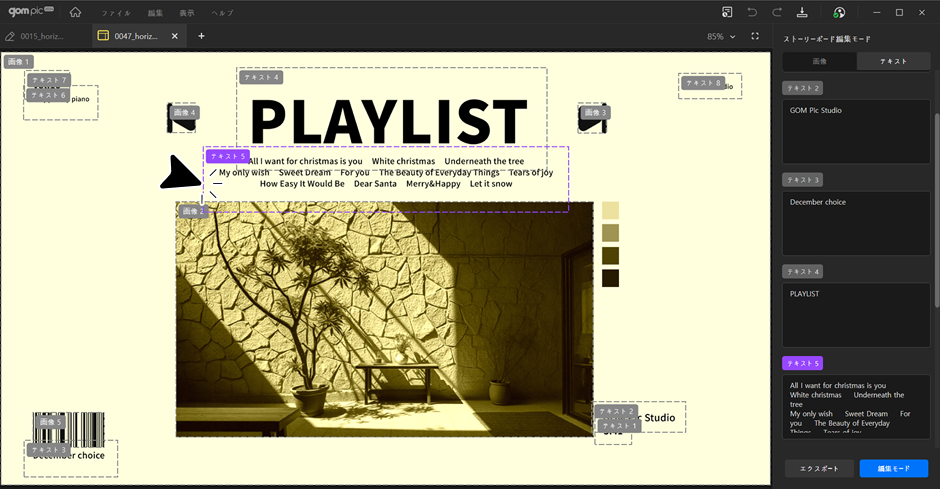
- 1) テキスト選択:キャンバスで変更したいテキストをクリックすると、右側パネルが「テキスト」タブに切り替わり、テキスト入力ボックスが表示されます。
- 2) テキスト変更:入力ボックスに新しいテキストを入力すると、キャンバスにリアルタイムで反映されます。
5. エクスポート
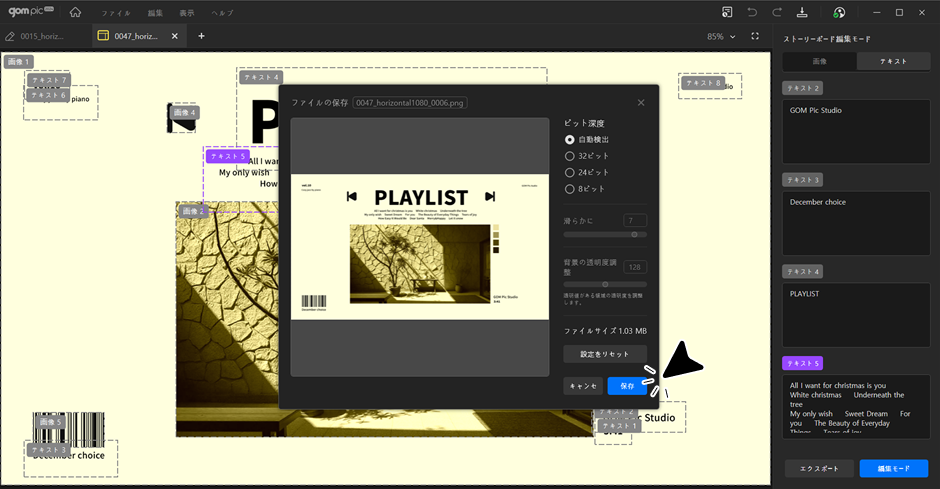
作業が完了したら、「エクスポート」ボタンをクリックして結果を画像ファイルとして保存できます。
6. 通常編集モードに切り替え
ストーリーボード編集を終えた後、画面下部の「編集モード」ボタンをクリックすると、現在の変更内容をそのまま維持して一般編集モードに移行できます。