
GOM Picご利用ガイド
レイヤー領域
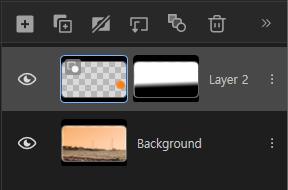
|
レイヤーリスト 表示/非表示 
|
ボタンをクリックしてレイヤーパネルを開き、都議ることができます。 |
|---|---|
新しいレイヤー追加

|
現在選択されたレイヤーの上に新しいレイヤーを追加します。 |
レイヤーコピー

|
選択したレイヤーをコピーします。 |
レイヤーマスク追加

|
透明効果を設定できるレイヤーを追加し、選択した画像と下の画像を自然に合成できます。 |
クリッピングマスク

|
2つの画像を使用して、下の画像の形に合わせて上の画像を挿入できます。 |
混合モード

|
さまざまなエフェクトを使用して、元の画像を損なわずにレイヤー同士を合成できます。 |
レイヤー削除

|
選択したレイヤーを削除します。 |
レイヤーon/off

|
ボタンをクリックして選択したレイヤーを表示、非表示することができます。 |
対象情報

|
クリックすると対象情報のポップアップが表示され、選択した対象の幅や高さを設定できます。 |
| レイヤー名 | レイヤー名はダブルクリックして修正が可能です。 |
| レイヤーの順番移動 | レイヤーを長くクリックすると、ドラッグアンドドロップでレイヤーの順番を変更することができます。 |