곰플레이어+사용 가이드
AI 영상 업스케일링
영상 업로드
영상 업로드 팝업에서는 업스케일링을 진행할 영상 파일을 선택하고 업로드 합니다.
1. AI 영상 업스케일링 파일 업로드 진입
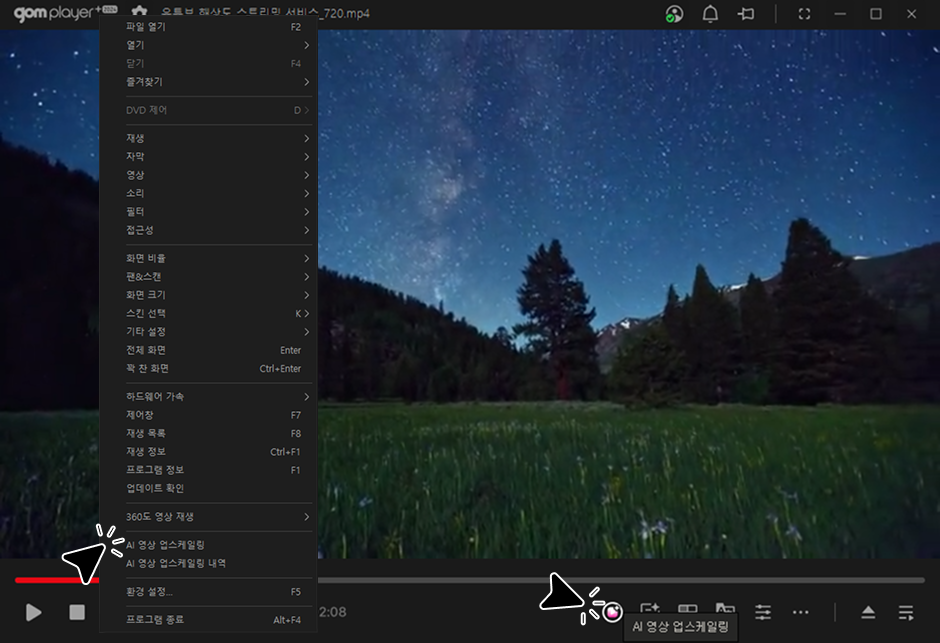
곰플레이어+ 하단 컨트롤 바의 AI 영상 업스케일링 아이콘 버튼 또는 마우스 오른쪽 버튼을 클릭하면 나타나는 컨텍스트 메뉴에서 'AI 영상 업스케일링' 버튼을 클릭하여 AI 영상 업스케일링 원본 영상 파일 업로드를 시작할 수 있습니다.
2. 영상 선택
현재 플레이어 상태에 따라 다음 두 가지 방식으로 영상 선택을 진행합니다.
-
1)
플레이어에 영상이 이미 선택된 상태
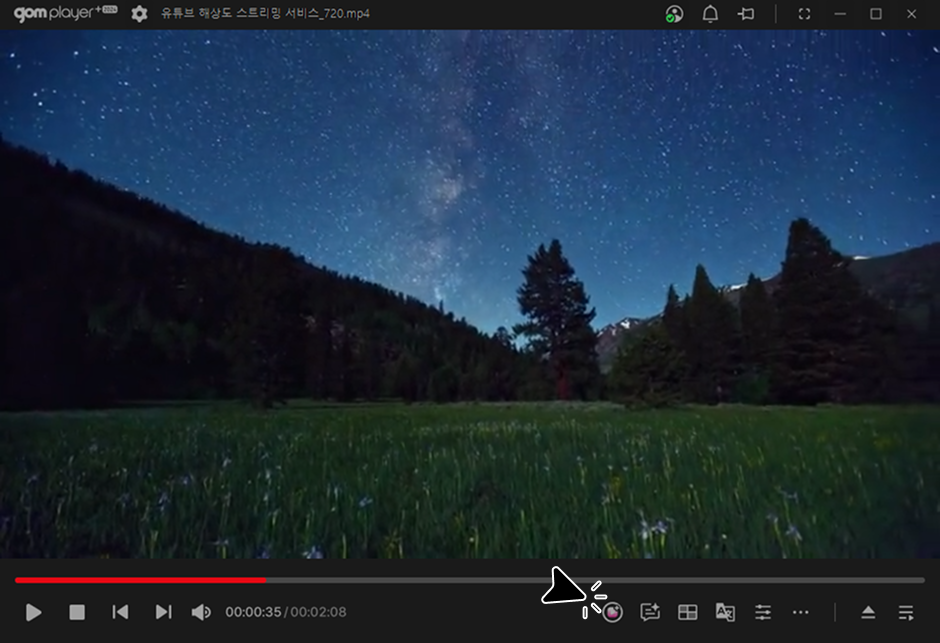
- 현재 곰플레이어+에서 영상을 실행시킨 상태에서 AI 영상 업스케일링 버튼을 클릭하면, 해당 영상에 대한 AI 영상 업스케일링 업로드 팝업이 나타납니다.
-
2)
플레이어에 영상이 선택되지 않은 상태
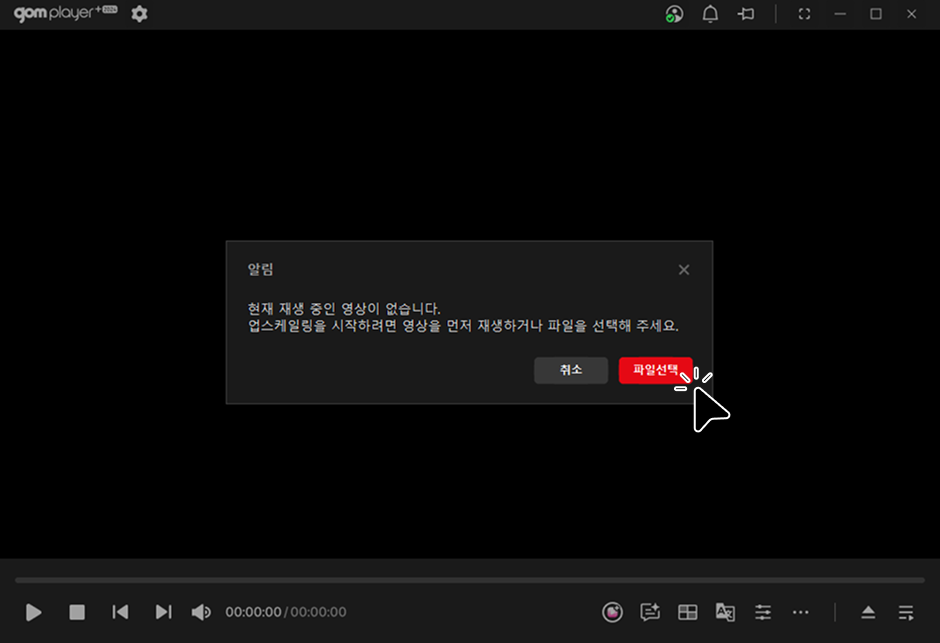
- 곰플레이어가 실행되었지만, 아직 재생 중인 영상이 없는 상태에서 AI 영상 업스케일링 버튼을 클릭하면 시스템의 '파일 열기' 대화 상자가 나타납니다.
- 파일 열기 대화 상자: 이 창에서 업스케일링하고자 하는 원본 영상 파일을 직접 찾아 선택하고 '열기' 버튼을 클릭합니다.
- 파일 선택이 완료되면, 선택된 파일에 대한 AI 영상 업스케일링 업로드 팝업이 나타납니다.
3. 원본 영상 업로드
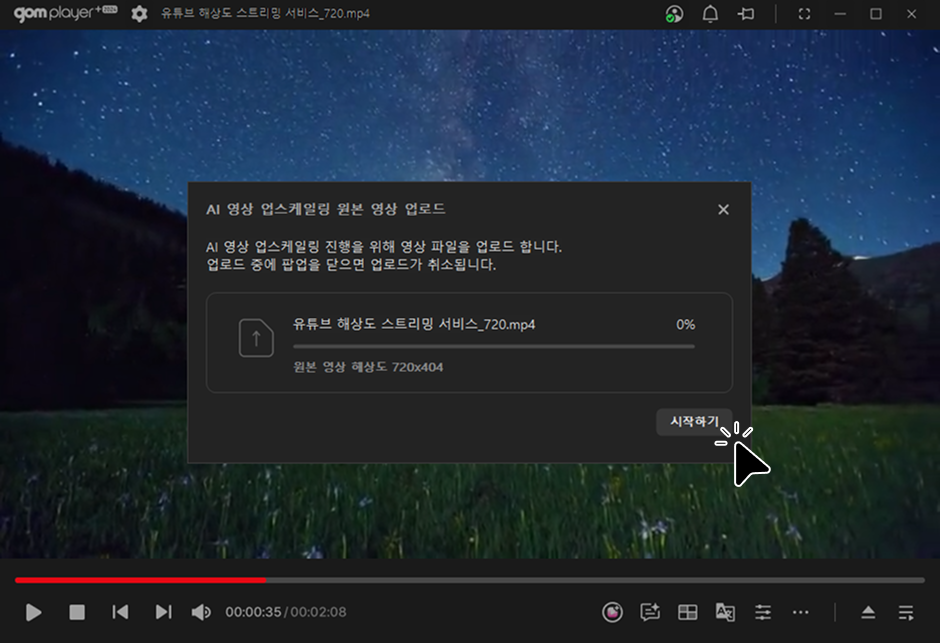
하단의 시작하기 버튼을 클릭하면 원본 영상에 대한 업로드를 진행합니다.
업로드가 완료되면, AI 영상 업스케일링 팝업이 나타납니다.