컴퓨터 화면 녹화 프로그램 TOP5 비교 추천, 무료 유료

2025-10-27

컴퓨터 화면 녹화 프로그램

TOP5 비교 추천, 무료 유료

초보자도 클릭 한 번으로 녹화 시작! 곰캠으로 쉽고 빠르게 화면을 저장하세요

컴퓨터 화면 녹화 프로그램 TOP5 비교 추천, 무료 유료


컴퓨터 화면 녹화 프로그램은,

누구에게나 한 번쯤은 필요한 필수 툴이죠!


이는 게임 영상, 온라인 수업 등,

우리가 생각하는 것보다 꽤나 다양한 상황에서

활용이 되기도 하는데요.

말 그대로 컴퓨터 화면 속 그대로의 장면을,

영상으로 남기는 기능을 하는 프로그램!

막상 설치하려고 알아보니,

너무 많은 종류로 인해 고민이 되시죠.

그래서 이번 포스팅에서는,

인기 있는 컴퓨터 화면 녹화 프로그램 TOP5

비교하여 정리해 드리도록 하겠습니다.

📚 목차

  • 1️⃣ 화면 녹화 프로그램 어떻게 선택할까?

  • 2️⃣ TOP5 프로그램 비교 정리

  • 3️⃣ 나에게 맞는 프로그램 고르려면?

  • 4️⃣ 초보자에게 추천하는 곰캠캠

화면 녹화 프로그램 어떻게 선택할까?

이미지 설명


컴퓨터 화면 녹화 프로그램은,

PC 화면을 실시간으로 영상 저장할 수 있도록

해주는 툴입니다.

구체적으로 어떠한 용도에서 활용이 되는지,

그 사용 상황을 살펴보자면

- 온라인 강의 제작

주로 프레젠테이션과 함께 녹화를 합니다.

- 게임 플레이 녹화

게임을 실행하는 화면을 그대로 담아냅니다.

- 화상 회의 or 교육 저장

PC로 진행한 온라인 회의, 교육 등의 화면을,

저장하는 용도로 활용합니다.

등과 같은 상황이며,

이 외에도 컴퓨터로 진행하는,

단계 별 순서 등을 보여주고자 할 때에도

이러한 녹화 프로그램을 사용하곤 하죠.


그래서 다양한 용도로 이런 툴을 찾는 사람들이,

점차 늘어나게 되었는데요.

사람들은 프로그램 중 어떤 것이 좋을지,

찾아보고 고민하며 비교를 하다 보니

점차 툴들은 발전을 하기 시작했고

그래서 단순 녹화를 넘어서,

웹캠 / 마이크 / 자막 / 편집 기능까지

포함된 것으로 개발하기 시작했습니다.

그럼 어떤 프로그램들이 있고,

또 내게 맞는 것은 무엇인지 알아볼 수 있도록

많이 사용하시는 TOP5 툴을,

비교하여 정리해 보겠습니다.

TOP5 프로그램 비교 정리

이미지 설명


오늘 정리하여 비교해 드릴 프로그램은,

- 곰캠 (Gom cam)

- 반디캠 (Bandi cam)

- OBS Studio

- Movavi Screen Recorder

- Xsplit

와 같이 총 5개입니다.

이에 대한 설명 이어서 해드리도록 할게요.
       1      

곰캠 (Gom cam)

<특징>

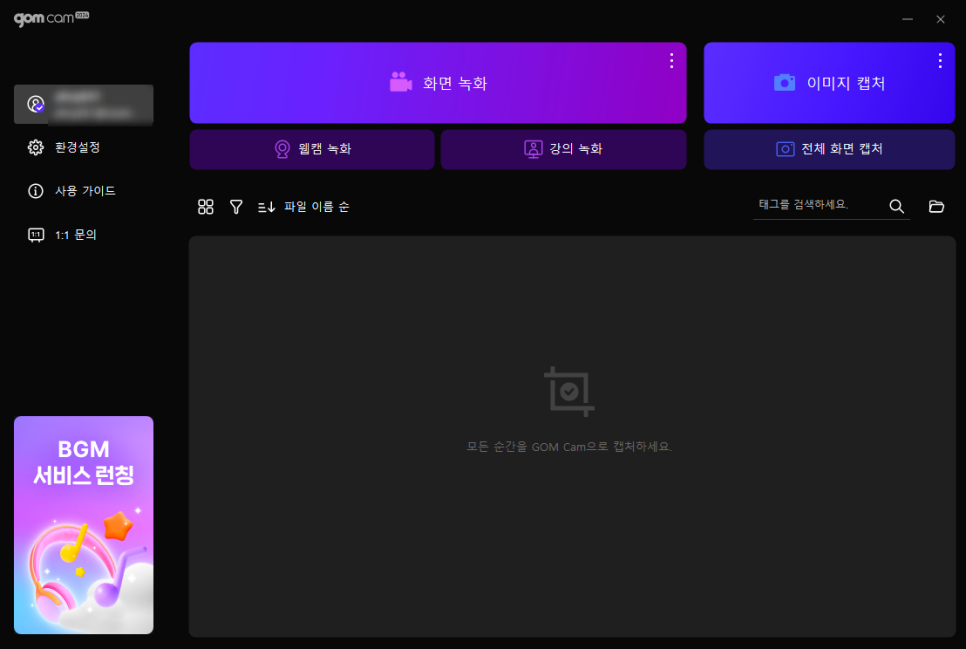
- 초보자도 쉽게 사용할 수 있는 직관적 인터페이스

- 녹화 + 편집 + 캡처 + 그리기 기능 통합 사용

- 웹캠 + 마이크 + 시스템 사운드 동시 녹음

- 지정 영역, 전체 화면, 예약 기능 지원

- 게임 플레이 영상 저장 가능
<장점>

사용하기에 쉬운 기능, 가벼운 툴,

여러 가지 편집 기능을 갖추고 있음.

<단점>

유료 버전으로 제공되고 있는 점은,

단점이 될 수 있으나

월 2,900원의 합리적인 가격으로,

10일 체험 기간은 무료 혜택도 가능함.

<추천하는 이유>

녹화를 마친 이후 곧바로 편집까지 할 수 있는,

(간단한 편집은 무료로 제공)

올인원 툴이라고 할 수 있기에,

입문자부터 강의 전문가까지 폭넓게 사용하기 좋음.
       2      

반디캠 (Bandi cam)

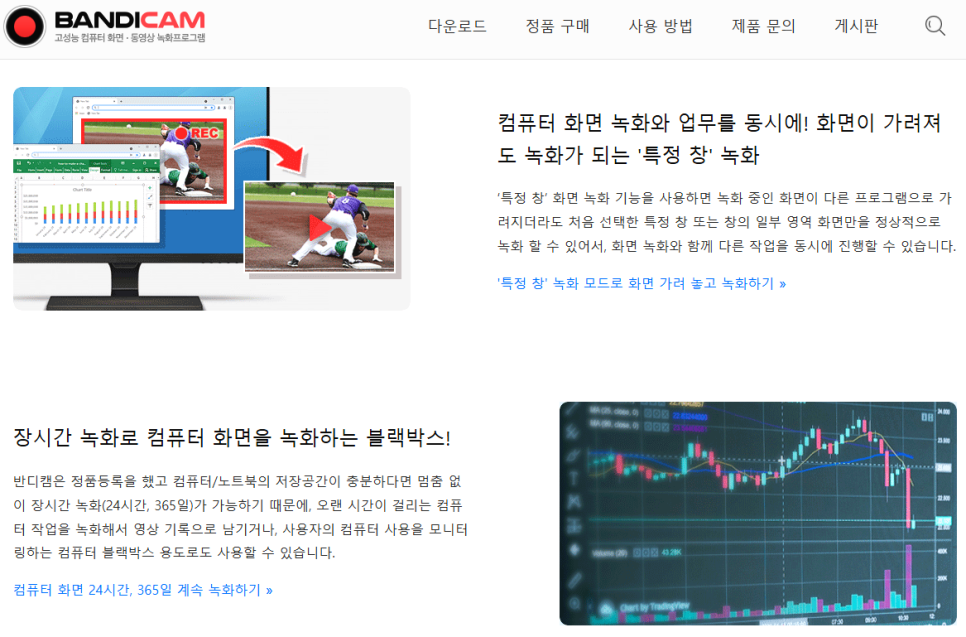
<특징>

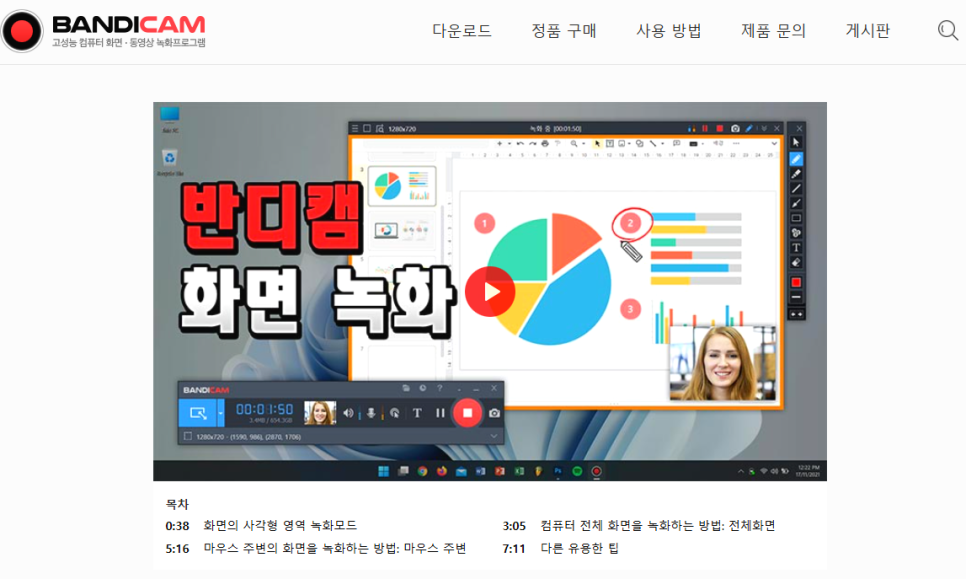
- 인터넷 영상 + 음성을 원본 화질 그대로 녹화

- 웹캠 + 마이크 이용해 교육용 강의 제작에 용이

- 실시간 그리기 기능 제공

- 화면이 가려져도 가능한 '특정 창'


<장점>

기본적인 것 외에도,

다양한 부가 기능들을 탑재하고 있음.

<단점>

무료 / 유료로 나누어져 있습니다.

무료 버전은 아래 3가지의,

제한사항이 있습니다.

- 10분의 시간제한

- 예약 설정 불가

- 워터마크 삽입

유료 버전은 월 3,300원으로,

24시간 이상 장시간 녹화가 가능함.

업무 관련 용도로 사용 시,

반드시 정품 (유료 버전) 사용이 필요.

<추천하는 이유>

게임 방송, 리뷰 영상 등의 고화질 콘텐츠를,

제작할 때 용이하게 사용할 수 있음.
 

       3      

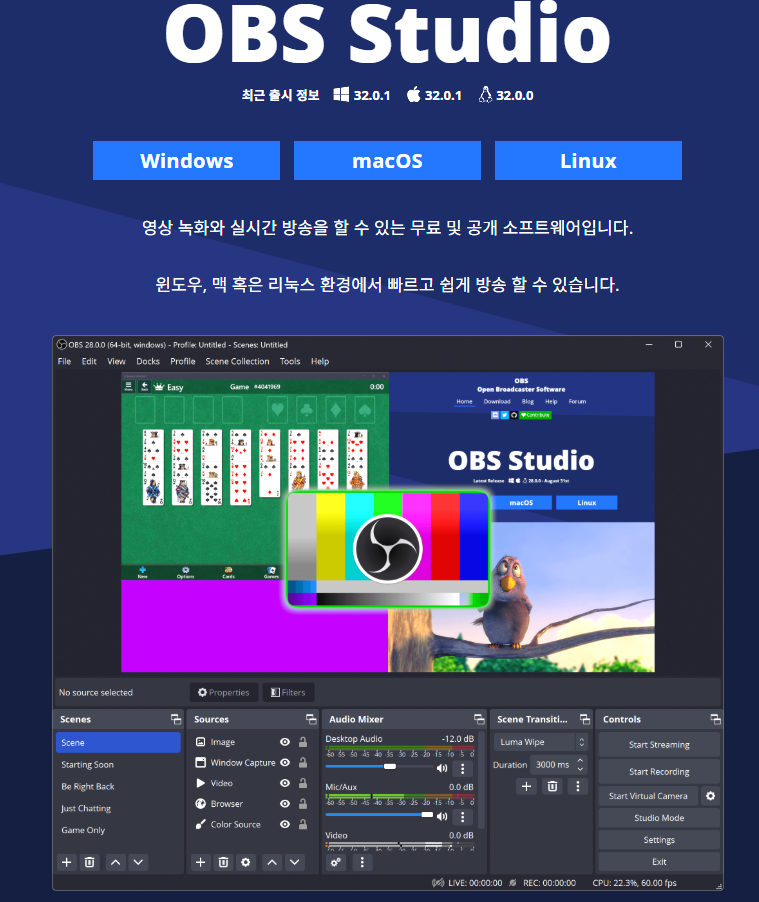
OBS Studio

(Open Broadcaster Software)

<특징>

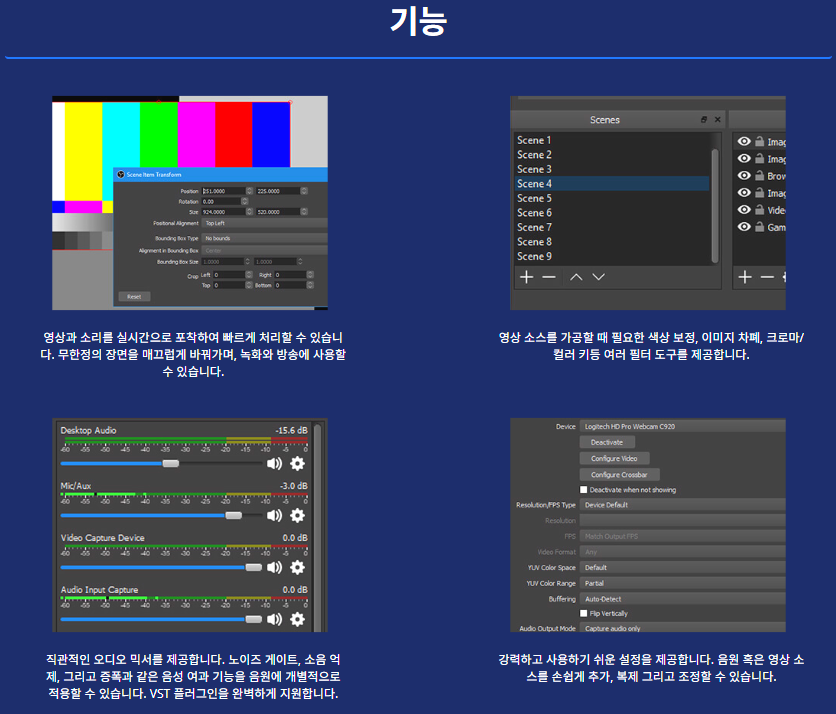
영상 녹화는 물론 실시간 방송까지,

할 수 있는 무료 및 공개 소프트웨어입니다.

- 직관적인 오디오 믹서 제공

- 음원, 영상 소스 추가, 복제 조정 가능

- 영상 소스 가공 시 필요한 필터 도구 제공
<장점>

완전 무료 오픈 소프트웨어라는 것이,

가장 큰 장점이 될 수 있으며

무료로 다양한 기능을 무제한 사용하고,

전문 방송 기능까지 탑재한 것을

큰 장점이라고 볼 수 있습니다.

<단점>

영어로 되어 있기 때문에,

초보자들은 진입하는 데에 어려움이 있음.

설정 과정 자체가 상당히 복잡함.

<추천하는 이유>

실시간 스트리밍을 필요로 하는 전문가에게,

적합한 툴이라고 할 수 있음.
 

       4      

Movavi Screen Recorder

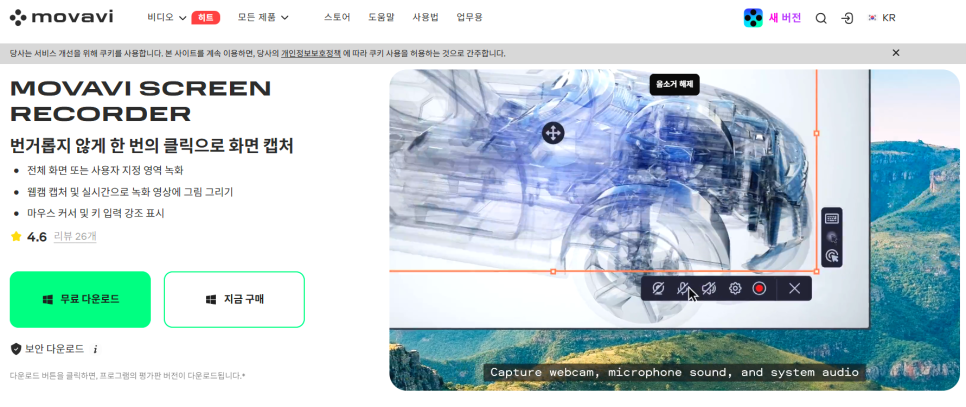
<특징>

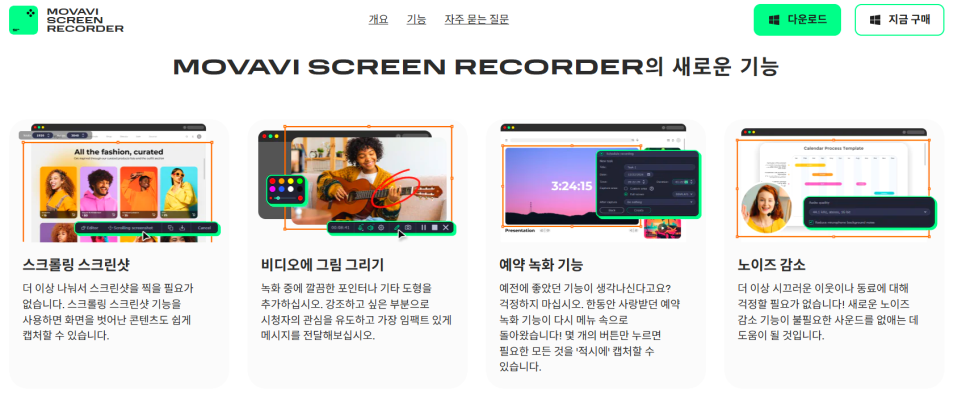
- 전체 화면 or 사용자 지정 영역을 녹화

- 웹캠으로 캡처, 실시간 비디오 영상에 그리기

- 마우스 커서와 키 입력에 강조 표시 가능

- 예약 기능, 노이즈 감소 가능
<장점>

무료 / 유료 버전이 모두 존재함.

다양한 기능들을 탑재하고 있어,

편리하게 사용할 수 있음.

<단점>

무료 버전의 경우 워터마크 표시,

유튜브 동영상 공유 전 설명 / 태그 추가 불가.

1년 구독 비용은 46,500원.

<추천하는 이유>

초보자들이 사용하는 데에 비교적 쉬우며,

필요한 기능만 잘 탑재되어 있음.


       5      

XSplit

<특징>

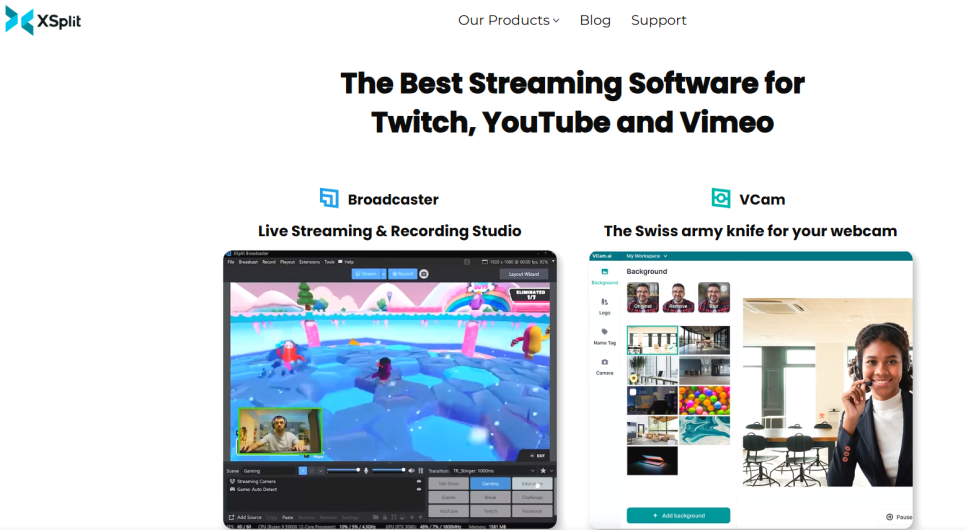
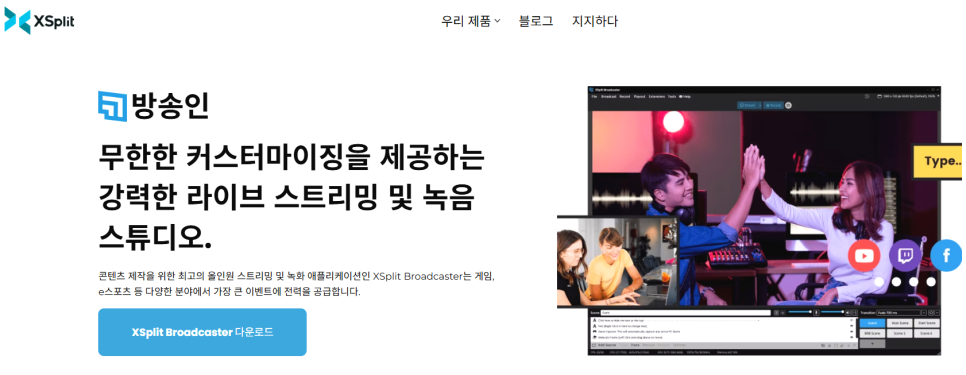
- Broadcaster

(라이브 스트리밍 + 화면 녹화)

- Vcam

(웹캠 녹화)

해당 회사 제품은 2개 프로그램이,

각각 나누어져 있습니다.

방송 전문가에게 적합한 것들로,

특히 게임 / e스포츠에서 많이 쓰입니다.
 

<장점>

전문 크리에이터가 사용하기에 용이하고,

실시간 송출과 녹화가 동시에 되는 점은

큰 장점이라고 할 수 있음.

<단점>

무료 버전에는 워터마크가 있고,

시스템 자원을 소모하는 양이 높음.

<추천하는 이유>

전문 방송인이라면 세련된 인터페이스로,

여러 고급 기능까지 사용할 수 있기에

활용하기에 용이함.

나에게 맞는 프로그램 고르려면?


위와 같이 5개의 프로그램을 비교해 보았는데요.

목적에 따라 추천 프로그램을 말씀드리자면,

아래 표로 정리해 볼 수 있습니다.

이미지 설명


간단히 목적에 따라 구분해 보았으니,

참고하여 사용해 보시면 좋을 것 같습니다.


초보자에게 추천하는 곰캠

이미지 설명


물론 사용자의 편의성 / 용도에 따라서,

원하는 프로그램에 차이가 있을 수 있지만

기본적으로 초보자에게 추천하는 것은,

바로 곰캠이라고 할 수 있는데요.


글 마무리


오늘은 공식 블로그에서 곰캠에 대해 알려드렸습니다.

가장 직관적이면서도,

초보 친화적인 화면은 물론이고

국내 회사에서 만든 툴이니 만큼,

한국인에게 잘 맞춰진 것이라 할 수 있습니다.

복잡한 설정을 거치지 않고,

곧바로 원하는 기능을 활용하고자 할 때

곰캠으로 시작하는 것을 권해드리며,

이만 글을 마무리하도록 하겠습니다 :)


"곰믹스, 곰플레이어+, 곰픽, 곰보이스, 곰사운드컷, 곰캠까지"

지금 공식 홈페이지에서 진행 중인 특별 이벤트를 통해

곰랩의 6가지 제품월 2,900원에 경험해 보실 수 있습니다.

필요에 따라 부가 서비스를 추가해도

월 3,900원~7,900원 선이면 충분합니다.

작업에 꼭 필요한 기능만 알차게 담긴 구성.

커피 한 잔보다 낮은 가격 월 2,900원으로

올인원 혜택을 누려보시기 바랍니다.


이벤트와 함께 곰이지패스의 다양한 혜택을 경험해 보시기 바랍니다.


감사합니다.