GOM Player+ご利用ガイド
AI Video Upscaling
映像アップロード
映像アップロード」ポップアップでは、AI Video Upscalingを行う映像ファイルを選択し、アップロードします。
1. AI Video Upscalingファイルアップロードへのアクセス
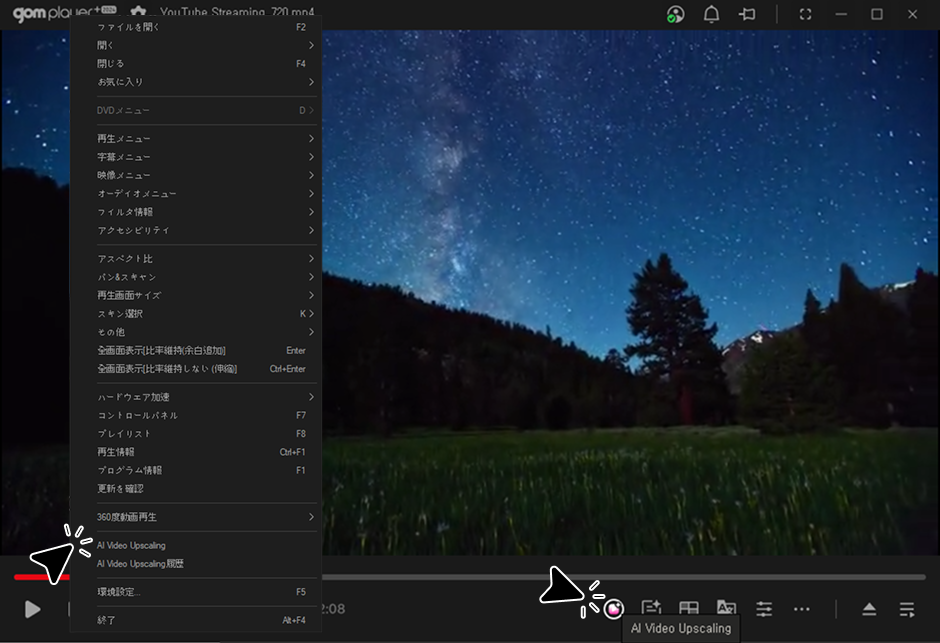
GOM Player+下部のコントロールバーのAI Video Upscalingアイコンボタン、またはマウス右クリックで表示されるコンテキストメニューから「AI Video Upscaling」ボタンをクリックすると、AI Video Upscalingの元映像ファイルのアップロードを開始できます。
2. 映像選択
現在のプレイヤーの状態に応じて、次の2つの方法で映像選択を行います。
-
1)
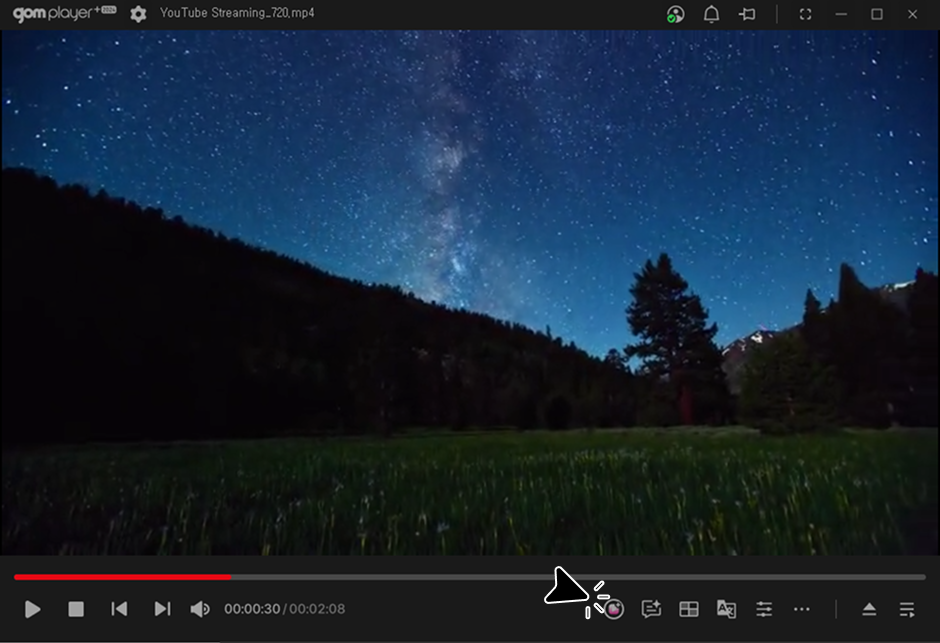
プレイヤーに映像が既に選択されている状態
- 現在GOM Player+で映像を再生している状態でAI Video Upscalingボタンをクリックすると、当該映像のAI Video Upscalingアップロードポップアップが表示されます。
-
2)
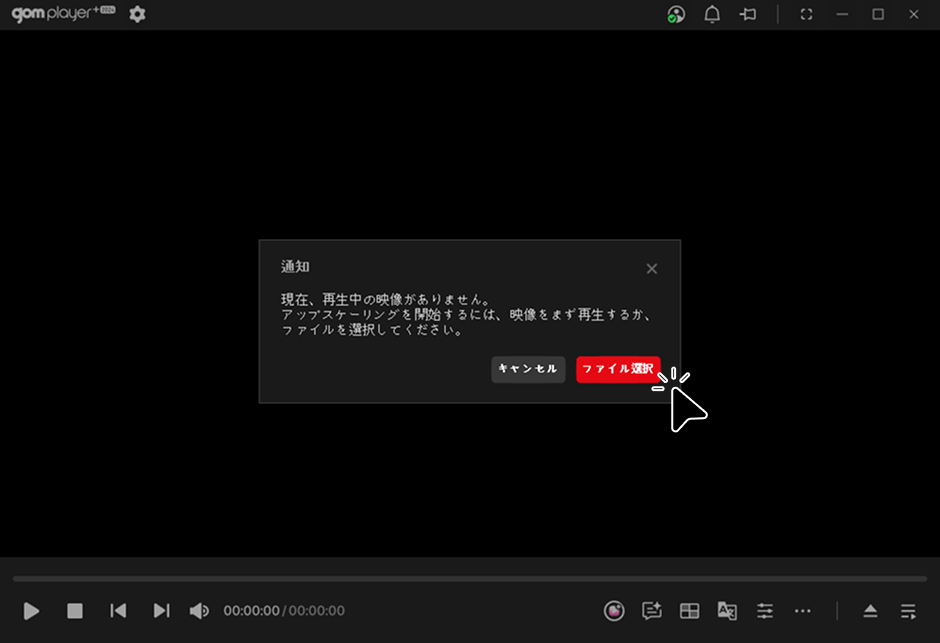
プレイヤーに映像が選択されていない状態
- GOM Playerが起動しているが、まだ再生中の映像がない状態でAI Video Upscalingボタンをクリックすると、システムの「ファイルを開く」ダイアログが表示されます。
- ファイルを開くダイアログ: このウィンドウでアップスケーリングしたい元映像ファイルを直接探し、選択して「開く」ボexitタンをクリックします。
- ファイル選択が完了すると、選択されたファイルに対するAI Video Upscalingアップロードポップアップが表示されます。
3. 元映像アップロード
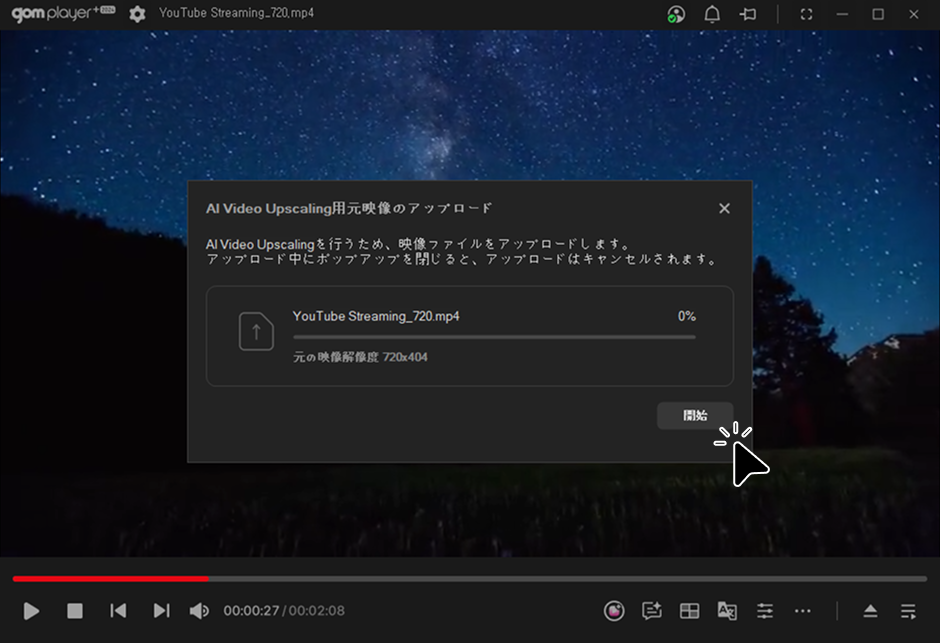
下部の「開始」ボタンをクリックすると、元映像のアップロードが開始されます。
アップロードが完了すると、AI Video Upscalingポップアップが表示されます。