동영상 오디오 변환, 추출,
음질 손상 없이 분리하려면
음질 손상 없이, 원하는 구간만 깔끔하게 오디오로 저장하세요.

유튜브 강의를 다시 들으려고 하는데 영상만 틀어놓기엔 불편할 때,
인터뷰 영상에서 필요한 건 목소리뿐일 때,
회의 기록을 정리하려고 할 때처럼
“영상은 필요 없고, 소리만 따로 저장할 수 없을까?”
라는 고민해 본 경험이 한 번쯤 있을 겁니다.
그래서 많은 사용자가 동영상 오디오 변환 방법을 검색합니다.
하지만 막상 시도해 보면 음질이 떨어지거나 잡음이 늘어나고,
파일 형식이 맞지 않아 다시 변환해야 하는 일이 반복됩니다.
특히 온라인 변환 사이트를 사용할 때는
저품질 저장, 광고, 보안 문제까지 겹치면서
원하는 품질을 얻지 못하는 경우가 흔한데요.
‘어떻게 해야 음질 손상 없이 오디오만 추출할 수 있을까?’가
사용자들의 가장 큰 고민입니다.
따라서 오늘은 동영상 오디오 변환, 추출, 음질 손상 없이 저장하는 방법을
원리부터 실전 과정까지 자세히 알려드리려고 합니다.
📚 목차
-
1️⃣ 동영상 오디오 변환시 음질 손상이 생기는 이유
-
2️⃣ 동영상 오디오 변환,추출, 음질 손상 없이 분리하려면
-
3️⃣ 곰믹스 동영상 오디오 변환 기능, 이런 분들에게 추천 드립니다.
-
4️⃣ 마무리
동영상 오디오 변환 시 ‘음질 손상’이 생기는 이유
동영상에서 오디오만 추출하는 과정은 단순한 분리가 아니라
‘재인코딩(encoding)’이라는 기술적 과정을 거칩니다.
이 과정에서 설정이 잘못되면 음질이 크게 떨어집니다.
① 원본보다 낮은 비트 레이트로 저장될 때
비트 레이트는 오디오 품질을 결정하는 핵심 요소입니다.
예를 들어 원본이 256kbps인데 96kbps로 저장된다면
고음 손실, 목소리 울림, 배경음 왜곡이 생깁니다.
② 형식(MP3, AAC, WAV) 선택이 잘못된 경우
MP3는 범용성이 좋지만 손실 압축 형식이며,
음질을 최대한 유지하고 싶다면 WAV·FLAC이 훨씬 유리합니다.
③ 재인코딩이 여러 번 이루어질 때
온라인 사이트를 여러 번 사용하면서 반복 변환하면
그때마다 음질 손실이 누적됩니다.
④ 온라인 변환 사이트의 품질 제한
대부분 무료 사이트는 저품질 저장, 속도 제한,
보안 리스크를 포함해 전문 작업에는 적합하지 않습니다.
결국 동영상 오디오 변환에서 음질을 유지하려면
비트레이트·형식·코덱을 직접 설정할 수 있는 환경이 필요합니다.
동영상 오디오 변환, 추출, 음질 손상 없이 분리하려면
곰믹스(GOM Mix)는 단순한 영상 편집 프로그램이 아니라
오디오 추출 기능에서도 강력한 퍼포먼스를 보여주는 도구입니다.
불필요한 압축이나 재인코딩 없이 오디오만 깔끔하게 분리할 수 있어
전문적으로 작업하는 사용자들도 실제로 많이 활용하는 프로그램입니다.
특히 사용법이 단순하고 음질 조절 옵션이 폭넓어
“빠르게, 깨끗하게, 원하는 형식으로 오디오만 분리하고 싶은 사용자”에게
최적화되어 있습니다.
● 곰믹스로 동영상 오디오 변환하는 방법
① 동영상 파일 불러오기
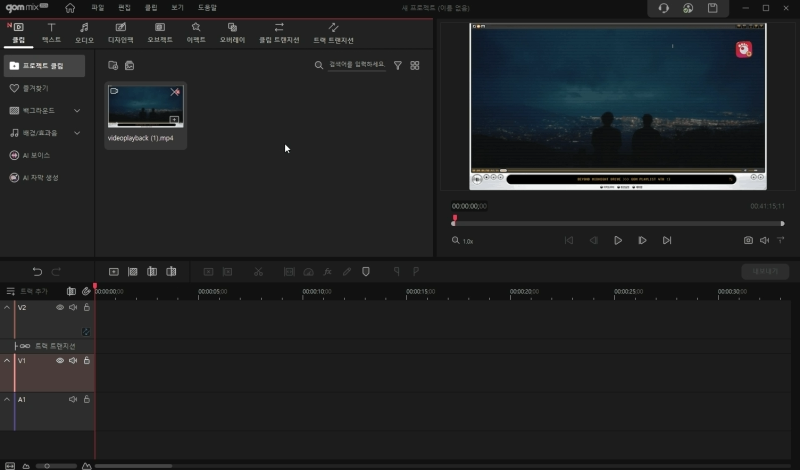
파일을 끌어다 놓기만 하면 바로 편집 화면에 불러와지며,
설치 직후 처음 사용하는 사용자도 바로 작업할 수 있습니다.
▼
② ‘내보내기에서 오디오만 저장’ 기능 선택
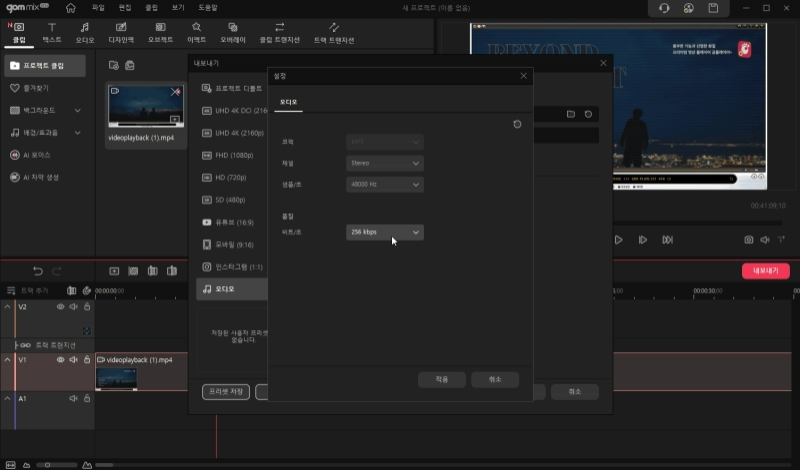
영상에서 오디오만 분리할 수 있어
재압축으로 인한 품질 저하 없이 빠르게 변환이 가능합니다.
※ 영상 전체가 아니라 타임라인 상에서 특정 구간만 선택해
“Export Selected Area/Clip” 기능으로 오디오만 따로 분리가능합니다.
▼
③ 음질(비트레이트) 직접 설정
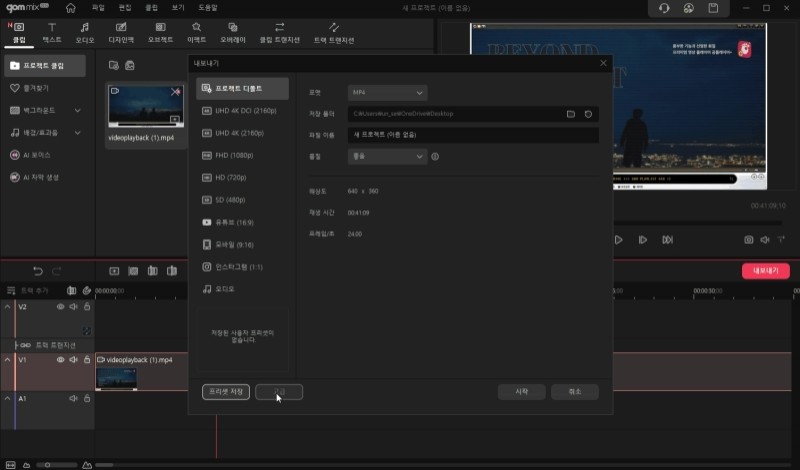
96kbps ~ 320kbps까지 원하는 품질을 세부 조정할 수 있습니다.
● 강의·인터뷰 음성: 192~256kbps 추천
● 음악·음원 작업: 256~320kbps
● 무손실 저장: MP3 형식 선택
비트레이트를 직접 설정할 수 있다는 점이
온라인 변환보다 훨씬 안정적인 이유입니다.
▼
④ MP3 형식으로 저장 가능
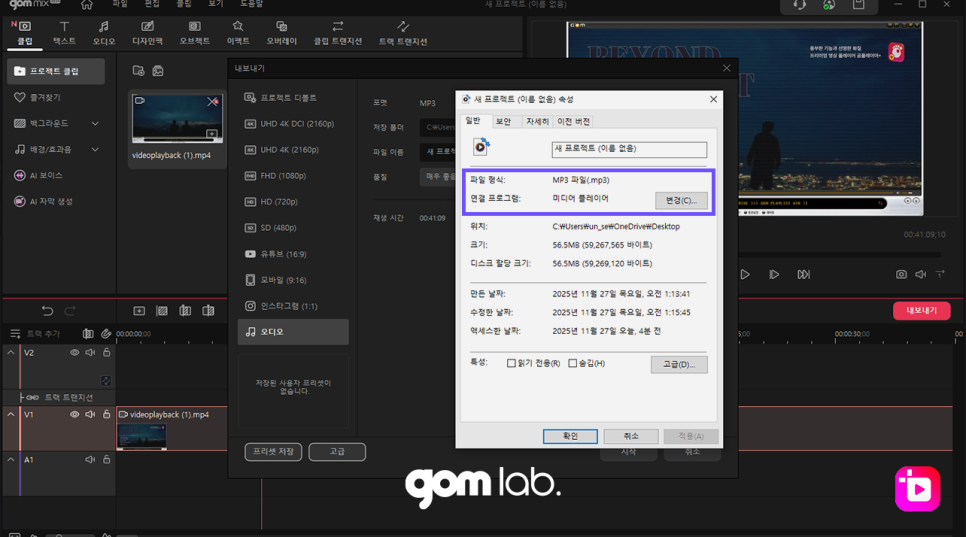
저장은 MP3 포맷으로 저장할 수 있으며,
다른 프로그램 없이도 바로 재생·업로드·활용이 가능합니다.
전체 과정은 보통 10초~1분 안에 완료되며,
원본과 가까운 선명도의 오디오를 손쉽게 얻을 수 있다는 점이 큰 장점입니다.
곰믹스 동영상 오디오 변환 기능, 이런 분들에게 추천드립니다.
● 유튜브 영상에서 보이스만 따로 저장하고 싶은 사용자
● 강의 음성을 오디오 파일로 따로 듣고 싶은 학생
● 인터뷰·회의 영상의 음원만 보관하려는 직장인
● 브이로그·SNS 영상을 제작하며 BGM 별도 저장이 필요한 크리에이터
● 반복 변환을 빠르게 처리해야 하는 제작 환경
곰믹스는 영상과 오디오를 함께 다루는 작업 흐름에 맞춰 설계되었기 때문에
단순 추출을 넘어 편집 → 보정 → 저장까지 한 번에 해결되는 경험을 제공합니다.
글 마무리
동영상 오디오 변환,
결국 ‘품질 설정이 가능한 프로그램’이 답입니다
동영상에서 오디오를 변환하는 과정은
단순하게 분리하는 작업이 아닙니다.
음질을 유지하려면 코덱, 비트레이트, 형식이 매우 중요하고
이 기능들을 제대로 지원하는 프로그램에서 작업해야
원본에 가까운 고품질 음원을 얻을 수 있습니다.
곰믹스는 차분한 인터페이스와 뛰어난 음질 제어 기능을 갖추고 있어
초보자부터 크리에이터까지 모두 만족하는 동영상 오디오 변환 도구입니다.
지금 곰랩 공식 홈페이지에서 곰믹스를 다운로드해
직접 음질 차이를 확인해 보세요.
작업 효율과 결과물 품질이 확실하게 달라질 것입니다.
● 곰랩 BLACK FRIDAY 편집도 AI로 스마트하게 ●
11월 19일 ~ 12월 10일까지
곰랩의 연중 최대 이벤트가 시작됐습니다.
이번 블랙프라이데이 기간 동안 주요 제품을
최대 55% 할인된 가격으로 만나볼 수 있습니다.
또한 구매 고객에게는
AI 자막·보이스·업스케일링 등에 사용할 수 있는
최대 1만 원 AI 크레딧까지 제공됩니다.
▼
블랙 프라이데이 할인 이벤트
영상·이미지·오디오 작업을 더 빠르고 스마트하게 만들고 싶다면,
지금이 가장 좋은 기회입니다.
이번 블랙프라이데이 혜택으로
곰랩의 모든 기능을 합리적으로 경험해보세요.
공식 홈페이지에서 제공하는 이벤트와 함께 곰이지패스의 다양한 혜택을 경험해 보시기 바랍니다.
감사합니다.

