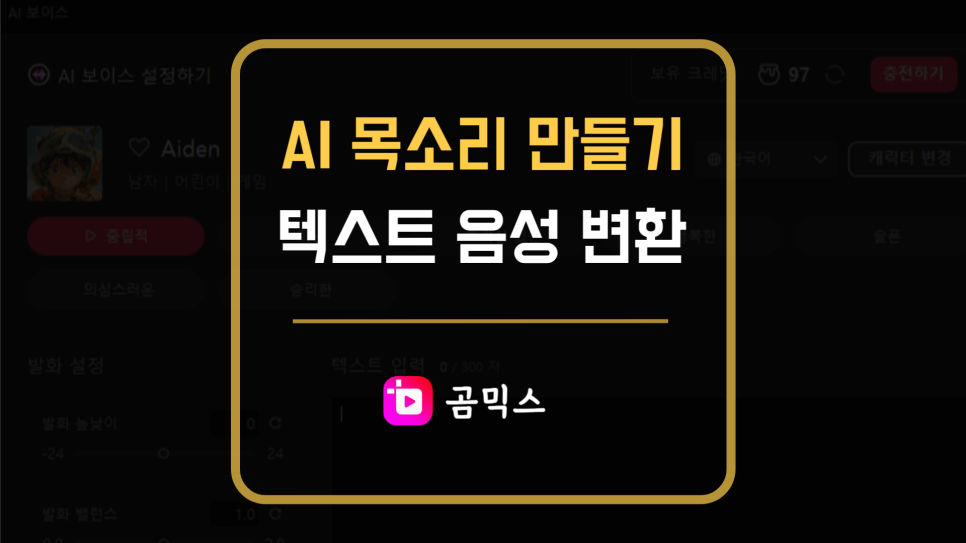
텍스트를 음성으로,
자연스럽게 변환할 수 있나요?
요즘 유튜브 쇼츠, 인스타 릴스, 네이버 클립에서,
가장 빠르게 성장하고 있는 분야 중 하나가
바로 AI 보이스 콘텐츠입니다.
많은 것들을 AI로 대체하고 있지만,
그중에서도 '목소리 대신 자연스러운 AI 음성'
으로 영상을 만드는 것은
다양한 크리에이터들에게 많은 관심을 받고,
인기를 높이고 있는 기술 중 하나인데요.
문제는,
AI 목소리 만들기 서비스는 많지만
- 영상 편집기와 별도로 사용해야 하거나
- 목소리가 정말 기계처럼 부자연스럽다든지
하는 이유로 이용을 꺼리는 경우가 많습니다.
하지만 곰믹스에 새롭게 도입된,
AI 텍스트 음성 변환 기능은 다릅니다.
영상 편집기 내에서 곧바로 생성하고,
자연스러운 음성으로 바꿔줄 수 있는 만큼
런칭 이후 많은 사랑을 받고 있는 기능 중 하나죠.
오늘 포스팅에서는,
곰믹스로 현실감 있는 AI 목소리 만들기부터
영상 제작에 어떻게 활용하는지 등을 알려드릴게요.
AI 목소리 콘텐츠 인기 상승 이유
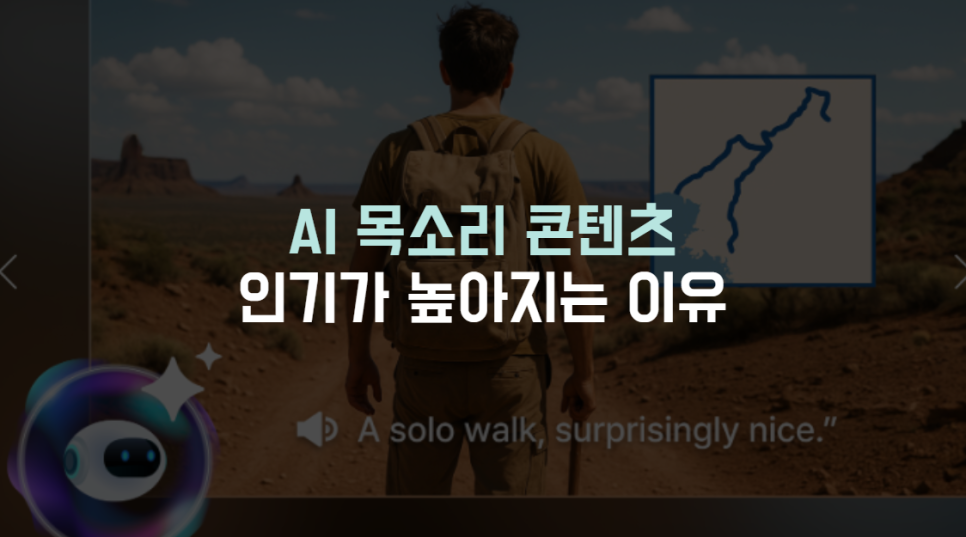
요즘 SNS를 보면,
음성이 담긴 숏폼들이 늘어나고 있다는 것을
아실 수 있을 겁니다.
단순히 화면 + 배경음악으로 보여주지 않고,
사람의 음성을 담아내어
보다 자연스러우면서도,
몰입도 높은 콘텐츠를 만들어내는 것이죠.
그런데 이때 아무 목소리나 넣는다고 해서,
모두 괜찮은 퀄리티로 표현되는 것은 아닙니다.
바로 어떤 목소리, 톤으로 만들어졌는지에 따라,
사람들의 주목도는 달라지기 때문이죠.

그런데,
- 내 목소리를 녹음하는 것이 부끄럽고 싫거나
- 전문 성우와 같은 깔끔한 음성을 원하거나
- 영상 작업량이 많은데 매번 녹음하기 번거롭고
- 별도 마이크가 없어 음질이 좋지 않은
상황들이 충분히 존재합니다.
그래서 이러한 경우에 대체할 수 있는,
AI 텍스트 음성 변환은
영상 제작자들이 많이 찾고 선호하는,
기능이 되었습니다.
곰믹스 텍스트 음성 변환 기능 소개
이러한 시대의 흐름에 맞춰,
곰믹스에서는 새롭게 AI 텍스트 음성 변환
기능을 공식 지원하기 시작하였는데요.
그냥 단순히 텍스트를,
기계음으로 읽어 주는 수준이 아닌
'톤 / 속도 / 연령 / 분위기 / 감정 표현'까지,
자연스럽게 만들어주는 것이 특징이라 할 수 있어요.
곰믹스 AI 보이스는,
- 199개의 목소리
- 67개의 감성
- 18개의 언어
로 더욱 풍성하고 현실감 있게,
만들어내주기 때문에
누구나 원하는 콘텐츠에,
원하는 목소리를 담아낼 수 있답니다.
또한 곰믹스의 이러한 기능은,
아래와 같은 장점을 갖추고 있습니다.
1
편집 프로그램 내에서 TTS 생성
별도로 다른 프로그램을 이용하고,
또 영상 편집기로 넘어와 가져다 붙이지 않아도
텍스트를 음성으로 바꿔주는 기능을,
편집 프로그램 자체에서 해결할 수 있습니다.
* TTS : Text-To-Speech
2
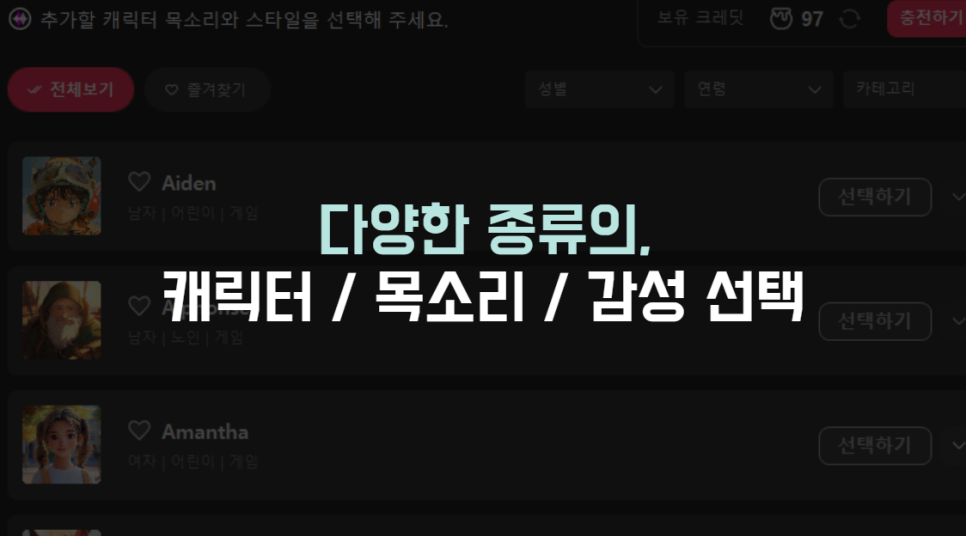
다양한 종류의 목소리 선택
앞서 곰믹스에서는 199가지의 목소리,
67개의 감성, 18개의 언어가 제공된다 했죠.
이렇게 많은 종류의 선택지 중에서,
내가 원하는 목소리를 찾기 어려울까요?
아마 충분히 찾고도 남을 종류랍니다.
3
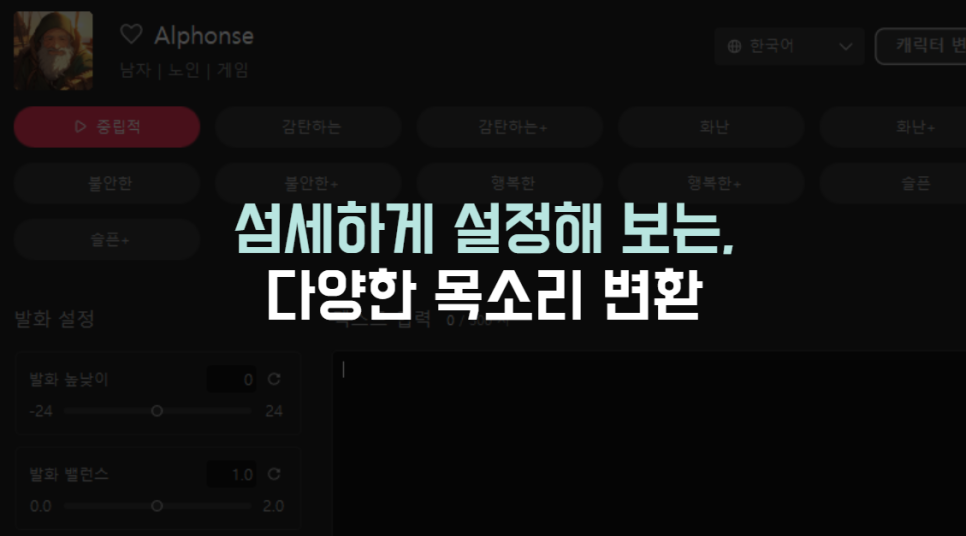
섬세한 설정 방식
1차로 원하는 분위기를 선택했다면,
이후 상세 설정 팝업에서
캐릭터의 목소리를 더욱 현실감 있게 만들 수 있는,
다양한 설정을 섬세하게 진행합니다.
발화 높낮이, 밸런스, 속도까지,
원하는 대로 조정할 수 있으니
자연스러운 음성 변환이 가능할 수밖에 없겠죠?
즉, 이렇게 영상 + 음성 작업을,
곰믹스 하나로 끝낼 수 있기 때문에
많은 크리에이터들이 선호하는 것을,
알 수 있습니다.
그렇다면 곰믹스로 어떻게 만드는지,
그 방법을 알아보도록 할게요.
곰믹스로 AI 보이스 생성 방법
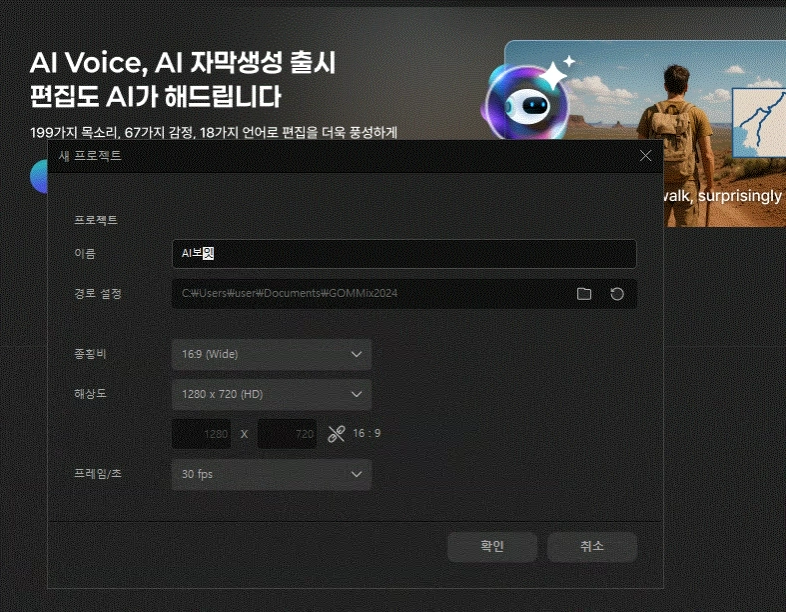
1
곰믹스 실행
곰믹스 프로그램을 실행하는 것이,
가장 첫 번째로 해야 할 일이겠죠.
다운로드 못하셨다면,
곰랩 홈페이지에서 구독 후에
설치 후 실행해 주시면 됩니다.
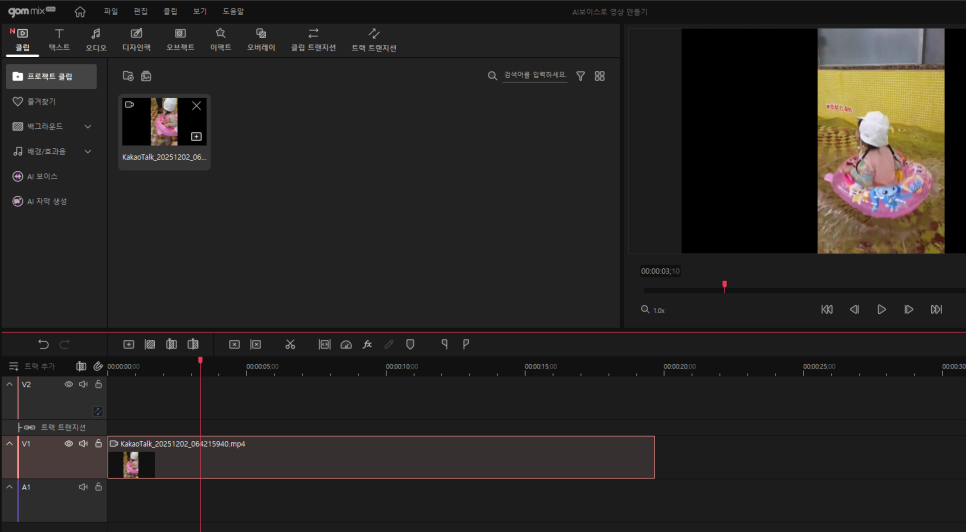
2
영상 파일 편집
제작할 영상 파일을 불러와,
원하는 대로 컷편집 등을 진행해 주세요.
직관적인 UI에, 한글 메뉴로 되어 있어,
초보자도 쉽게 편집이 가능합니다.
음성을 넣기 전에는,
기본적으로 영상이 완성되어 있어야 하니
이 작업도 꼼꼼하게 진행해 주세요.
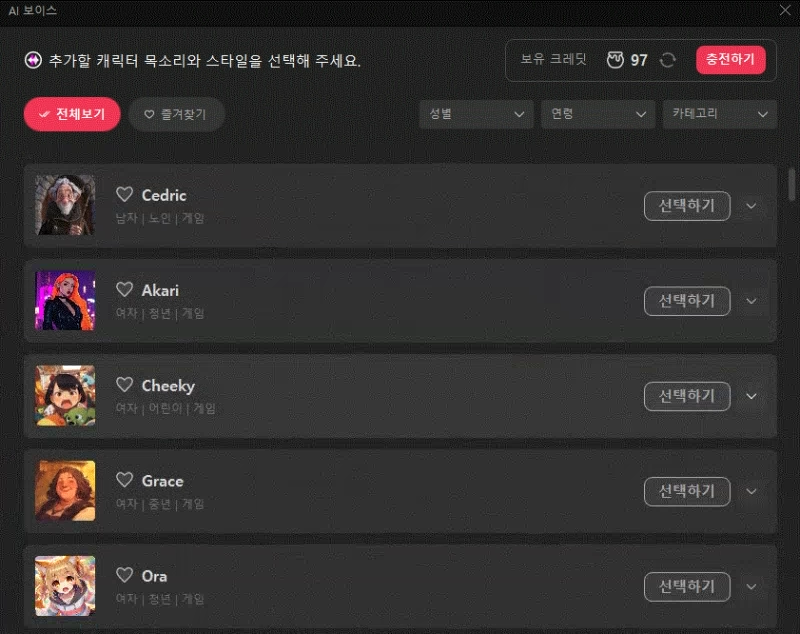
3
AI 보이스 진행
좌측 메뉴를 보시면,
AI 보이스 / 자막 생성이 보이실 텐데요.
여기서 AI 보이스를 선택해 주세요.
그럼 전체 리스트가 나오고,
여기서 하나씩 클릭하여 미리 듣기 후
결정을 하실 수도 있고요.
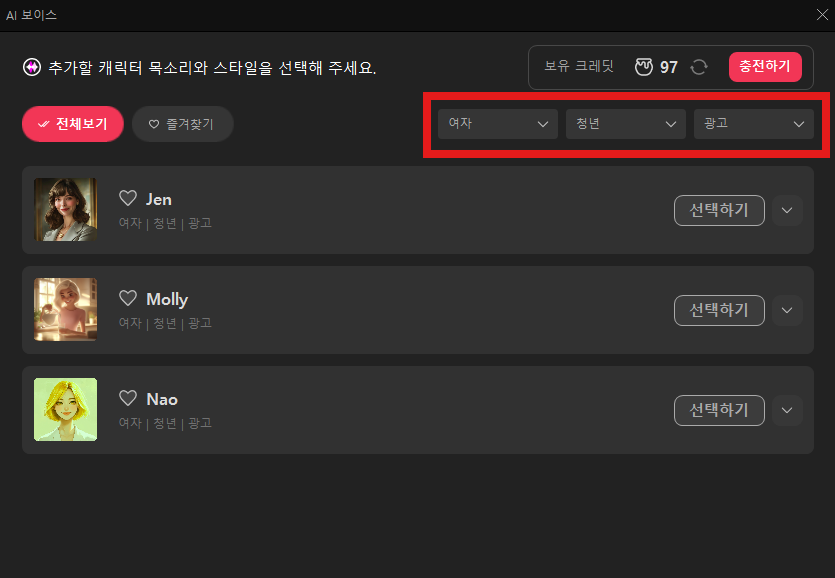
성별 / 연령 / 카테고리를 설정하여,
리스트를 추려낸 후
원하는 음성을 찾아 결정하실 수도 있습니다.
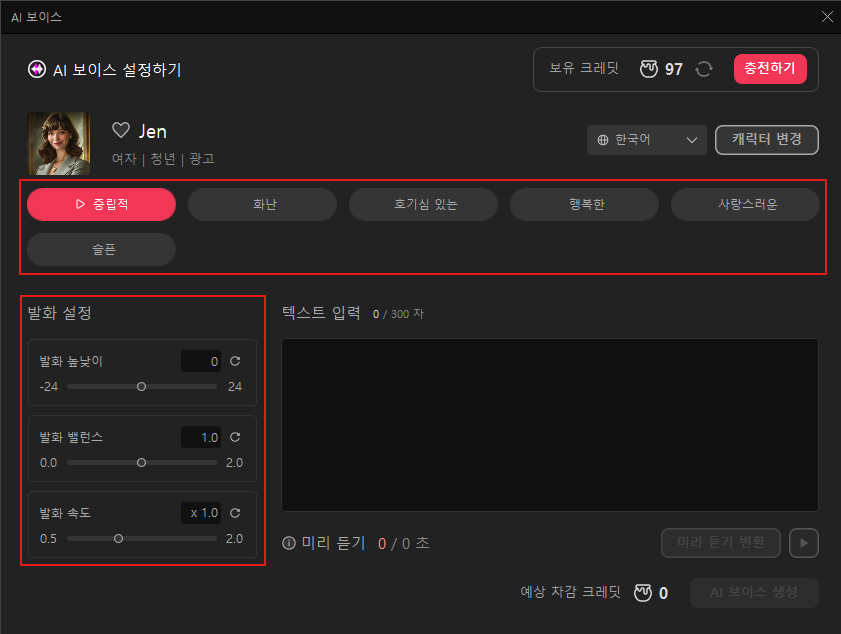
최종 원하는 캐릭터를 찾았다면,
선택하기를 눌러 다음 상세 페이지로 이동해 주세요.
여기서는 캐릭터의 분위기를 7가지 중에서,
다시 한번 선택해 줄 수 있고요.
앞서 말씀드렸던 발화 설정까지,
섬세하게 조정할 수 있습니다.
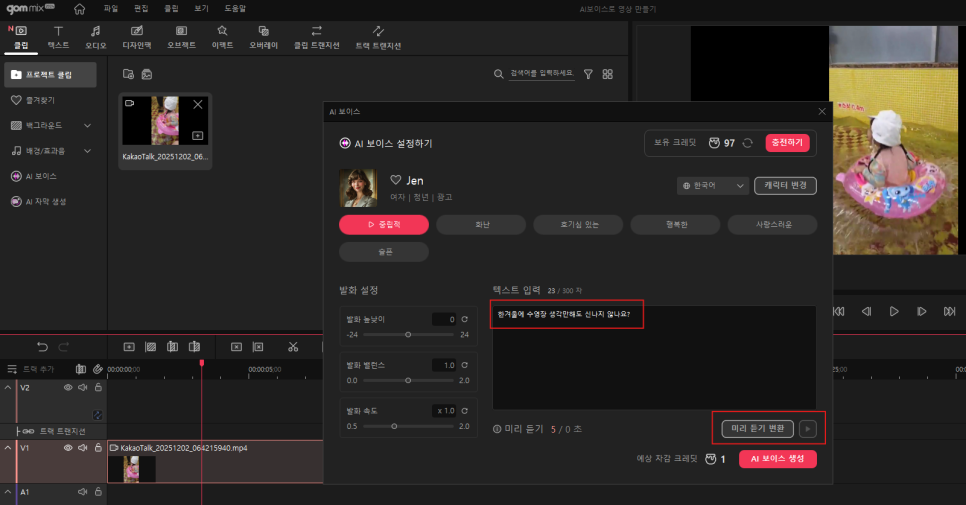
텍스트 입력란에 원하는 자막 내용을 넣고,
'미리 듣기 변환'을 진행하여 확인한 후
발화 설정 등을 재조정한다거나,
캐릭터를 다시 바꿔 주시는 작업을 해주시고요.
최종 원하는 목소리로 완성되었다면,
우측 하단의 '생성' 버튼을 눌러 완성해 주세요.
이렇게 완성된 음성은 클립으로 변환되어,
영상 편집에 포함하여 활용하실 수가 있습니다.
너무 간단하게 만들 수 있죠?
글 마무리
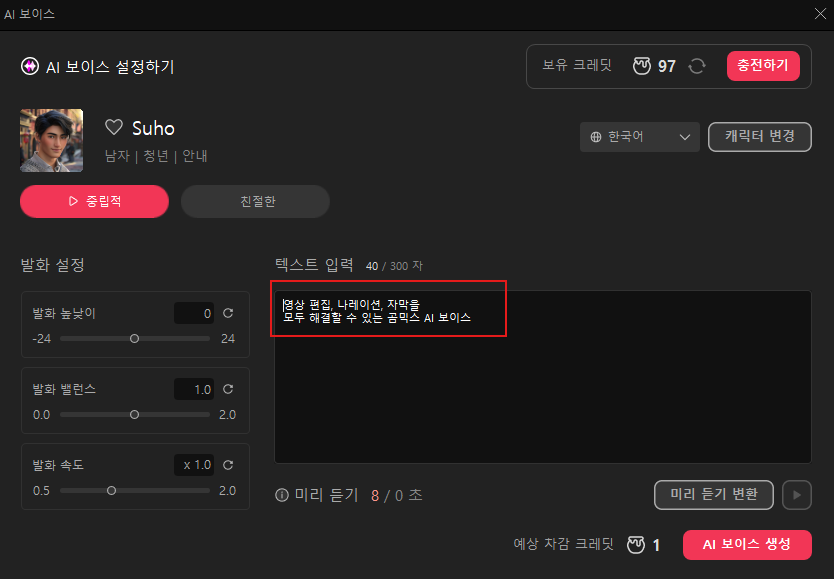
AI 텍스트 음성 변환 기능을,
곰믹스에서 새롭게 도입하게 되면서
영상 편집 + 나레이션 + 자막을
한 번에 해결할 수 있는
올인원 영상 제작 툴로,
더욱 강력해진 것을 확인하실 수 있습니다.
● 곰랩 BLACK FRIDAY 편집도 AI로 스마트하게 ●
11월 19일 ~ 12월 10일까지
곰랩의 연중 최대 이벤트가 시작됐습니다.
이번 블랙프라이데이 기간 동안 주요 제품을
최대 55% 할인된 가격으로 만나볼 수 있습니다.
또한 구매 고객에게는
AI 자막·보이스·업스케일링 등에 사용할 수 있는
최대 1만 원 AI 크레딧까지 제공됩니다.
▼
블랙 프라이데이 할인 이벤트
영상·이미지·오디오 작업을 더 빠르고 스마트하게 만들고 싶다면,
지금이 가장 좋은 기회입니다.
이번 블랙프라이데이 혜택으로
곰랩의 모든 기능을 합리적으로 경험해보세요.
공식 홈페이지에서 제공하는 이벤트와 함께 곰이지패스의 다양한 혜택을 경험해 보시기 바랍니다.
감사합니다.


