유튜브 영상 다운하는법,
무료로 오프라인 저장 곰플레이어 재생
무료로 저장하고, 고화질로 감상하는 가장 쉬운 방법

유튜브에서 본 영상,
저장해두고 또 보고 싶어요..!
여러분 유튜브에서 다양한 콘텐츠들,
정말 많이 시청하시곤 하죠.
그리고 이후에 "저장해서 또 보고 싶다"
라는 생각을 하신 적도 있을 텐데요.
- 영상 저장은 할 수 있는 건지
- 유튜브 영상 다운하는법은 무엇인지
- 다운로드해 재생은 어떻게 할지
등이 함께 궁금하실 것 같습니다.
그래서, 오늘은 무료로 다운하는법부터,
이를 고해상도 곰플레이어에서 재생하는 것까지
차근차근 알려드리고자 하오니,
필요하시다면 잠시 집중하여 주시기 바랍니다!
📚 목차
-
1️⃣ 유튜브 영상 다운하는법 3가지
-
2️⃣ 오프라인 파일 재생하는 방법
-
3️⃣ 주의 사항 마무리
유튜브 영상 다운하는법 3가지
유튜브 영상 저장 다운하는법은,
크게 3가지로 나누어 말씀드릴 수 있습니다.
하나씩 설명드려 볼게요.
1
유튜브 자체 기능으로 저장
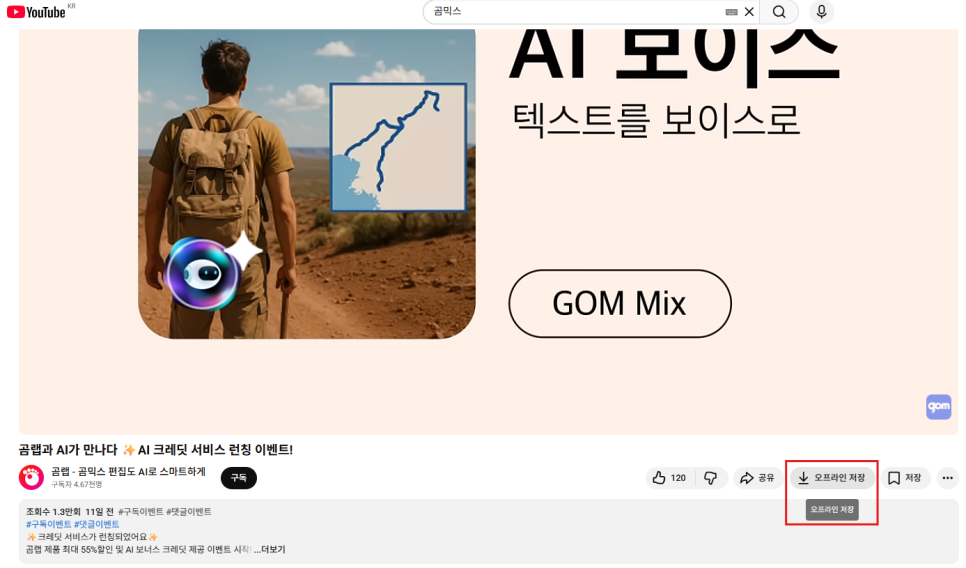
위의 사진을 보시면,
재생되는 콘텐츠 하단 우측에
'오프라인 저장' 버튼이 있습니다
.
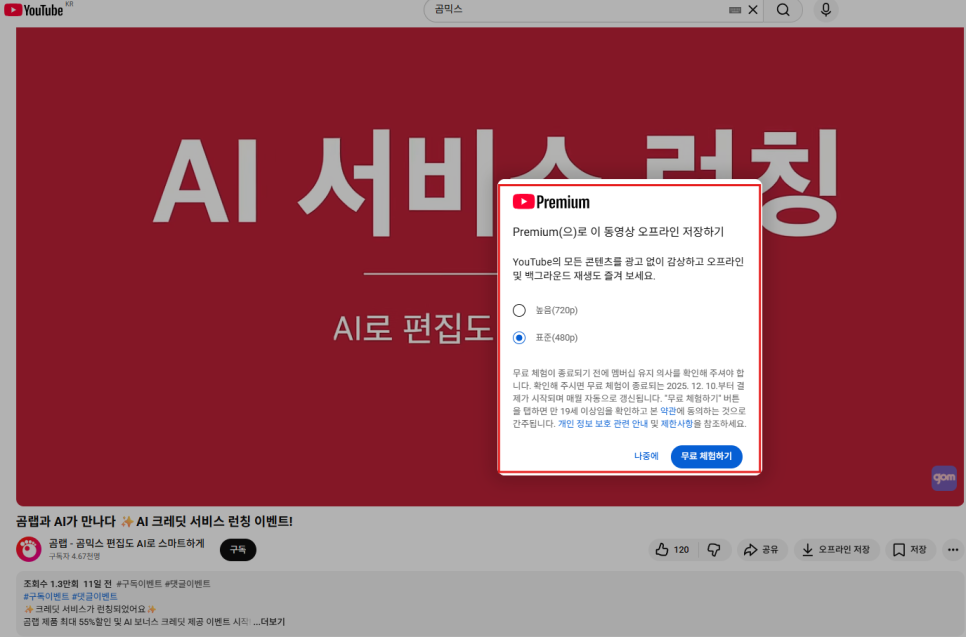
이를 클릭하시게 될 경우,
유료 구독을 유도하시는 것을 확인할 수 있죠.
당장은 '무료 체험하기'로,
1회성 무료 혜택을 제공하는 듯하지만
결국 1개월 이후 결제가 되고,
이후 매월 자동 결제가 된다는 안내가 있죠.
그러니 자주 활용하시고자 한다면,
이 방법은 패스하시면 좋습니다.
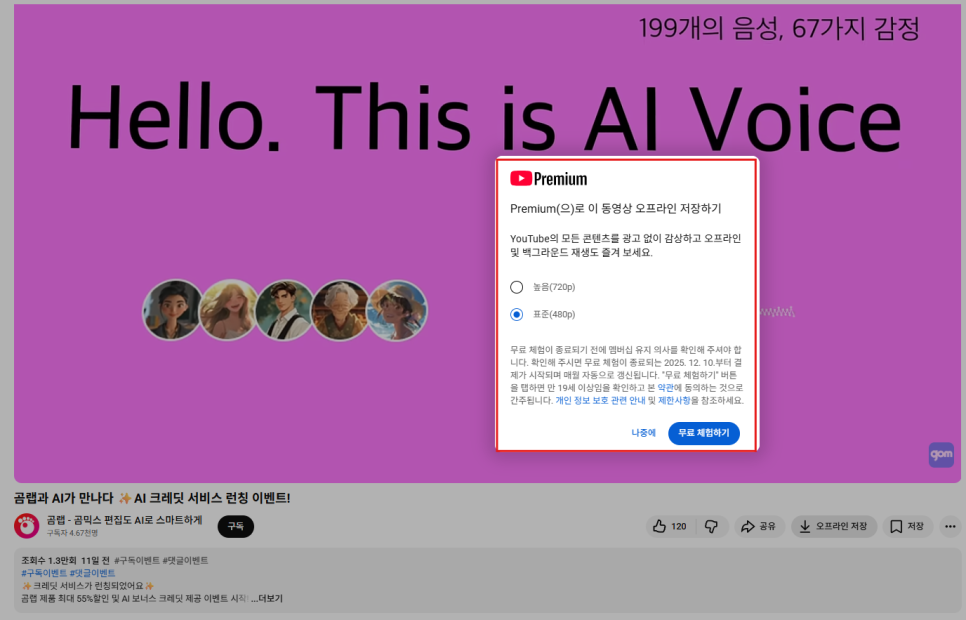
뿐만 아니라 저장하게 될지라도,
해당 영상은 48시간까지만 이용이 가능하며
이후에는 네트워크 연결을 지속해서,
반복해 줘야 한다는 단점이 있다는 점!
참고해 주시기 바랍니다.
(일부 국가 / 지역은 차이 있음)
2
4K Video Downloader+
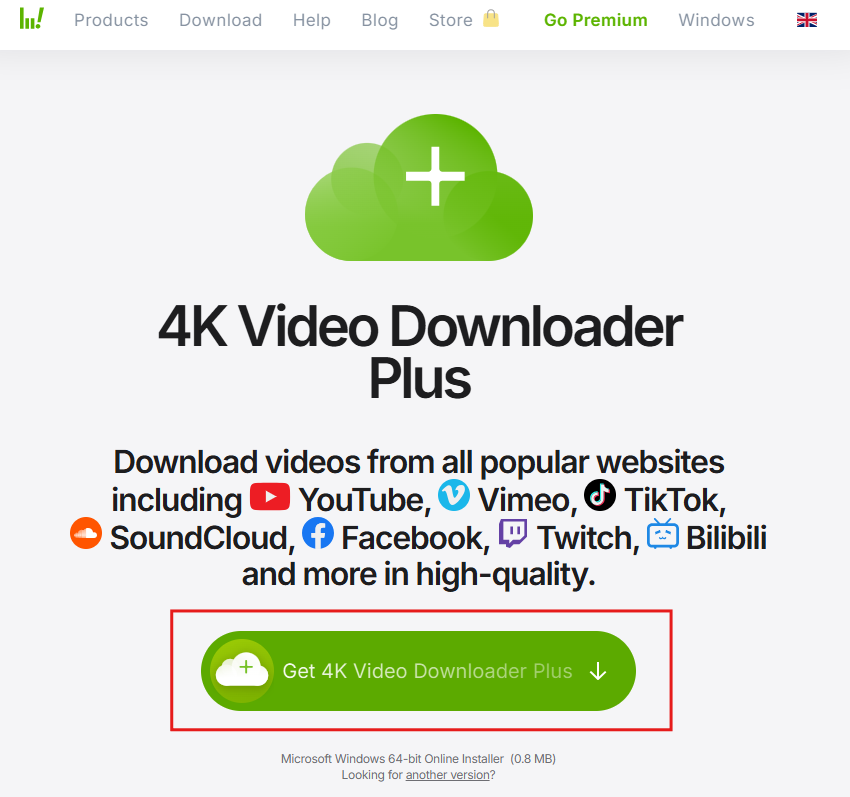
출처 : 4K Video Downloader+ 홈페이지
다음 방법은 '4K Video Downloader+'를
활용하는 것이라 할 수 있습니다.
구글 화면에서 이 프로그램을 검색한 후,
PC에 설치하신 후 이용이 가능합니다.
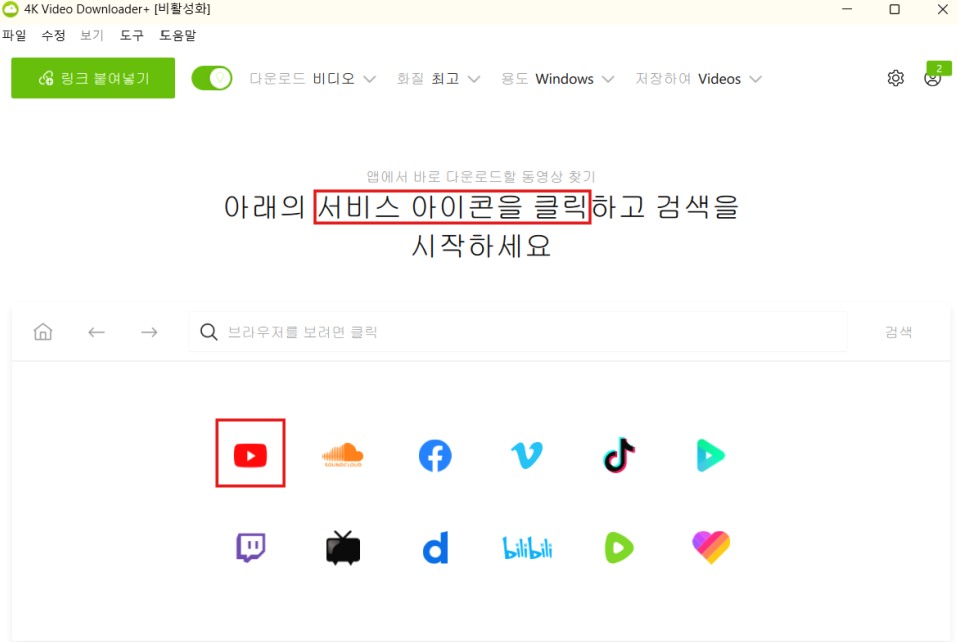
출처 : 4K Video Downloader+
프로그램을 설치하고 나니,
위와 같은 화면으로 확인할 수가 있었는데요.
여기서 유튜브 영상 다운을 희망하는 만큼,
해당 아이콘을 클릭하여 진행해 보겠습니다.
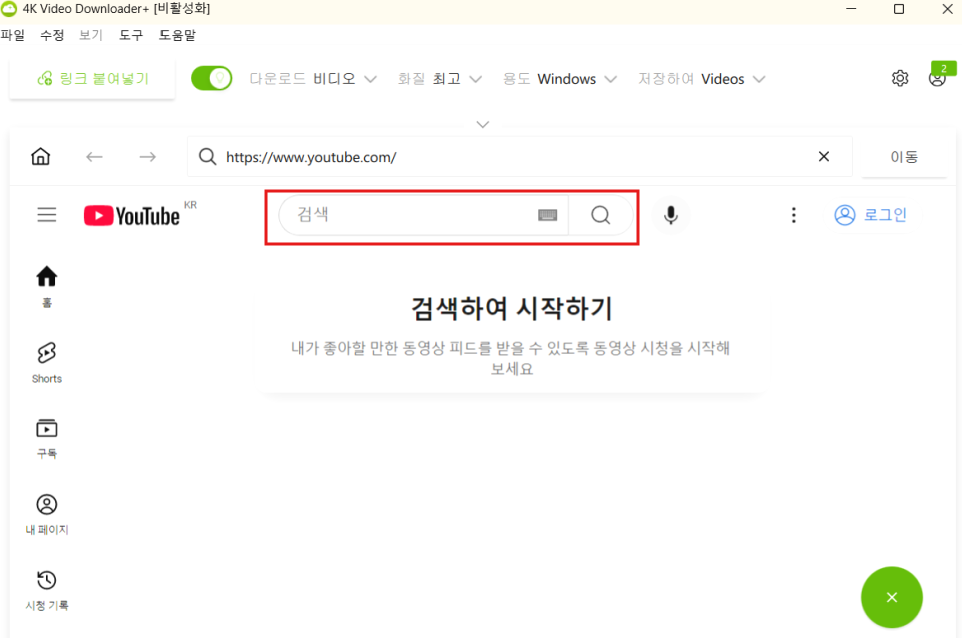
출처 : 4K Video Downloader+
아이콘 클릭 시,
위와 같은 화면으로 이동을 하고요.
'검색' 영역에 원하는 내용을 넣어,
검색을 해주시면 됩니다.
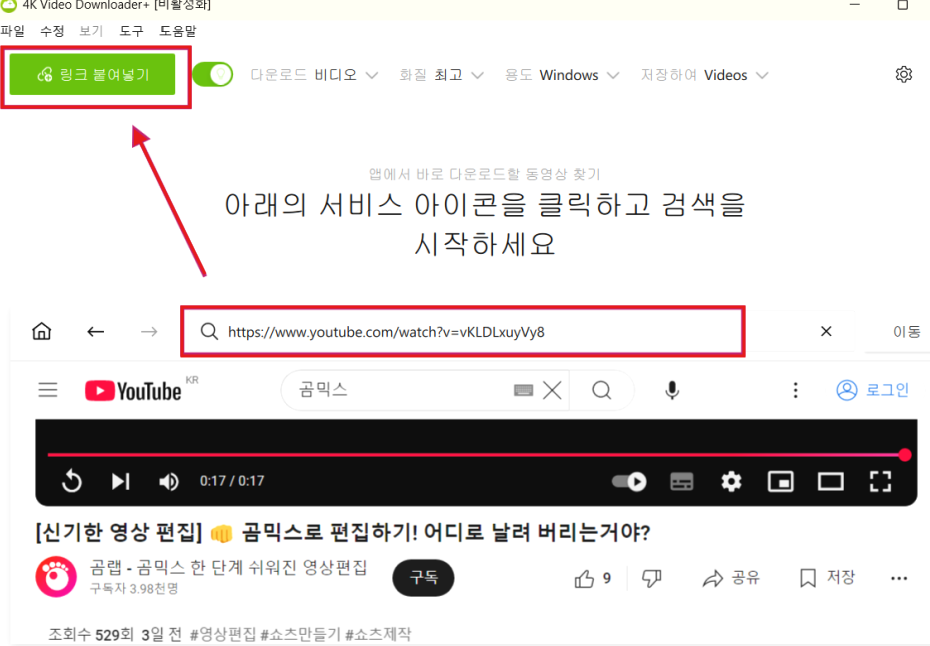
그리고 위와 같이 저장하고자 하는 영상을,
확인까지 하셨다면
위에 보이는 링크를 복사한 후,
프로그램 좌측 상단에 있는
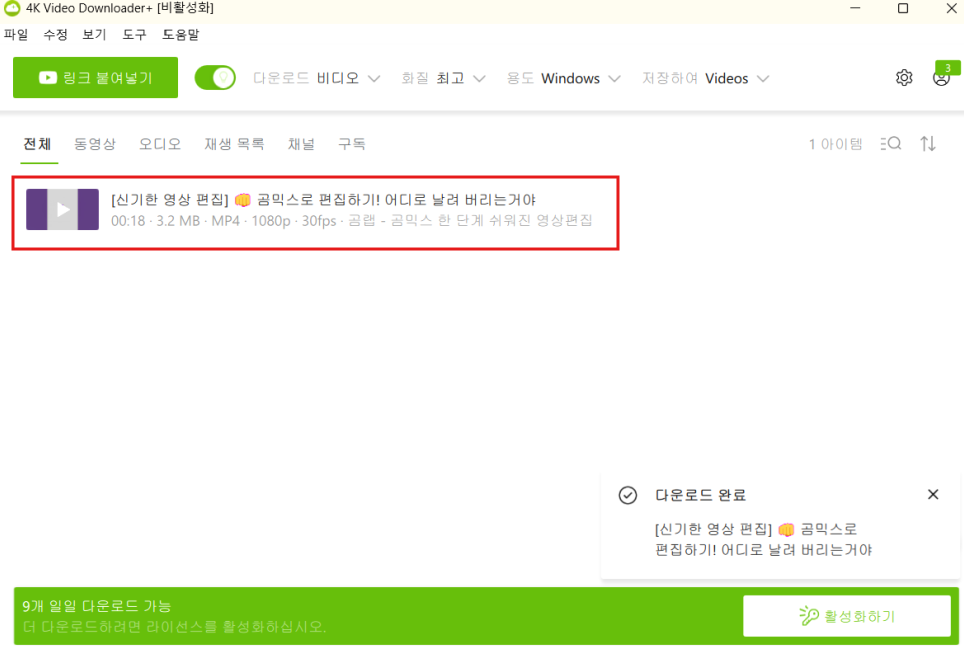
'링크 붙여넣기' 초록색 버튼을 눌러주세요.
출처 : 4K Video Downloader+
그럼 다운로드 시간을 거쳐,
곧이어 위와 같이 콘텐츠를 저장할 수 있게 됩니다.
간단한 방법으로 진행할 수 있답니다.
그런데 프로그램 설치가 혹시,
번거롭다고 느껴지셨나요?
그렇다면 지금 알려 드리는,
마지막 방법을 활용해 보세요 :)
3
SS 다운로드
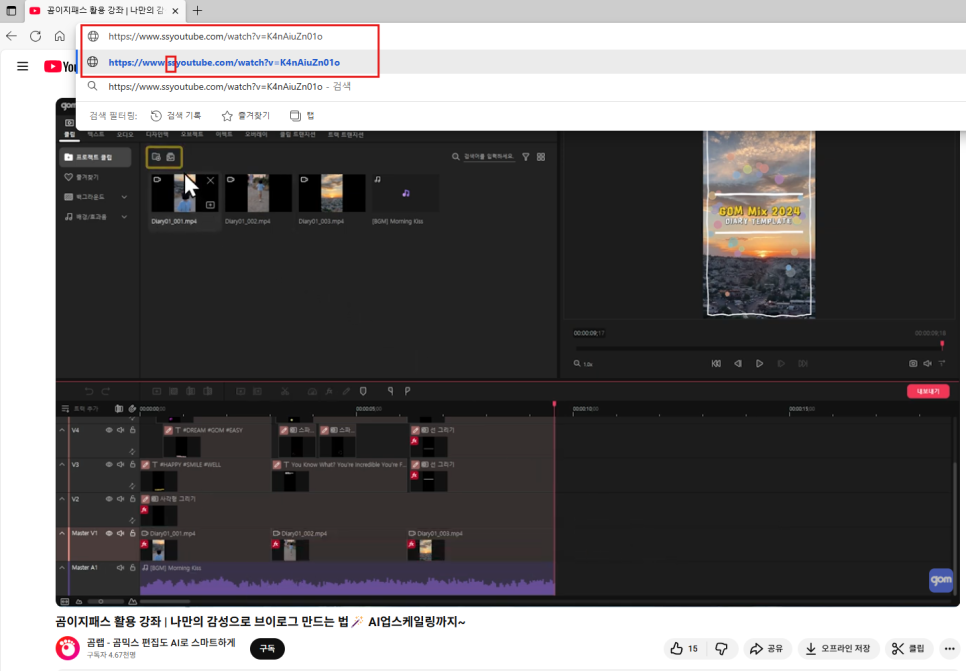
저장하고자 하는 영상에서,
위의 주소창을 더블 클릭하여
youtube 텍스트 앞에,
'ss'를 입력하고 엔터를 눌러주세요.
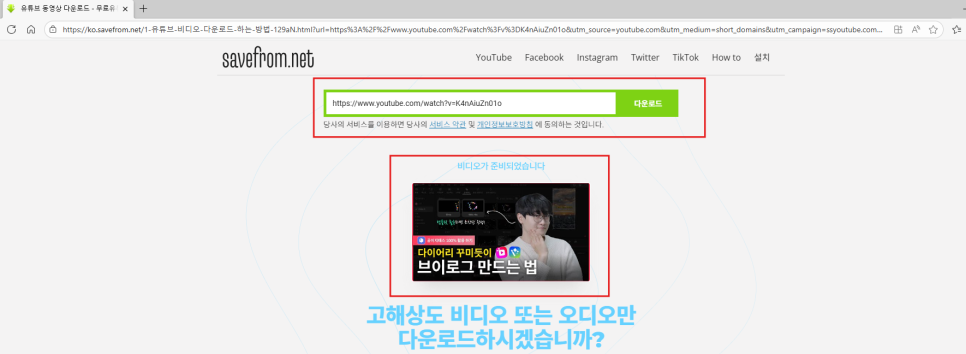
그럼 곧바로 이러한 화면으로 이동을 하는데요.
이동 직후에는
- 다운로드 버튼
- 저장하고 싶은 채널의 썸네일
은 보이지 않으니
잠시 텀을 두고 기다려 주시고요.
출처 : Savefrom.net 홈페이지
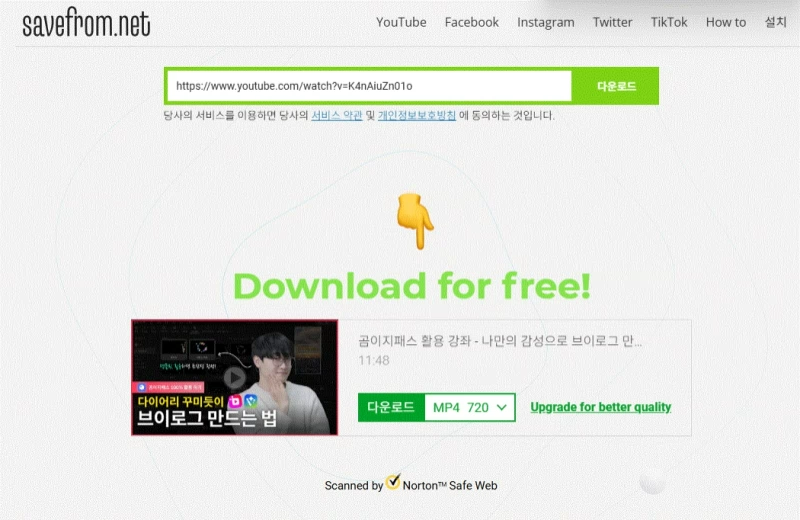
바로 위의 화면과 같이,
Download for free가 보였을 때
(초록색 텍스트)
그 이후에 클릭하여 주셔야,
무료로 저장하는 화면으로 넘어갑니다.
출처 : Savefrom.net 홈페이지
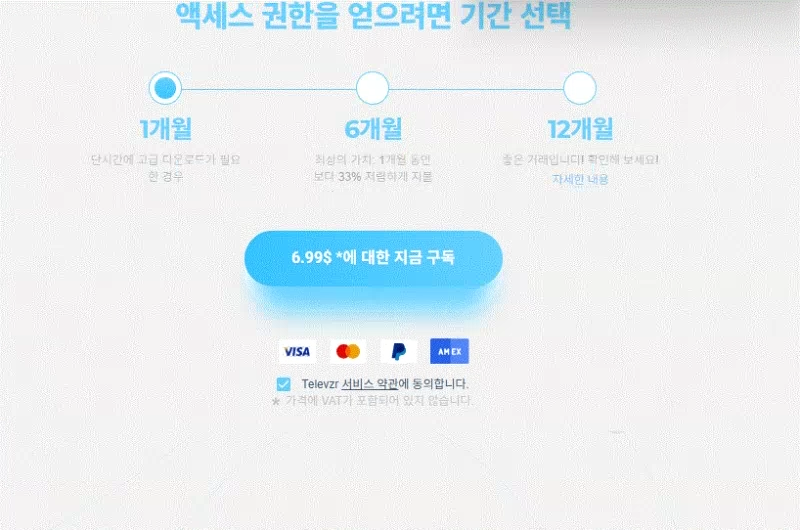
만약 그전에 누르신다면,
이렇게 유료 구독을 유도하게 되오니
참고하여 주시면 됩니다!
이렇게 총 3가지 방법으로,
유튜브 파일 저장하기에 대해 알아보았는데요.
그렇다면 이렇게 저장한 파일은,
어떤 프로그램에서 어떻게 재생하면 좋을까요?
이에 대해 이어서 알아보도록 하겠습니다.
오프라인 파일 재생하는 방법
이때 추천드리고 싶은 프로그램은,
바로 '곰플레이어+'입니다.
다운로드 한 영상이나,
이미 보유하고 있는 파일 등을
시청하실 때 많이 활용하는 프로그램이죠.
4K UHD 고해상도 지원이 되는 만큼,
퀄리티 높은 영상 시청이 가능합니다.
이 프로그램의 장점에 대해 조금 더,
자세히 말씀을 드려보겠습니다.
1
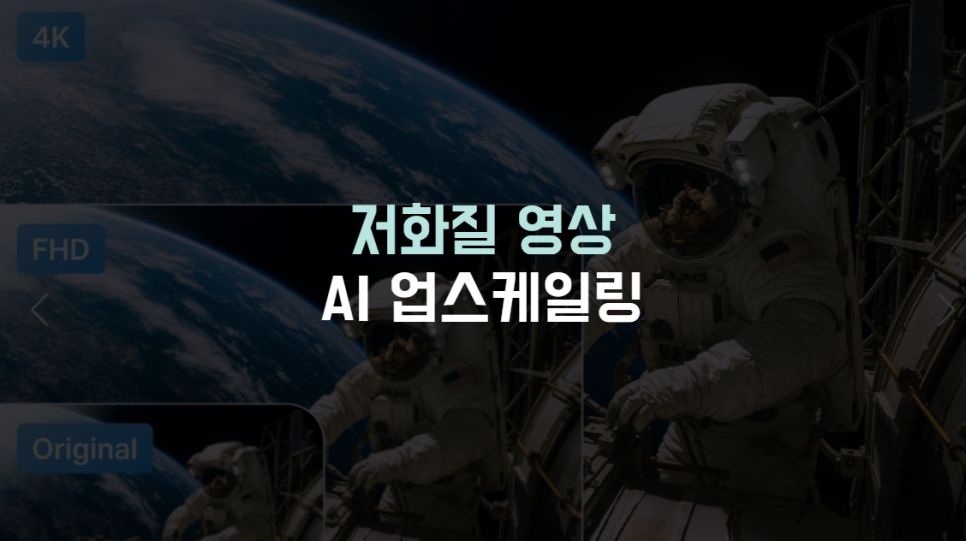
저화질 영상 AI 업스케일링
화질이 떨어진 파일을,
AI 영상 업스케일링 기능을 통해
선명하게 바꾸어,
보다 생생하게 감상하실 수 있습니다.

2
AI 음성 인식 자막 파일 생성
자막이 없는 영상, 음성 파일도,
AI 음성 인식을 통해서 만들어낼 수 있습니다.
유튜브에서 다운로드한 파일에,
자막이 없는 경우 활용하기 좋겠죠.

3
코덱이 필요 없는 플레이어
AVI, MP4, MOV 등의 다양한 포맷의,
파일 재생을 무료로 지원하는 것은 물론
만약 없는 코덱이라면,
코덱 찾기 지원을 통해 시청이 가능하도록 합니다.
뿐만 아니라, 다운로드 중이거나
이미 손상된 파일도 재생이 됩니다.

4
광고 없이 무제한 재생
4K 고해상도 지원, 4분할 멀티뷰 재생은 물론,
유튜브에서 번거롭게 느껴지셨던 광고를
곰플레이어+에서는 보지 않고,
무제한으로 재생할 수 있습니다.
광고 없는 쾌적한 시청 환경을 원하신다면,
활용하기 좋은 재생 프로그램이죠.
이 외에도 360도 VR 동영상이나,
원하는 구간 반복 재생 등까지 가능하니
오프라인 저장한 영상 파일을,
편안하게 시청하기에 적합하다고 할 수 있는
곰플레이어 플러스입니다.
주의 사항 및 마무리
오늘은 이렇게 유튜브에서 시청하던 영상을,
오프라인에서 무료로 저장 다운하는법부터
프리미엄 환경 속에서 재생할 수 있는,
곰플레이어 플러스까지 알아보았습니다.
다만 위의 방법들과 같이,
간단하게 저장하고 재생을 할 수는 있지만
주의해야 할 점은 분명 있습니다.
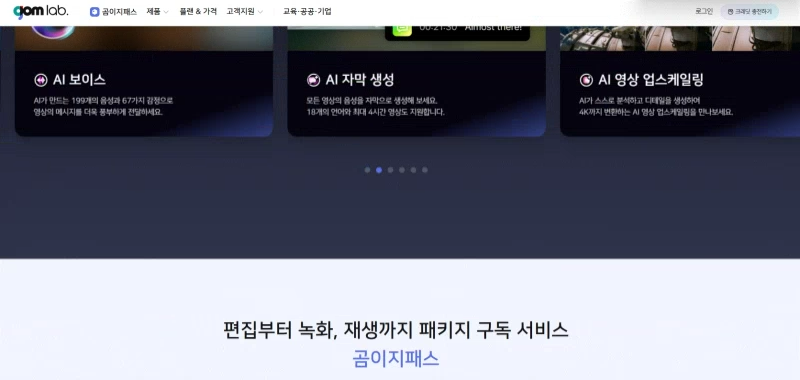
유튜브에 올라가 있는 콘텐츠들은,
각각의 저작권을 모두 소유하고 있습니다.
그러니,
개인적으로 오프라인 재생을 하는 것이 아닌,
2차로 활용하여 재배포한다거나,
다른 목적으로 사용을 하게 될 경우에는
법적으로 문제가 생길 수 있는 만큼,
이 부분에 있어서는 각별히 주의하시기 바랍니다.
그럼, 위의 내용이 도움 되셨기를 바라며,
글을 마무리하도록 하겠습니다 :)
● 곰랩 AI 기능 런칭 할인 이벤트 진행 중 ●
10월 29일 ~ 11월 19일까지
곰랩 주요 제품을 최대 55% 할인된 가격으로 만나보세요.
지금 구독하시면 AI 보너스 크레딧까지 함께 제공됩니다.
💡 곰이지패스 + 구독형 크레딧 패키지를 이용하면
곰랩의 6가지 주요 프로그램과 AI 기능을 한 번에 경험할 수 있습니다.
월 9,900원, 단 한 번의 구독으로
콘텐츠 제작부터 영상편집, 녹화, 음성, 이미지 업스케일링까지 ㅡ
모든 툴을 자유롭게 사용할 수 있습니다.
첫 구독 시에는 보너스 크레딧 113개가 추가 제공되어
AI(자막, 보이스, 업스케일링) 기능을 바로 체험할 수 있습니다.
▼
AI 서비스 런칭 할인 이벤트
이벤트와 함께 곰이지패스의 다양한 혜택을 경험해 보시기 바랍니다.
감사합니다.

