자동차 블랙박스 보는법,
곰플레이어로 간편하게!
운전 중 예상치 못하게 사고가 발생했을 때,
블랙박스 영상 확인은 아주 중요합니다.
그런데 보통 블랙박스 SD카드를 뽑아,
컴퓨터 노트북에 연결하게 될 경우
브랜드의 뷰어로 재생되며 한 화면만 확인이 되죠.
하지만 우리는 동시 상황을,
여러 방향에서 확인을 해야 하는데
이럴 때 활용하기 좋은 프로그램이,
바로 곰플레이어라고 할 수 있습니다.
그럼, 곰플레이어가 왜 좋은지부터,
블랙박스 보는법은 무엇인지 정리해 드리겠습니다.
블랙박스 보는법 SD 카드 분리하기
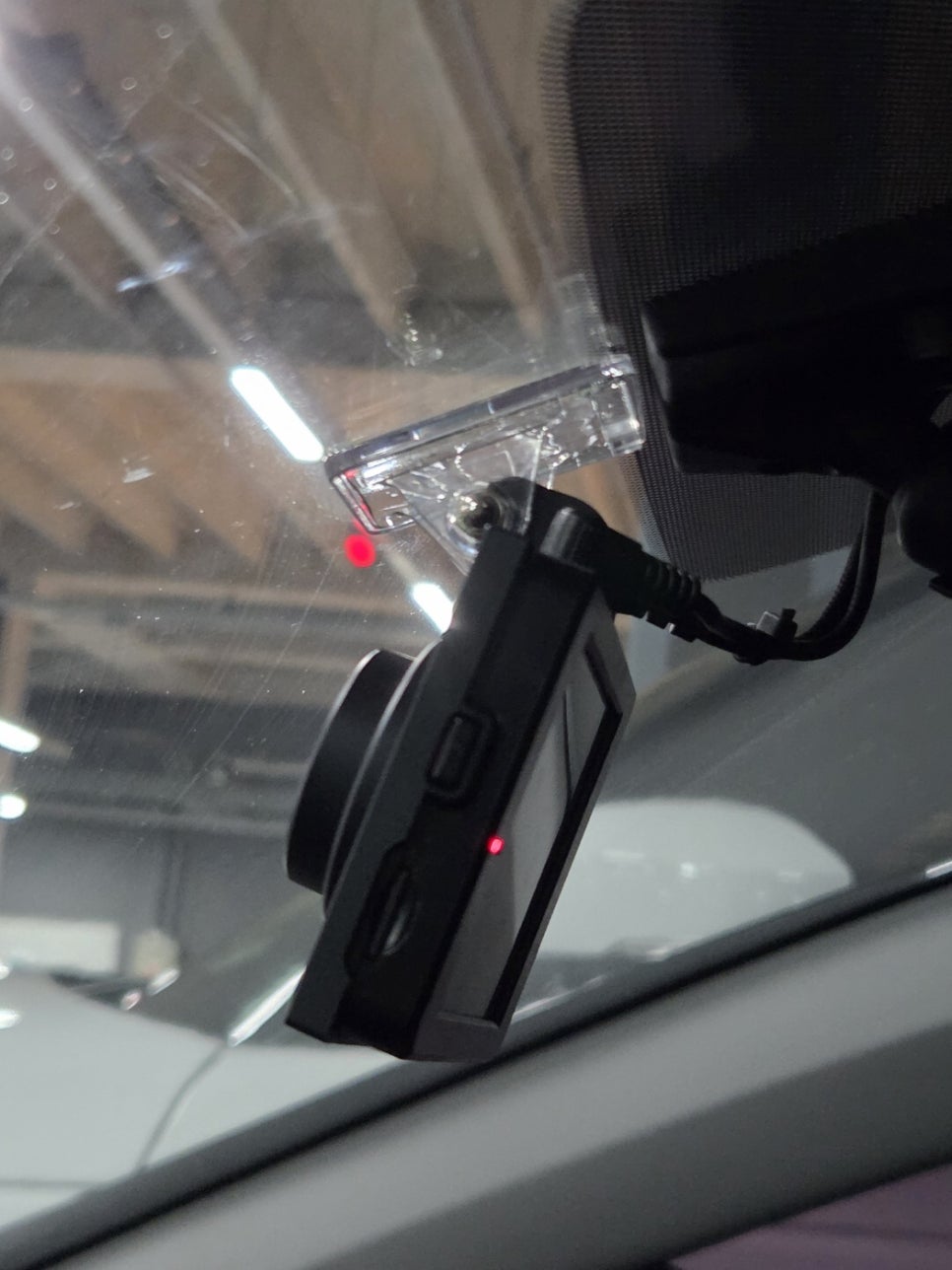
대부분 차량에 블랙박스가 설치되어 있죠.
블랙박스는,
- 운전 중에 예기치 못한 사고를 일으켰을 때
- 억울하게 사고들 당했을 때
- 주차해 놓은 차량에 문제가 생겼을 때
등에 있어서 확인을 해야 하는 만큼,
차량에 필수로 설치되어 있어야만 합니다.
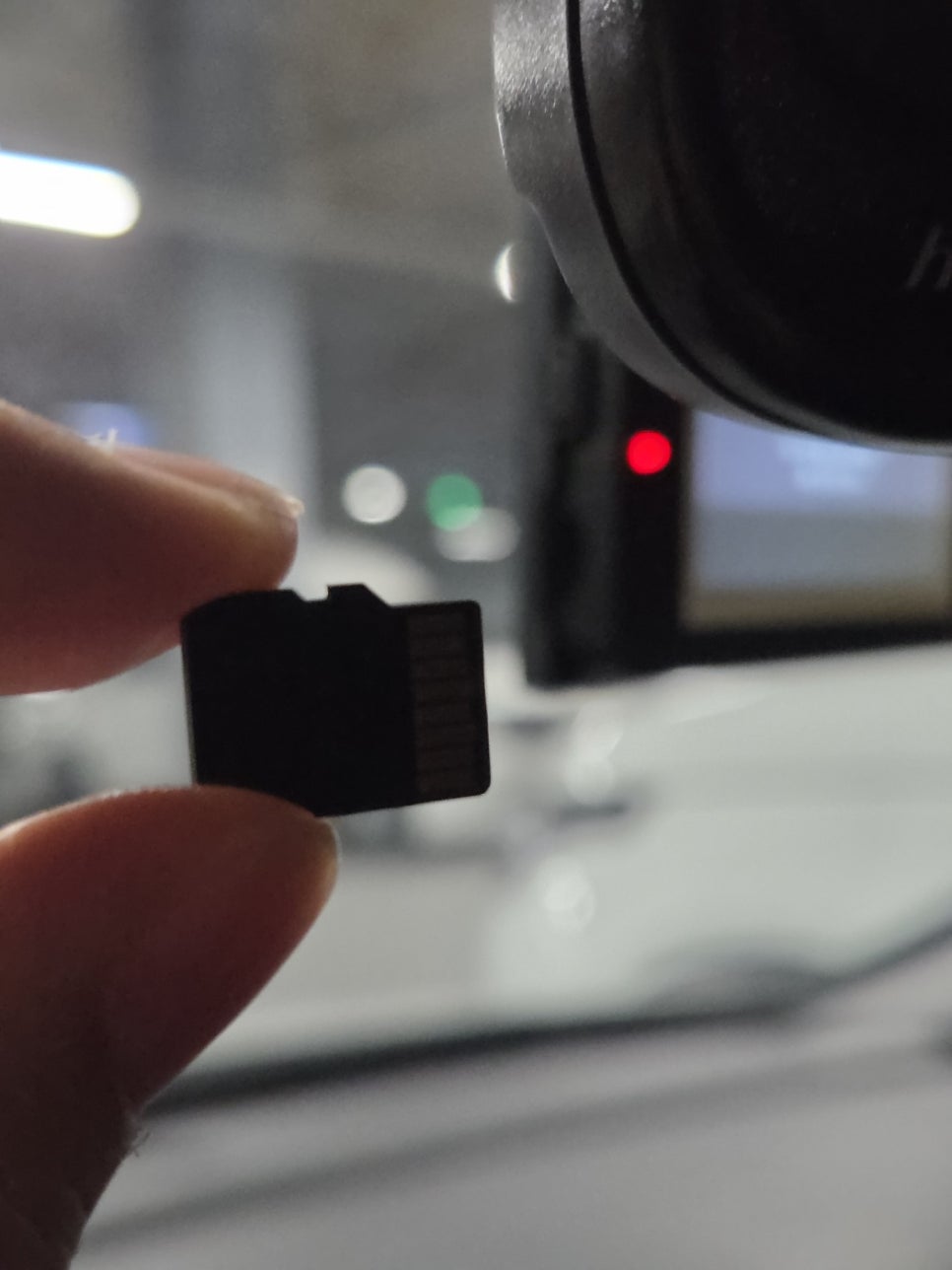
블박 영상은 삽입되어 있는 SD카드 안에,
저장이 되기 때문에
블랙박스 보는법 알아보신다면,
이 SD카드를 꺼내어 재생을 하시면 됩니다.
그렇다면 SD카드를 꺼내는 방법은,
무엇일지 차근차근 알아보겠습니다.
"블랙박스 SD카드 분리 방법"
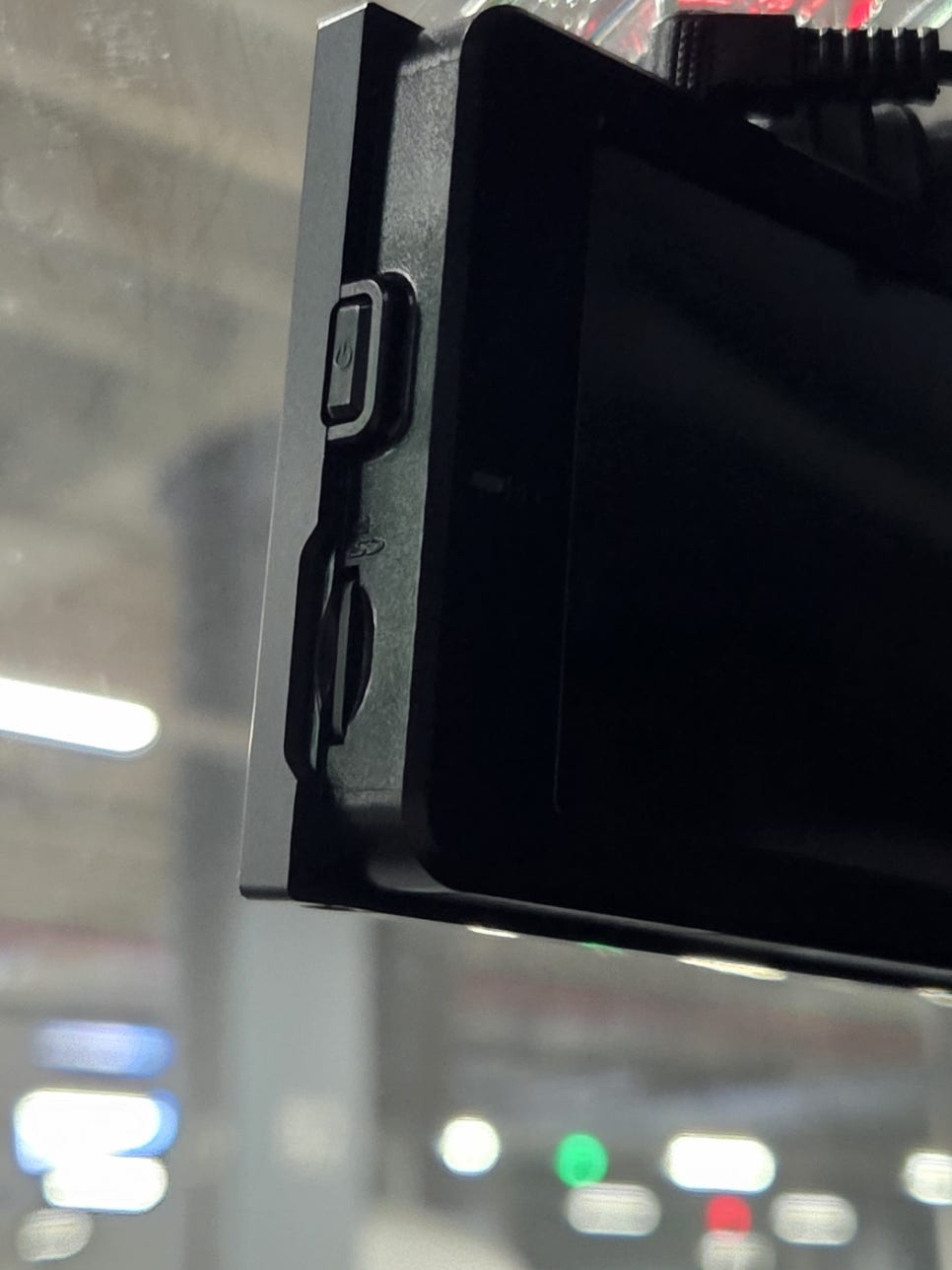
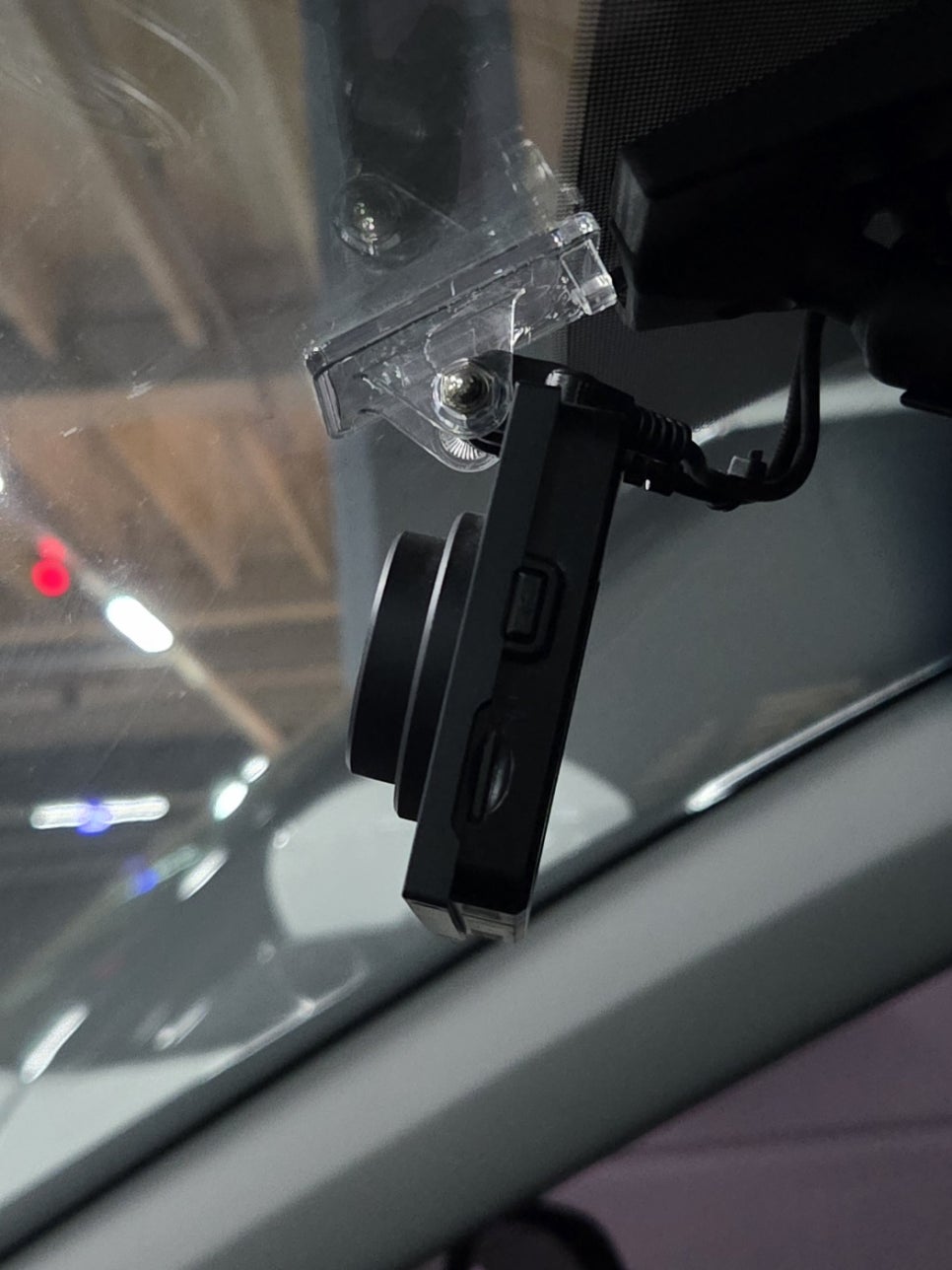
1) SD카드 위치 확인
차량 내에 설치된 블박을 보시면,
양옆에 SD카드가 꽂혀있을 겁니다.
브랜드에 따라 좌/우 위치는 다를 수 있고,
혹은 상/하에 있을 수도 있으니
잘 확인해 보시기 바랍니다.
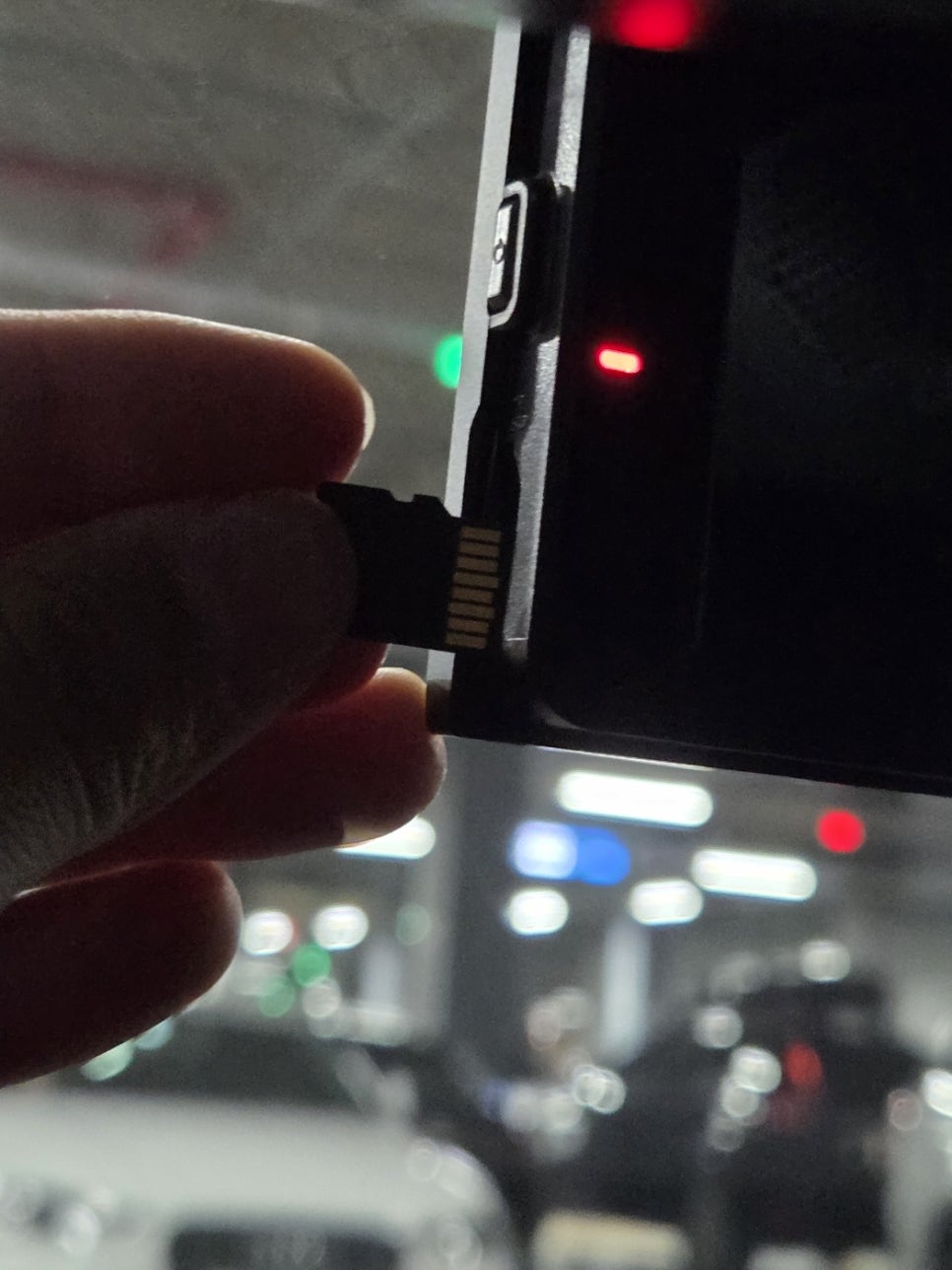
2) SD카드 꺼내기
위치를 확인하셨다면,
분리하여 꺼내주셔야 하겠죠.
대부분은 카드가 살짝 튀어나와 있습니다.
이걸 안쪽으로 꾹 눌러주시면,
SD카드의 절반 이상이 밖으로 나옵니다.
이렇게 나온 카드를 손가락으로 쏙 뽑아주심 돼요.
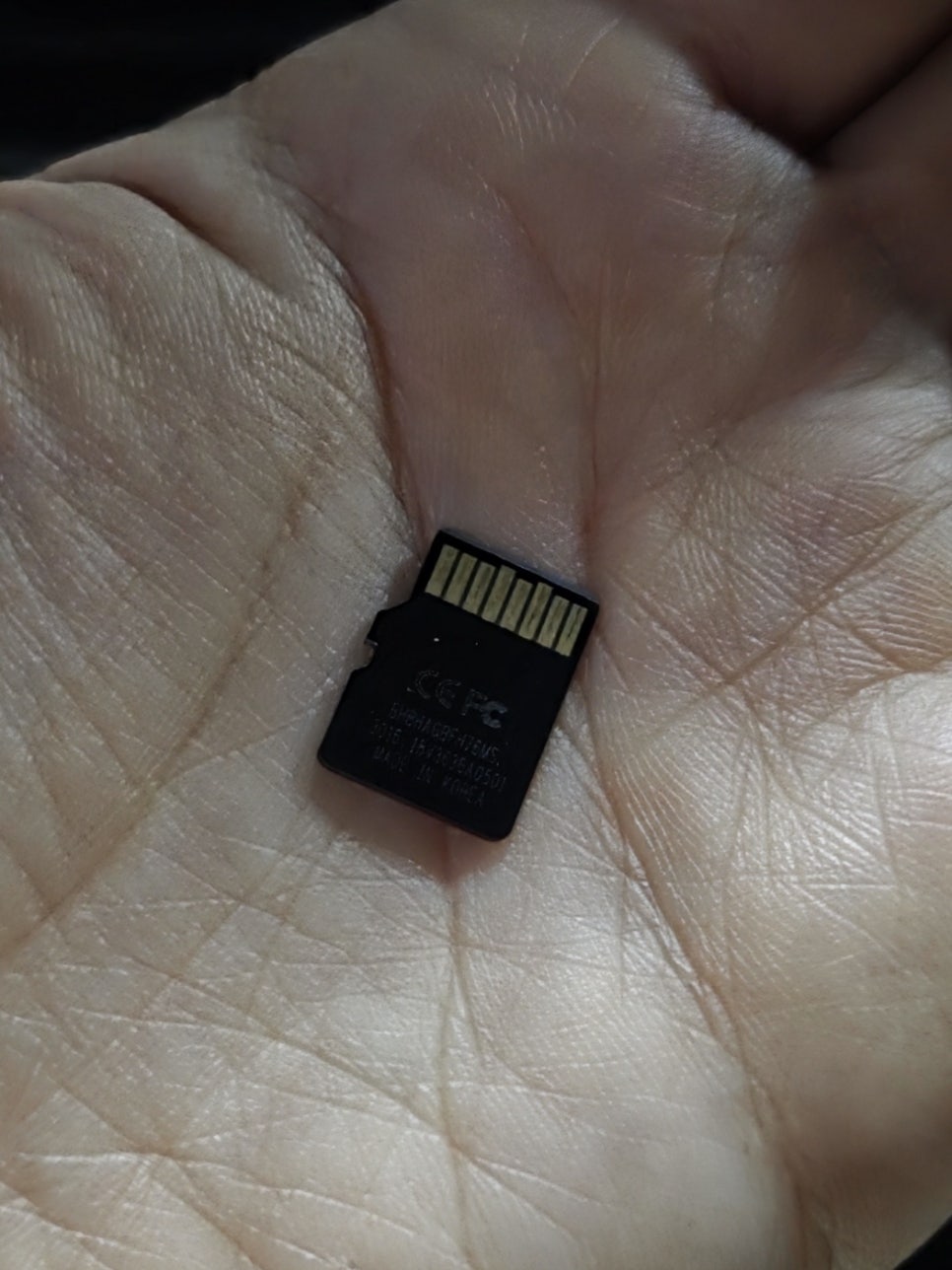
3) SD카드 모양
이 SD카드는 아주 작은 칩입니다.
우리가 스마트폰에서 사용하는,
유심칩과 크기가 비슷하죠.
한 쪽 면에는 제조사명과 용량이,
반대쪽 면에는 금색 단자의 핀이 있습니다.
이 금색 핀이 있는 면은,
데이터 및 신호 전달 관련 주요한 역할을 하니
훼손되지 않게 잘 챙기셨다가,
확인 후 다시 잘 꽂아두시기 바랍니다.
그럼 위의 방법으로 분리해 낸 SD카드는,
노트북에서 어떻게 영상을 확인할 수 있을까요?
바로 설명드리도록 하겠습니다.
노트북 곰플레이어로 영상 확인하기
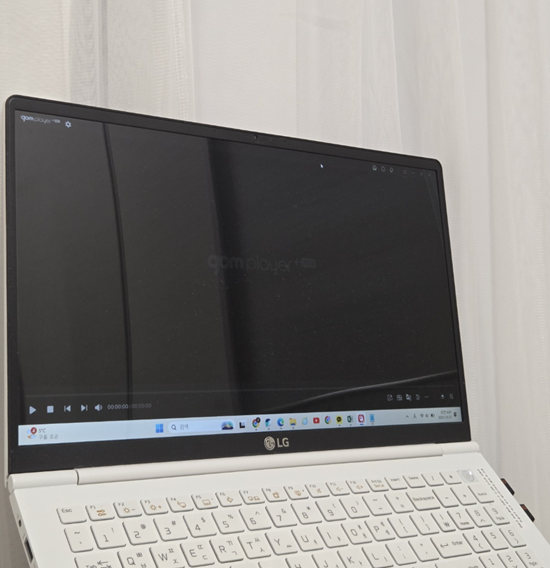
노트북으로 블랙박스 보는법,
사실 곰플레이어 하나면 충분합니다.
그럼 왜 곰플레이어로 가능한지,
이 프로그램에 대한 설명부터 드리겠습니다.
우선 각 블박 제조사마다,
뷰어 프로그램을 갖추고는 있지만
이 확인을 곰플레이어로 확인해야 하는 이유는,
- 한 화면에 최대 4개 영상까지 재생
- 다양한 형식의 파일 시청 가능
- 깨끗하고 선명한 고화질 재생
등이 되기 때문입니다.
이 외에도 곰플레이어 플러스는,
아래와 같은 기능들을 갖추고 있습니다.
1. 광고 없는 편안한 영상 재생
2. AI 음성 인식으로 자동 자막 생성
3. 22만 개의 자막 자료 보유
4. UHD, 4K 등의 고화질 영상 제공
5. 360도 VR 영상 재생
6) 원하는 구간 무한 반복
7) 여러 포맷 파일 재생 지원
8) 최대 4개 영상 동시 감상
이러한 특징들을 보았을 때,
자동차 블랙박스 보기에 용이한 기능이 많죠.
관련해서 조금 더 자세히 말씀드리면,
1) 4개 화면 동시 재생
사고 발생 당시에 전방 / 후방 등으로,
다양한 각도에서 어떻게 사고가 일어났는지
동시간대에서 여러 측면으로 확인 가능하니,
과실 여부를 판가름하는 데에 도움이 될 겁니다.
2) 다양한 포맷 파일 지원
블박 제조사마다 파일 저장 형식이 다르기에,
이에 맞는 뷰어 프로그램을 찾을 때 어려움이 있죠.
하지만 곰플레이어 플러스는,
어떠한 파일도 재생이 가능한 만큼
블박 확인하기에 용이할 수 있습니다.
이렇게 블박 확인에 도움이 되는,
곰플에이어 플러스에 대한 특징을 확인해 보았으니
이제 노트북으로 재생하는 방법을,
차근차근 알아보도록 하겠습니다.
"노트북으로 자동차 블랙박스 보는법"
1
노트북과 연결하기
혹시 노트북이 아닌 PC로 연결한다면,
SD카드 리더기를 준비하셔야 합니다.
컴퓨터 자체에는 별도로 SD카드 삽입을 위한,
슬롯이 준비되어 있지 않기 때문이죠.
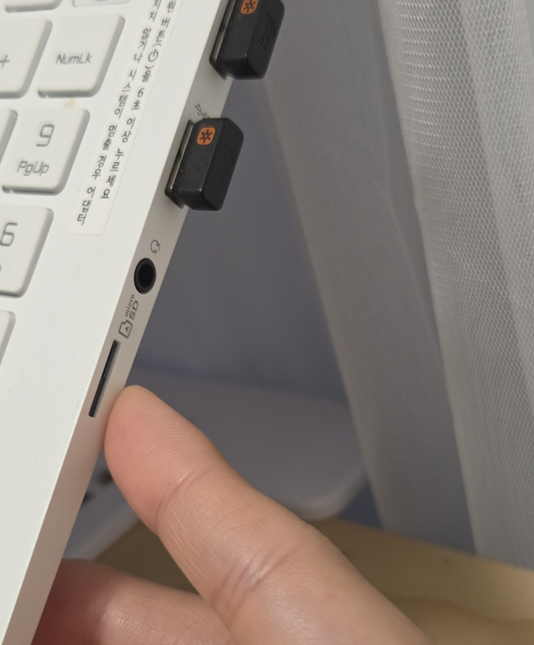
하지만 노트북이 있으시다면,
양옆에 SD카드 슬롯을 찾아보세요.
2
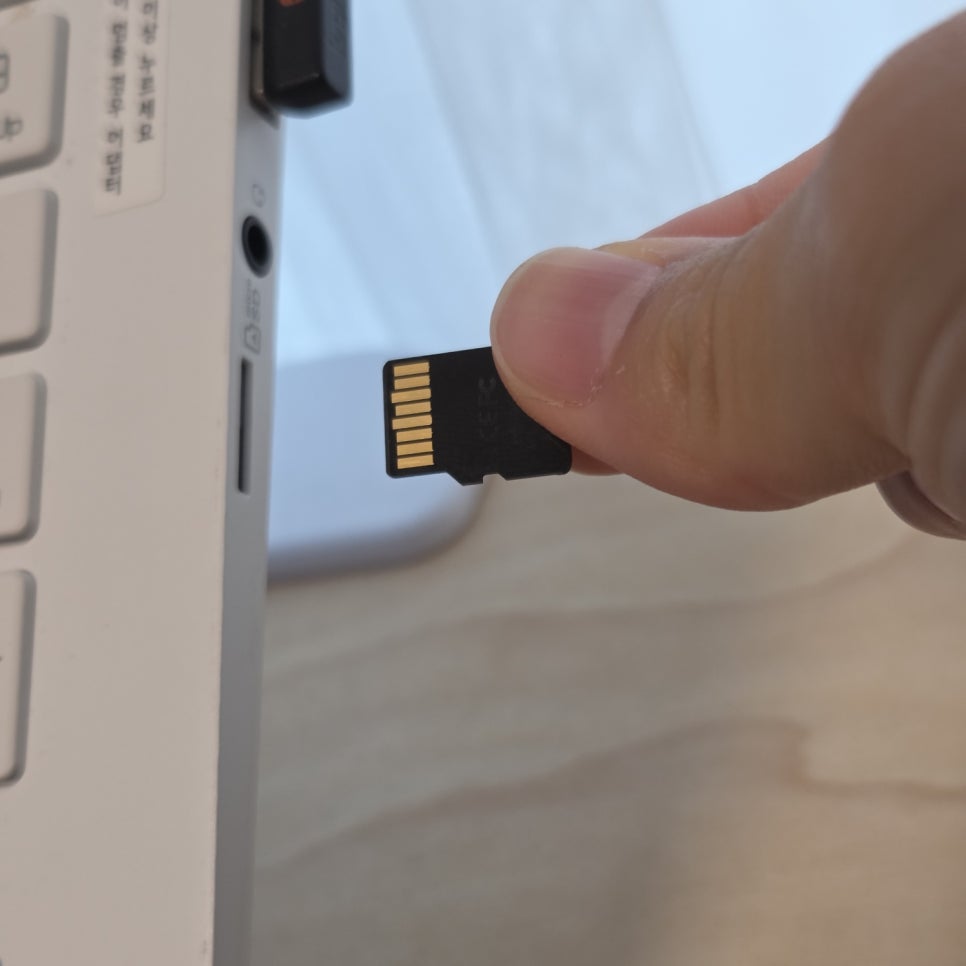
카드 슬롯에 꽂아주기
위의 사진과 같이 옆 면에,
SD카드 슬롯을 확인하셨다면
미리 분리해 온 SD카드를 꽂아주시면 됩니다.
노트북마다 차이가 있을 수 있으나,
보통 금색 칩을 위로 향하게 하여 넣으시면 되는데
차량 블박에서 카드를 분리하던 것과,
비슷한 방식이라 생각하시면 돼요.
위치에 맞게 잘 넣어주시면,
딸깍 소리가 나고 노트북안으로 쏙 들어갑니다.
3
폴더 열어서 파일 확인
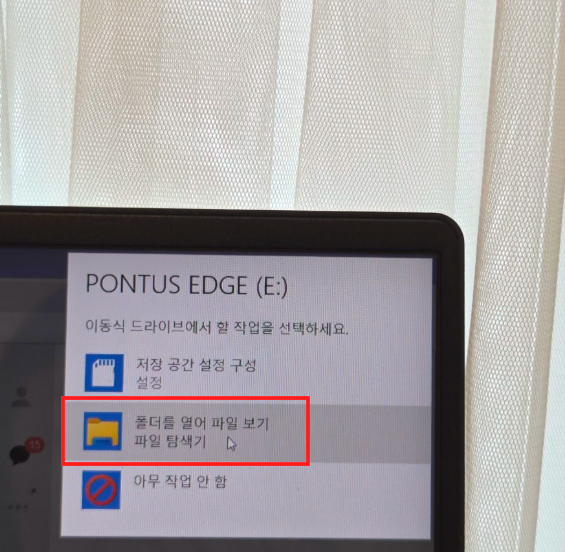
카드를 넣으시면,
노트북 화면에 연결 팝업이 뜹니다.
여기서 '폴더 열기'를 통해,
파일을 확인해 주시면 되죠.
4
연결한 파일 곰플레이어로 재생
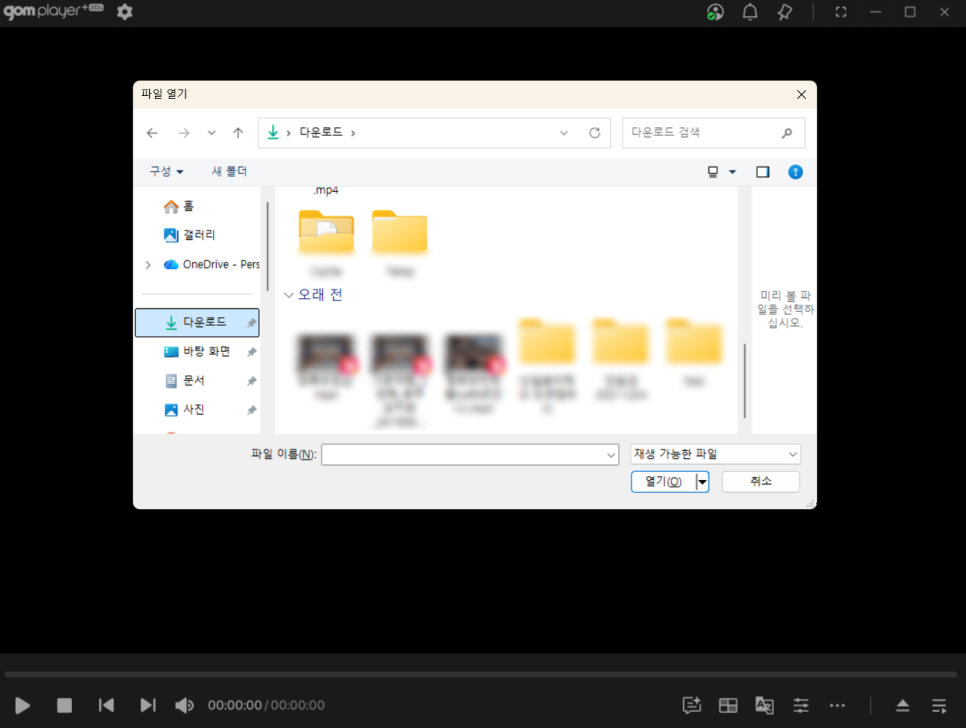
이렇게 폴더를 열어 파일을 확인했다면,
곰플레이어를 실행해 주세요.
곰플레이어를 실행한 상태에서,
해당 파일을 불러와 주시면 됩니다.
곰플레이어 다중 재생 플레이어 활용
곰플레이어 실행 후 파일까지 불러오셨다면,
이제는 다중 재생 플레이어를 활용해 주세요.
프로그램 하단에 4개 박스가 나누어진,
아이콘을 확인하실 수 있을 텐데요.
이걸 누르시면 다중 재생 모드로 바뀝니다.
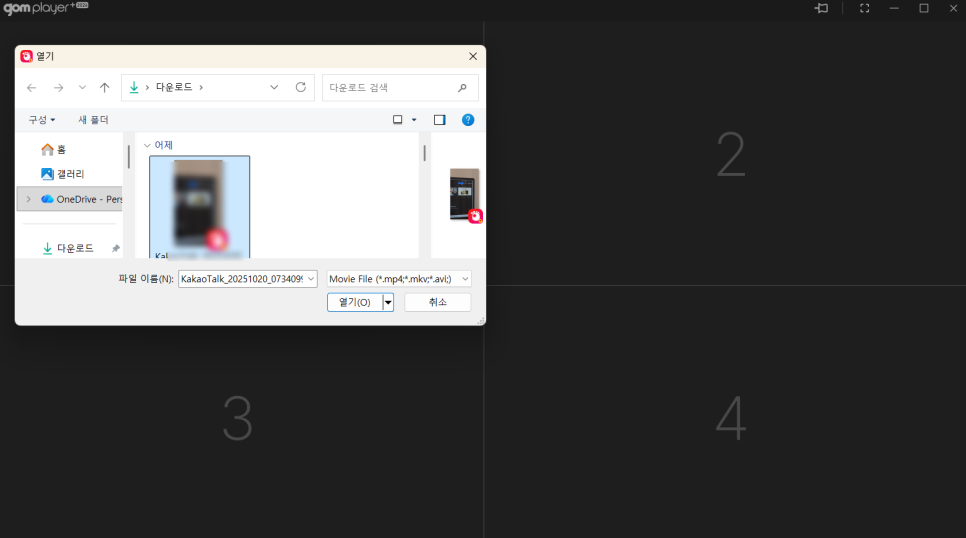
여기서 1번 ~ 4번까지의 각 숫자를 누르시면,
각각 파일을 불러올 수 있는 화면이 뜨니
여기서 원하는 영상 4개를 클릭하여 주세요.
그럼 동시에 최대 4개 화면을,
한 번에 재생하실 수가 있습니다.
글 마무리
오늘은 이렇게 자동차 블랙박스 보는법으로,
노트북에서 전방 / 후방 영상을,
한 번에 곰플레이어로 시청할 수 있는 내용을
알아보는 시간을 가져보았습니다.
아마 이 글을 읽고 계신 분들은,
블박 확인을 하셔야 하는 만큼
불편한 일을 겪고 계실 수 있을 겁니다.
물론 지금 상황이 불편하실 수 있지만,
이러한 상황에서 꼼꼼한 확인은 필수일 수 있으니
위의 내용을 토대로,
차근차근 잘해내 보시기를 바랍니다.
그럼, 오늘 글이 도움 되셨기를 바라며
이만 마치도록 하겠습니다.
이벤트와 함께 곰이지패스의 다양한 혜택을 경험해 보시기 바랍니다.
감사합니다.

