PPT 슬라이드 강의 녹화는,
쉽고 간편한 곰캠을 사용해 보세요.
요즘은 온라인으로 수업을 하고,
보는 것이 꽤나 일상화 되었음을 알 수 있습니다.
특히 코로나 이후부터는,
온라인 강의, 다양한 수업, 회사 사내 교육 등,
대면 발표보다는 영상 수업이 더 익숙해졌습니다.
하지만 막상 PPT 슬라이드 영상으로,
녹화를 하고자 하실 때에는
"어떤 프로그램을 쓰는 게 좋을까?"
라는 고민을 많이 하게 되시는데요.
오늘은 이런 고민을 해결해 드릴 수 있는,
프로그램인 '곰캠'을 소개해 드리도록 하겠습니다.
PPT슬라이드 강의, 왜 녹화하며 진행해야 할까?
요즘은 학생들을 가르치는 선생님,
회사에서 필요로 하는 다양한 교육
그리고 본인이 갖고 있는 지식을 나누는,
다양한 온라인 강의자 등
비대면으로 영상 교육을 하는 사람들이,
정말 많아졌습니다.
그런데 왜 이러한 분들은,
PPT 슬라이드로 녹화를 진행하셔야 할까요?

강의라고 하는 것은,
보통 어떠한 지식이나 정보를 전달하는 건데
아무런 자료 없이 말로만 설명할 경우에는,
- 듣는 이가 이해하기에 어려울 수 있고
- 전달하는 이가 설명하는 데에 부족할 수
있기 때문입니다.
그래서 PPT 자료와 함께,
설명하는 강사가 직접 이야기하는 영상으로
제작하는 경우가 대부분입니다.
즉, 다시 한번 정리해 보자면,
- 온라인 수업용 콘텐츠 제작
- 사내 교육 자료 영상
- 인플루언서 정보 공유 콘텐츠
등을 만들고자 할 때,
이렇게 영상을 저장하여 만드는 것이죠.
그래서 이를 제작하고자 하는 사람들은,
이때 필요한 것이 무엇인지에 대해 고민하는데요.
이어서 말씀드리도록 하겠습니다.
강의 녹화할 때 꼭 필요한 것
꼭 필요한 준비물, 조건에 대해 살펴보겠습니다.
1
환경 깔끔하게 조성
발표자의 얼굴만 거의 나온다지만,
뒤에 깔끔하게 세팅된 환경이면 좋습니다.
2
깨끗한 음성
1번 환경이 중요한 이유는,
바로 2번 이유에 이어서 해당되기도 하는데요.
깔끔하고 조용한 환경에서 진행되어야,
발표자의 깨끗한 음성이 잘 담깁니다.
3
제작한 PPT 슬라이드 자료
발표자가 보고 설명할 수 있고,
보는 사람들이 이해하기 쉬운 PPT 자료가
잘 만들어져 있어야 합니다.
4
활용할 프로그램 찾기
마지막으로 3번까지 모두 마쳤다면,
이를 선명하고 좋은 화질로 녹화하고,
또 간단히 편집하여 업로드가 용이한
프로그램이 필요한데요.
이때 사용하기 좋은 프로그램은 무엇일까요?
바로, 곰캠을 권해드릴 수 있습니다.
그럼, 곰캠은 어떤 것인지 바로 설명해 볼게요.
곰캠 소개
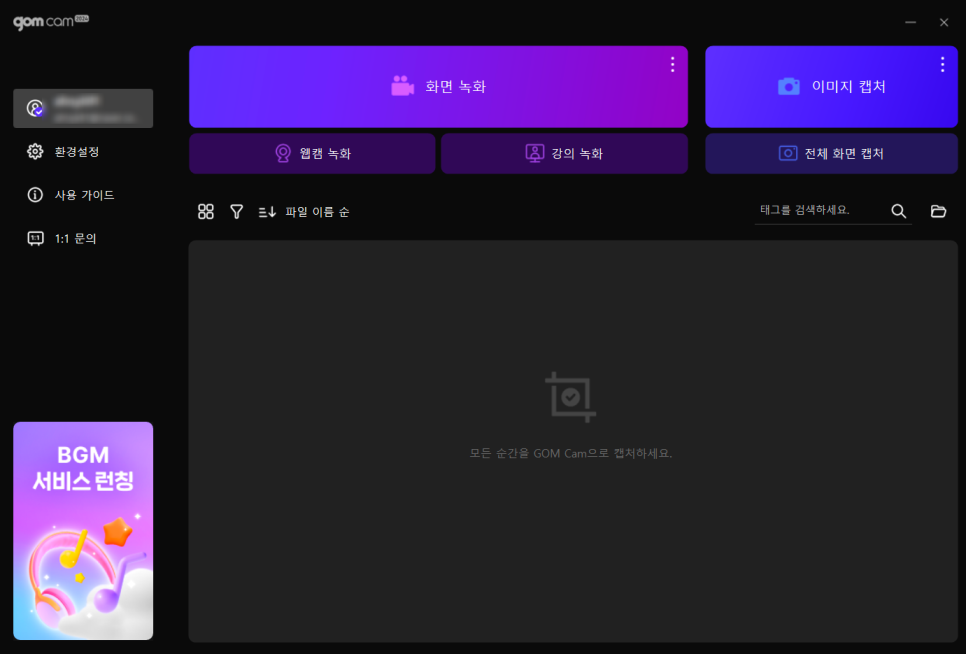
"곰캠이란"
영상 녹화, 캡처, GIF 제작 등의,
다양한 기능들을 고루 갖추고 있는
쉽고 간편한 프로그램으로,
기능에 대해 설명드려 보겠습니다.
1
화면 녹화
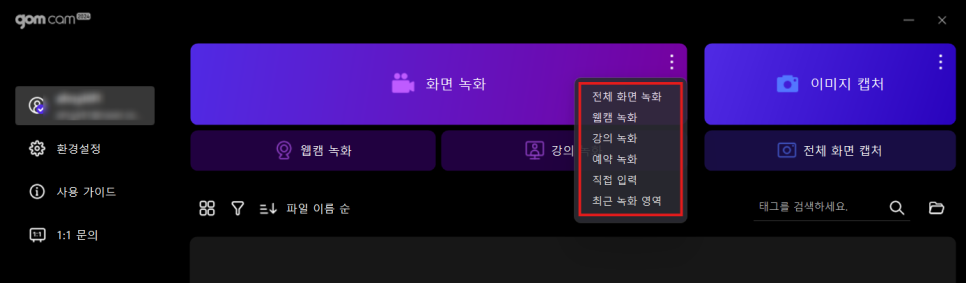
오늘 알려드리고자 하는 강의 영상 저장부터,
컴퓨터 화면 전체, 웹캠 등을 모두 저장할 수 있고
내가 원하는 영역과 방법을 선택해서,
필요로 하는 영상을 저장해 낼 수 있습니다.
뿐만 아니라 도중에 화면에,
그리기나 텍스트 등을 추가할 수도 있는 만큼
다양하게 활용해 보기도 좋은 프로그램이죠.
2
이미지 캡처
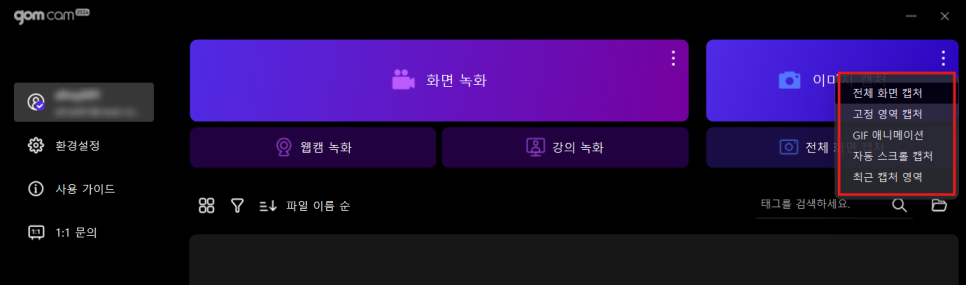
화면 속 움직이고, 멈춰있는 것들을,
캡처하여 저장할 수도 있습니다.
캡처하고자 하는 영역은,
원하는 대로 설정이 가능한데요.
- 전체 화면
- 필요로 하는 영역 선택
- 자동 스크롤 (페이지 전체)
- GIF 애니메이션
등으로 다양하게 활용하실 수 있죠.
생각보다 자주 사용하시는 기능인데,
간편한 단축키로 빠르게 활용도 가능하오니,
편리한 프로그램이라 할 수 있습니다.
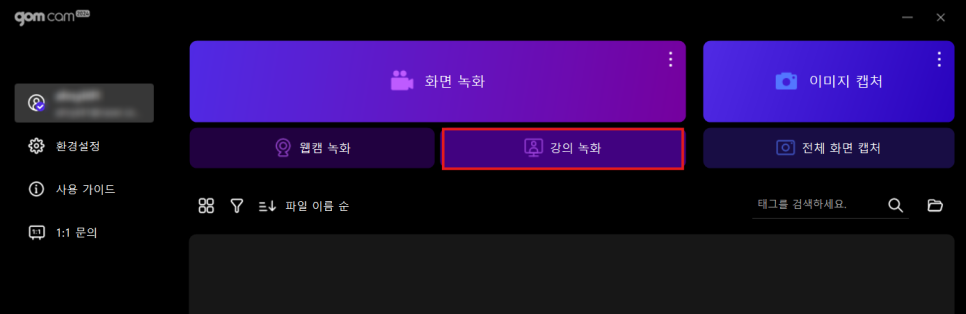
그렇다면 이렇게 편리한 기능을,
잘 갖추고 있는 곰캠을 활용해서
PPT 강의 영상 저장 어떻게 하는지,
바로 알아보도록 하겠습니다.
곰캠으로 PPT 녹화하는 법
1
곰캠 프로그램 실행
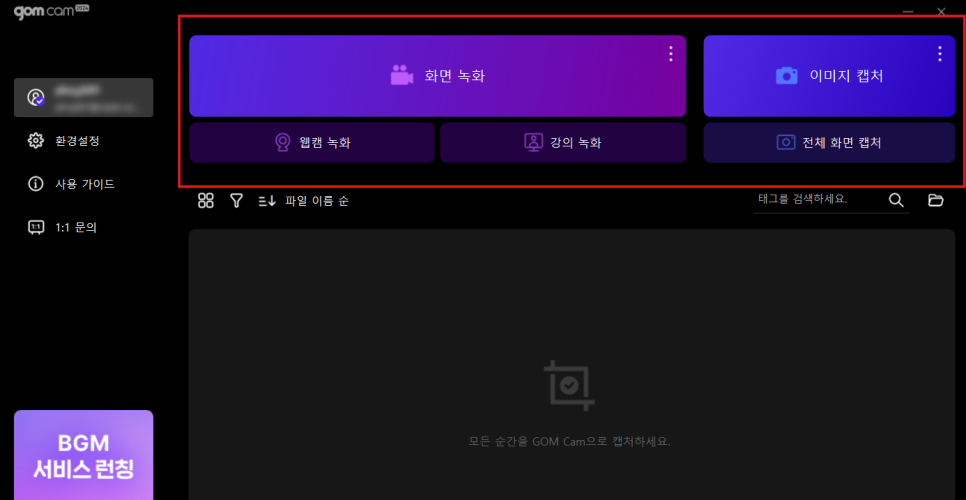
프로그램을 실행하시면,
넓은 검은색 화면과 함께
상단에 필요로 하는 버튼이 깔끔하게,
배열되어 있는 것을 확인하실 수 있고요.
검은색 화면에는,
녹화 / 캡처 등을 진행하고 나서
자동 저장된 파일을,
바로 확인할 수 있는 영역입니다.
2
'강의 녹화' 버튼 클릭
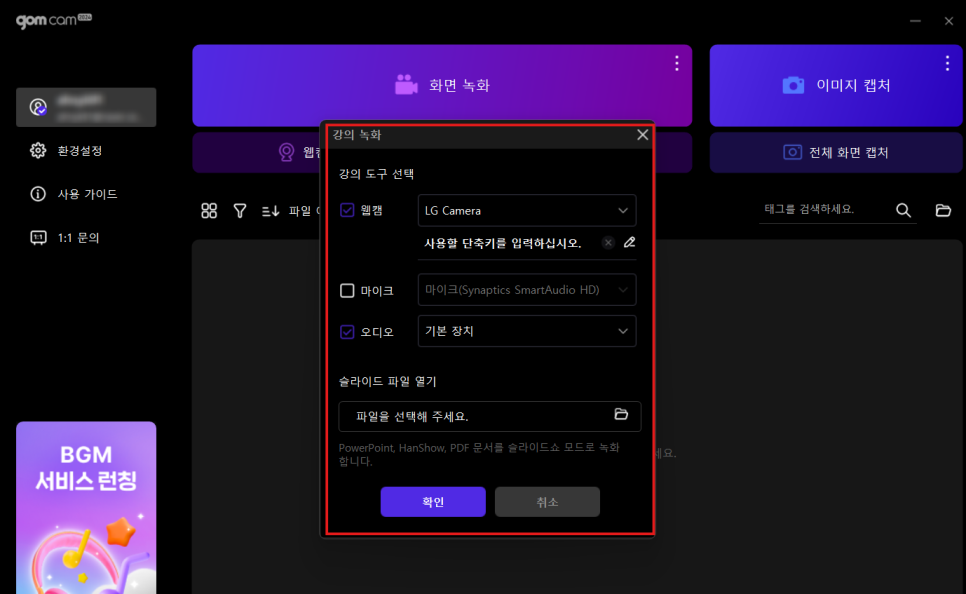
위의 버튼 중에서 '강의 녹화'를 눌러주시거나,
만약 보이지 않으실 경우에는
'화면 녹화' 버튼의 우측 '3개의 세로 점'을,
클릭하시면 확인하실 수 있습니다.
3
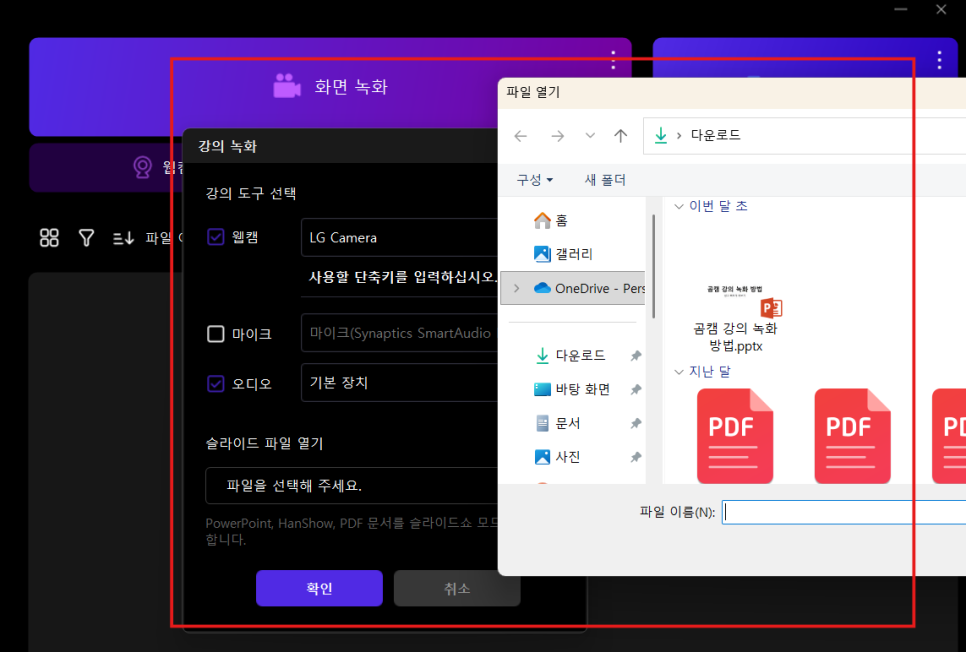
강의 도구 선택
바로 확인이 되는 팝업에서,
- 웹캠 연결
- 마이크 / 오디오 연결
(마이크 or 오디오 중 1개 연결 필요)
- 슬라이드 파일
이 3가지를 선택해서,
'확인' 버튼을 눌러주시기 바랍니다.
4
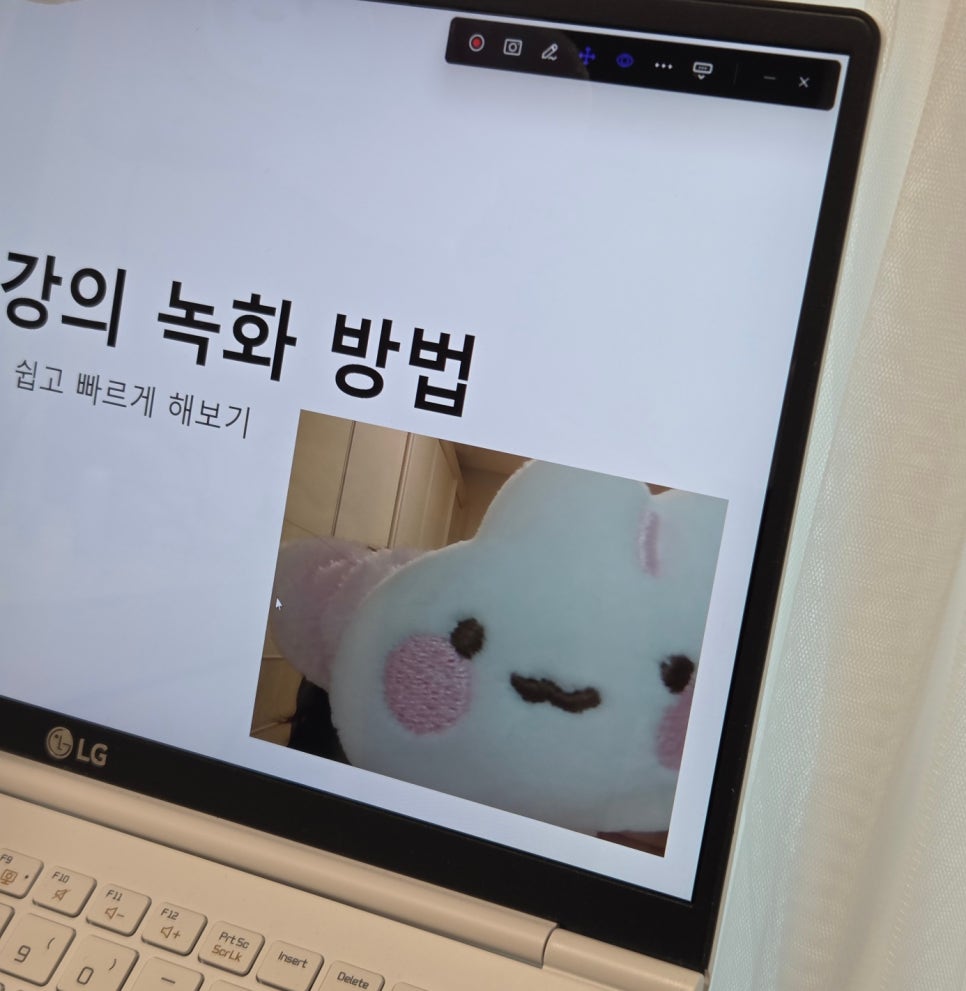
준비 단계
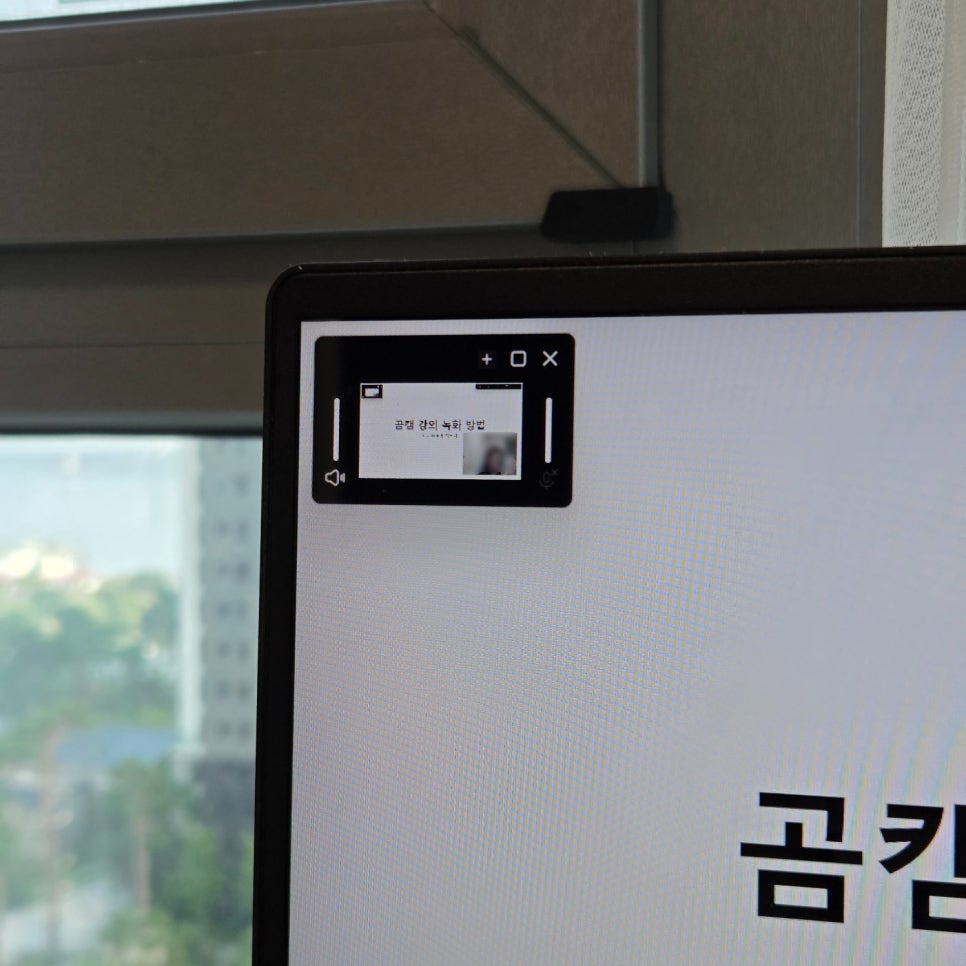
이어서 PPT 화면이 보이고,
우측 하단에 발표자의 얼굴이 나타날 겁니다.
문제없이 슬라이드가 보이고,
발표자 얼굴이 확인되는지 체크해 주시기 바랍니다.
5
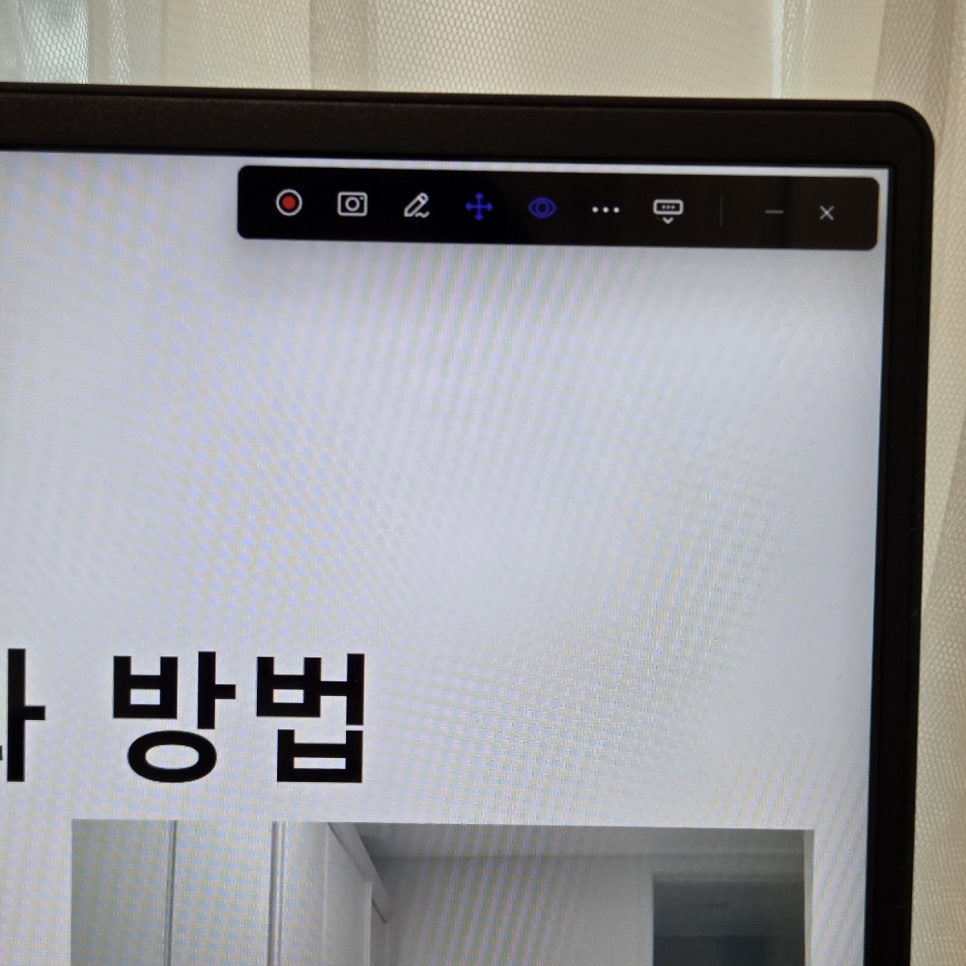
녹화 시작
모든 준비를 마치셨다면,
우측 상단에 있는 '붉은색 동그라미'를 눌러
녹화를 시작해 주시기 바랍니다.
중간에 일시정지, 중지도 가능하오니,
필요하실 때 활용해 주시면 되고요.
6
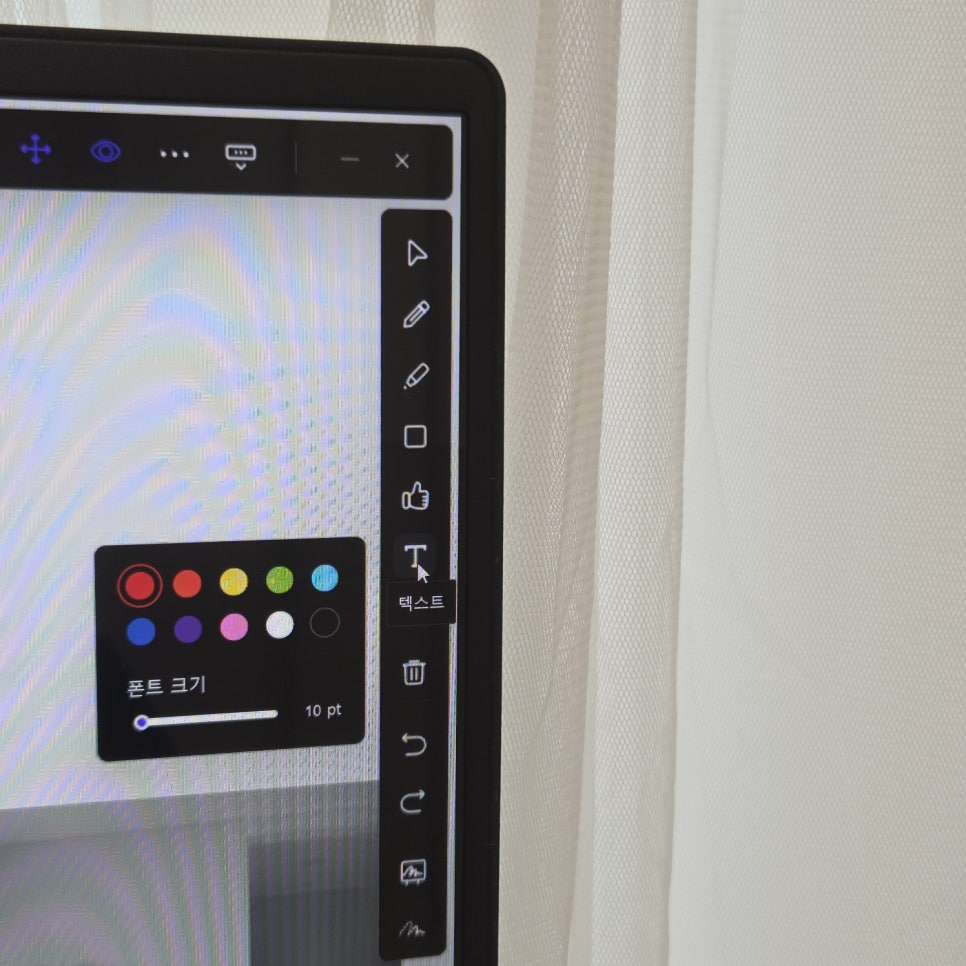
추가 기능 활용
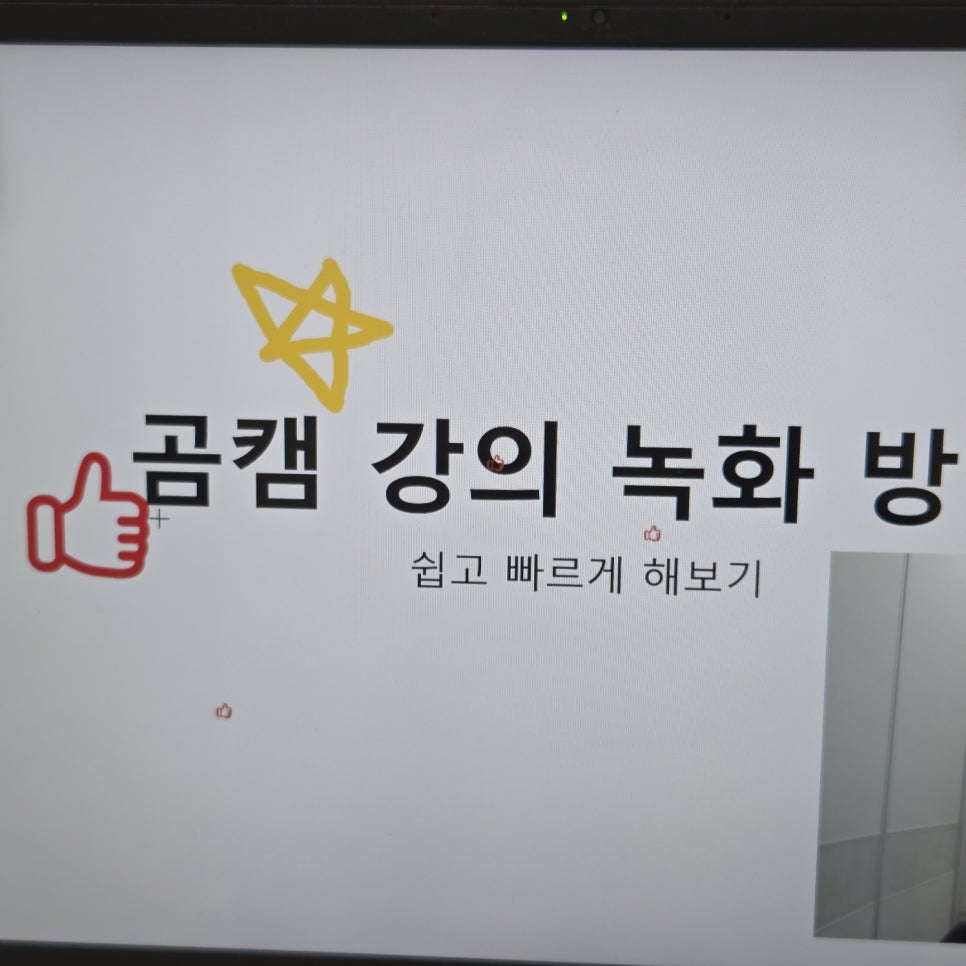
강의를 하시는 도중에,
강조해야 하거나 텍스트 표현이 필요하다면
붉은색 동그라미 버튼 옆,
'그리기' 버튼을 누르신 후에
우측에 세로로 뜨는 메뉴 바에서,
- 연필 / 색연필 등으로 그리기
- 도형 나타내기
- 스티커 적용하기
- 텍스트 작성하기
등을 선택하여 화면에 표시해 줍니다.
7
간단한 편집 작업 진행
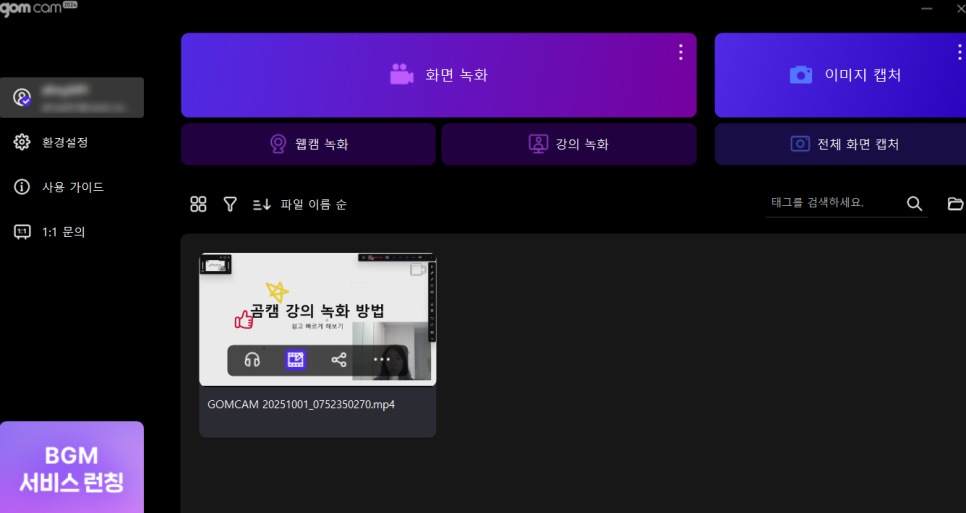
최종 저장을 하고 나면,
곰캠 첫 페이지 검은색 화면에
위와 같이 파일이 표시가 될 텐데요.
화면에 마우스를 가져가면,
두 번째 아이콘을 눌러 편집도 가능합니다.
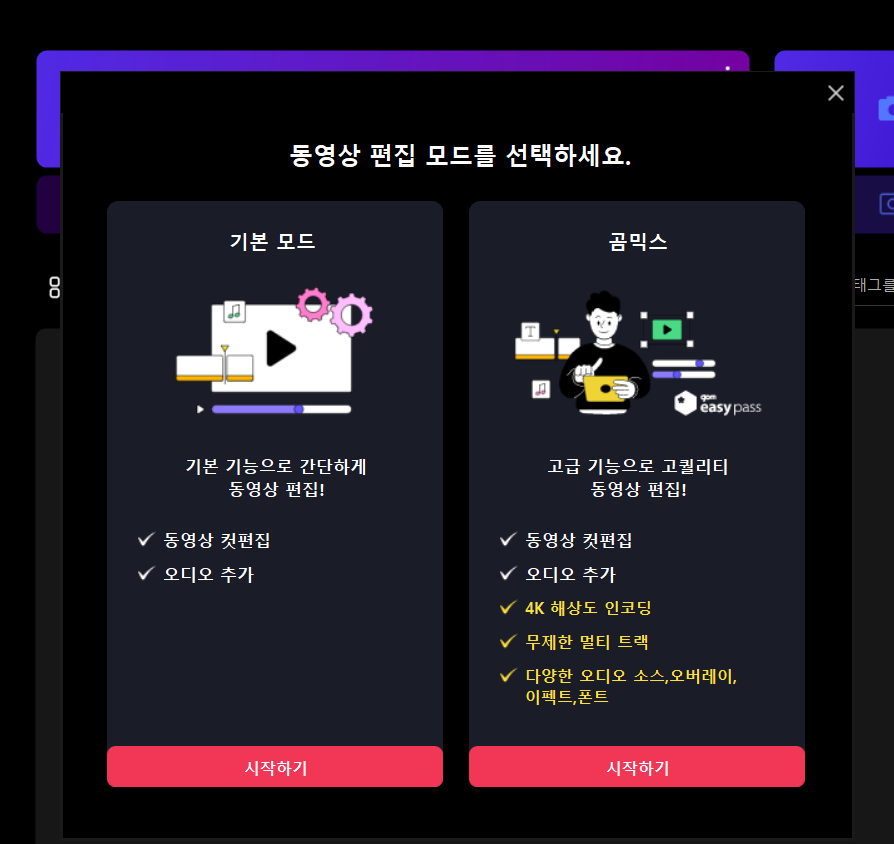
이때 기본 컷편집 + 오디오 추가는,
곰캠으로 연결하여 무료로 진행 가능하고요.
보다 고급 기능들을 적용하여,
영상 편집을 하고 싶으시다면
곰믹스를 구독 후 활용하시면 좋습니다.
전문적이고 다양한 효과 적용이 필요하다면,
곰믹스를 이용해 보시면 도움이 될 거예요.
글 마무리
이렇게 곰캠으로 진행하는 방법에 대해,
간단하게 정리를 해드려 보았는데요.
이 글을 읽으셨다면 아마,
'PPT 슬라이드를 이용하여 진행하는 강의 녹화'
더 이상 어렵게 느껴지지 않으실 겁니다.
곰캠 프로그램 하나만 있으면,
대면 강의실을 갖추지 않더라도
누구나 전문 강사와 같이,
깔끔한 강의 영상 제작이 가능할 수 있죠.
그럼 강의가 필요한 여러분들에게,
도움이 되셨기를 바라며 글을 마무리하겠습니다.
이벤트와 함께 곰이지패스의 다양한 혜택을 경험해 보시기 바랍니다.
감사합니다.

