방송용 오디오 녹음기 추천, 효과적으로 사용하는 방법까지

2025-10-02

방송용 오디오 녹음기 추천,

효과적으로 사용하는 방법까지

방송·팟캐스트·강의까지, 곰보이스로 누구나 고음질 녹음 완성

방송용 오디오 녹음기 추천, 효과적으로 사용하는 방법까지


음성 콘텐츠의 중요성이 날로 커지면서

고품질 오디오를 녹음할 수 있는 장비와 프로그램에 대한 관심이 높아지고 있습니다.

방송, 팟캐스트, 유튜브 콘텐츠 제작 등

다양한 분야에서 선명한 음질의 녹음이 필수 요소로 자리 잡고 있는데요.

하지만 일반적인 녹음 프로그램은 잡음이 섞이거나,

설정이 복잡하고 까다로워 원하는 음질을 얻기가 어렵습니다.

따라서 오늘은 방송용 오디오 녹음기의 필요성과 추천 프로그램,

그리고 효과적으로 활용할 수 있는 꿀팁까지 알려드리려고 합니다.

📚 목차

  • 1️⃣방송용 오디오 녹음기의 필요성

  • 2️⃣ 곰보이스(GOM Voice) 소개

  • 3️⃣ 곰보이스 사용 방법

  • 4️⃣ 효과적으로 활용하는 꿀팁

방송용 오디오 녹음기, 굳이 사용할 필요가 있을까?

이미지 설명


1️⃣ 고품질 음성 녹음 필수

팟캐스트, 오디오 북, 유튜브 콘텐츠, 온라인 강의 등에서

오디오의 품질은 청취자의 집중도를 결정하는 중요한 요소입니다.

잡음이 섞이거나 음성이 깨질 경우 청취자가 이탈할 확률이 높아지므로,

선명한 음질을 확보하는 것이 필수입니다.


2️⃣ 다양한 녹음 환경 지원

방송용 오디오 녹음기는 조용한 스튜디오뿐만 아니라

야외에서도 깨끗한 음성을 녹음할 수 있도록 다양한 환경을 지원합니다.

노이즈 제거 및 마이크 감도를 조절할 수 있는 기능이 포함된 프로그램을 사용하면

더욱 완성도 높은 결과물을 얻을 수 있습니다.


3️⃣ 쉽고 빠른 편집의 편리함

단순한 레코딩 뿐만 아니라, 후반작업에서

불필요한 부분을 잘라내거나 효과음을 추가하는 과정도 중요합니다.

방송용 오디오 녹음기는 이러한 편집 기능을 제공하여

더욱 전문적인 결과물을 만들 수 있도록 돕습니다.


방송용 오디오 녹음기 추천, 효과적으로 사용하는 방법까지

이미지 설명


고품질 오디오 녹음을 위해서는 누구나 쉬운 사용이 가능한

신뢰할 수 있는 프로그램을 선택하는 것이 중요한데요.

곰랩에서 제공하는 '곰보이스(GOM Voice)'

방송용 오디오 녹음에 최적화된 기능을 제공하는 프로그램으로,

누구나 쉽게 고품질의 녹음을 진행할 수 있습니다.

[곰보이스 사용방법]

① 설치 및 실행
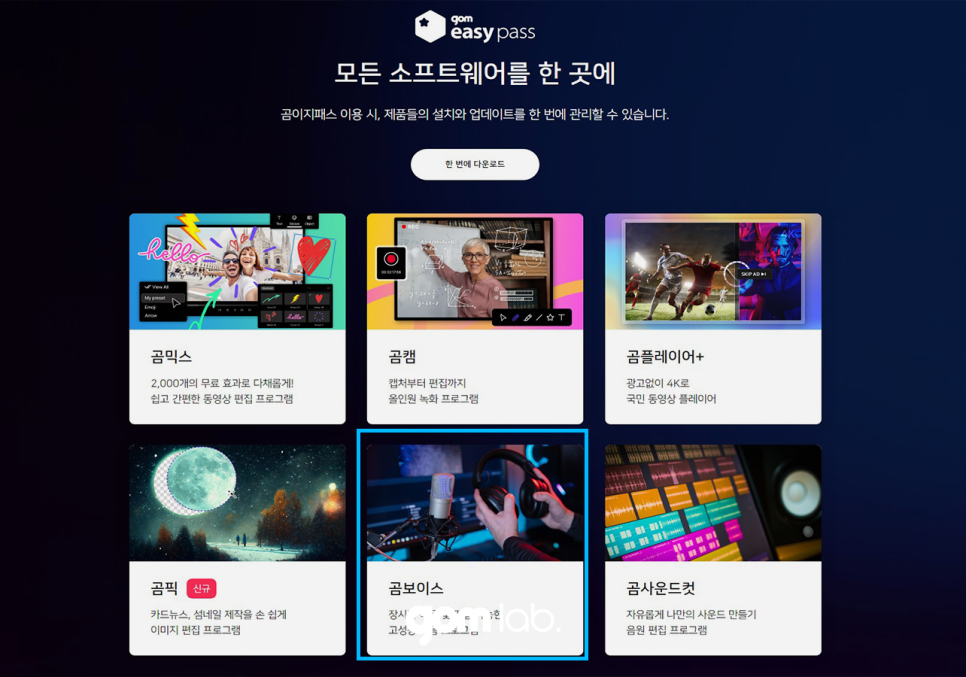
 

곰랩 공식 웹사이트에서 '곰보이스'를 다운로드하여 설치한 뒤,

프로그램을 실행하고 기본 설정을 확인합니다.

※ 곰보이스는 기존 '곰오디오'를 업그레이드한 프로그램으로,

녹음의 모든 과정을 간편하게 해결할 수 있도록 설계되었는데요.

곰이지패스 월 구독을 통해 곰보이스를 무제한으로 활용할 수 있습니다.

② 녹음 설정 조정
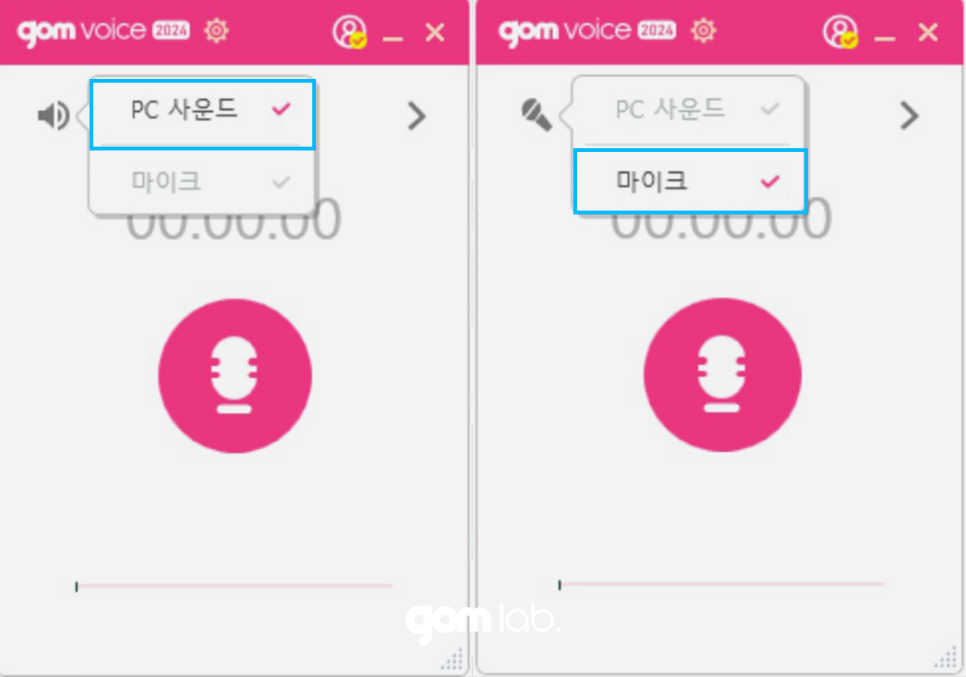
 

레코딩 품질을 설정할 수 있으며,

원하는 마이크 입력(PC 사운드/마이크)을 선택할 수 있습니다.

자동 잡음 제거 기능을 활용하면,

더욱 선명하고 깨끗한 음질을 얻을 수 있습니다.

③ 레코딩 시작
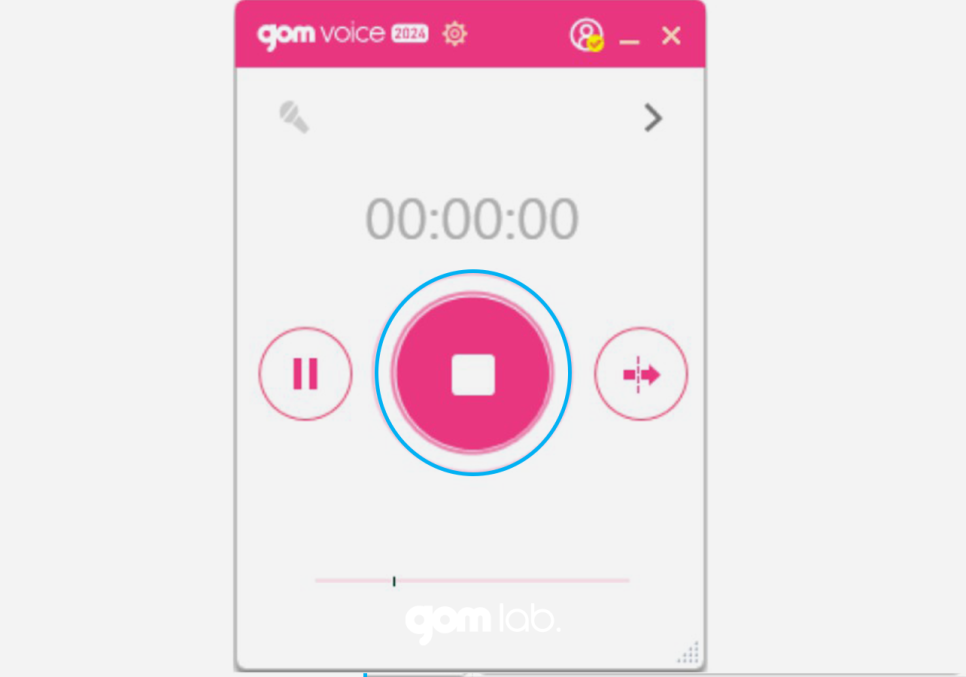
 

중앙에 동그란 '녹음'버튼을 눌러 음성을 레코팅합니다.

작업 중 실시간 모니터링이 가능하기 때문에,

음량과 음질을 조정할 수 있습니다.

④ 편집 및 저장
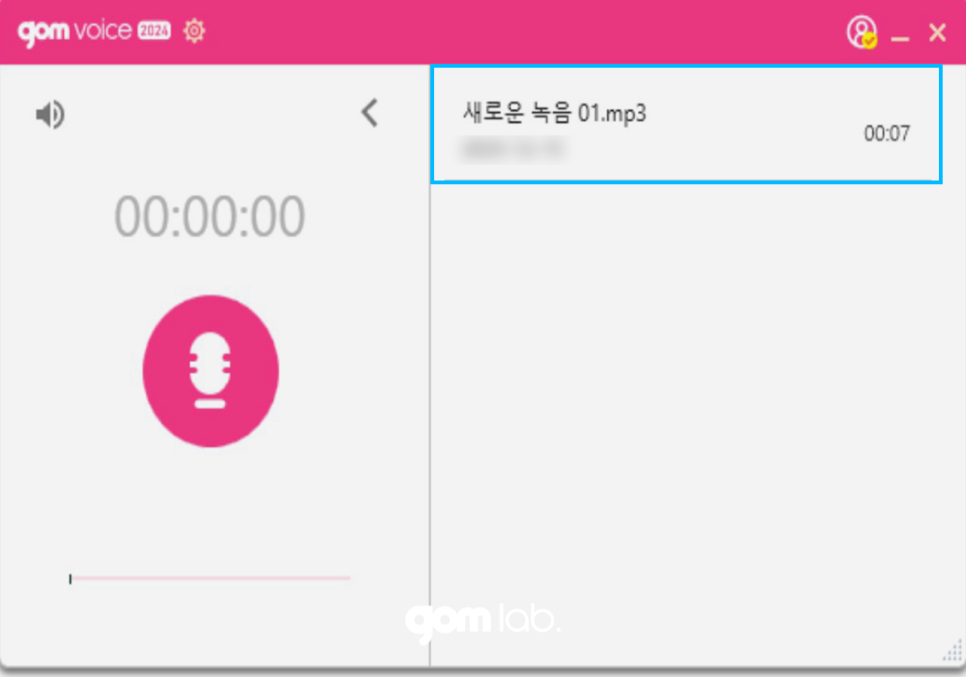
 

작업이 완료된 파일을 클릭한 후,

편집 아이콘을 선택하면 '곰사운드컷'이 실행됩니다.

오디오 파일은 자동으로 곰사운드컷에 추가되며, 간단한 편집이 가능합니다.

음성을 자르거나 확대/축소할 수 있으며,

볼륨 조절과 페이드인/아웃 효과를 추가할 수 있습니다.

편집이 완료된 오디오는 원하는 포맷으로 저장하여,

다양한 플랫폼에서 자유롭게 활용 가능합니다.

[곰사운드컷이 궁금하다면?]

오디오 녹음 프로그램, 곰보이스와 곰사운드컷 활용 방법

 

방송용 오디오 녹음기, 효과적으로 사용하는 방법은?

1) 고음질 마이크 사용하기

내장 마이크보다는 외장 마이크를 사용할 경우,

더욱 선명한 음질을 확보할 수 있습니다.

콘덴서 마이크를 활용하면, 더욱 풍부한 음색 녹음이 가능합니다.

※ 레코딩 전 조용한 환경을 확보하는 것도 좋은 방법입니다.

2) 적절한 마이크 거리 유지

마이크와의 거리가 너무 가깝거나 멀면, 음질에 영향을 줄 수 있습니다.

따라서, 15~20cm 정도의 거리를 유지하여

최적의 품질을 얻는 것이 중요합니다.

3) 편집 기능 적극 활용

곰사운드컷을 활용하여 음량 조절, 에코 제거, 불필요한 부분 삭제 등

적절한 편집 기능을 활용하면 더욱 완성도 높은 결과물을 얻을 수 있습니다.

글 마무리


오늘은 공식 블로그에서

방송용 오디오 녹음기 곰보이스에 대해 알려드렸습니다.

방송용 오디오 녹음기를 잘만 활용하면,

누구나 쉽게 고품질의 음성을 레코딩할 수 있습니다.

곰랩의 곰보이스는 방송, 팟캐스트, 유튜브, 온라인 강의 등

다양한 환경에서 사용할 수 있도록 최적화된 기능을 제공하는데요.

간단한 설정과 손쉬운 사용방법으로 깨끗한 결과물을 얻을 수 있습니다.


"곰믹스, 곰플레이어+, 곰픽, 곰보이스, 곰사운드컷, 곰캠까지"

지금 공식 홈페이지에서 진행 중인 특별 이벤트를 통해

곰랩의 6가지 제품월 2,900원에 경험해 보실 수 있습니다.

필요에 따라 부가 서비스를 추가해도

월 3,900원~7,900원 선이면 충분합니다.

작업에 꼭 필요한 기능만 알차게 담긴 구성.

커피 한 잔보다 낮은 가격 월 2,900원으로

올인원 혜택을 누려보시기 바랍니다.


이벤트와 함께 곰이지패스의 다양한 혜택을 경험해 보시기 바랍니다.


감사합니다.