영상 편집 프로그램입니다.
아래 글을 참고하시면 도움이 될 수 있고요.
상세하게 설명드려 보도록 하겠습니다.
< 곰믹스로 색감 빠르게 보정하기 >
1
곰믹스 실행
프로그램을 실행한 후,
'새 프로젝트' 영역을 클릭하여
내가 원하는 크기로 제작될 수 있게끔,
시작을 해주시면 됩니다.
2
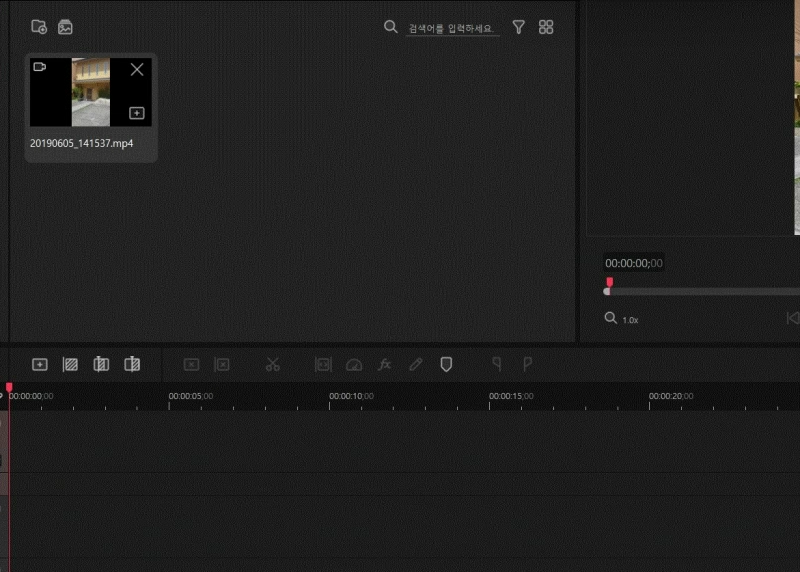
파일 불러오기
처음 화면에 뜨는 '프로젝트 클립' 영역에서,
내가 편집하고자 하는 파일을 가져옵니다.
가져온 파일은 편집을 위해,
아래 트랙으로 옮겨주셔야 하는데요.
이는 직접 마우스로 끌어다 옮기시는 것도 되고,
클립에 보이는 미리 보기에서
'+' 플러스 버튼을 눌러 이동하는 것도 됩니다.
3
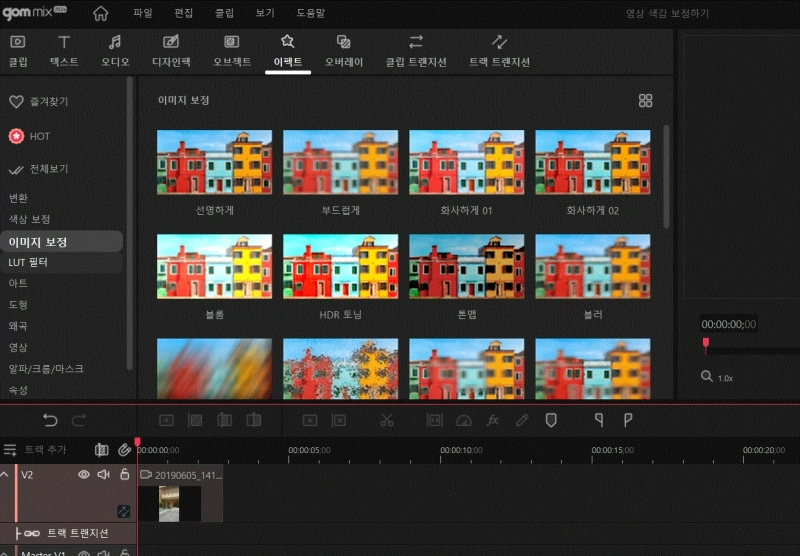
효과 선택하기
영상 색감 보정하는 방법은,
곰믹스의 메뉴 기능을 활용하면 되기에
아주 간단하게 적용할 수가 있는데요.
위의 메뉴에서,
이펙트 -> 색상 / 이미지 보정 / 필터 등을 눌러
원하는 것으로 선택해 주시면 됩니다.
4
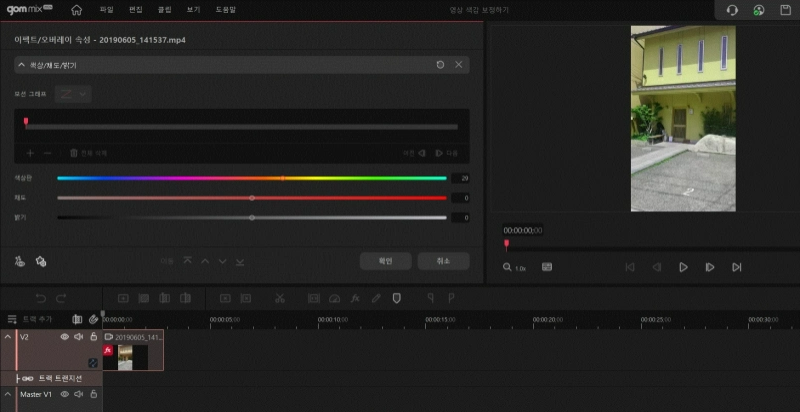
효과 적용하기
'색상 보정 -> 색상 / 채도 / 밝기'
를 조정해 보도록 하겠습니다.
아래 트랙에 있는 클립을 꼭 클릭하신 후,
위에서 원하는 이펙트 영역을 더블클릭해주세요.
그럼, 상세 조정할 수 있는 화면이 나오고,
위의 이미지와 같이 내가 원하는 대로
다양하게 변화를 줄 수가 있습니다.
5
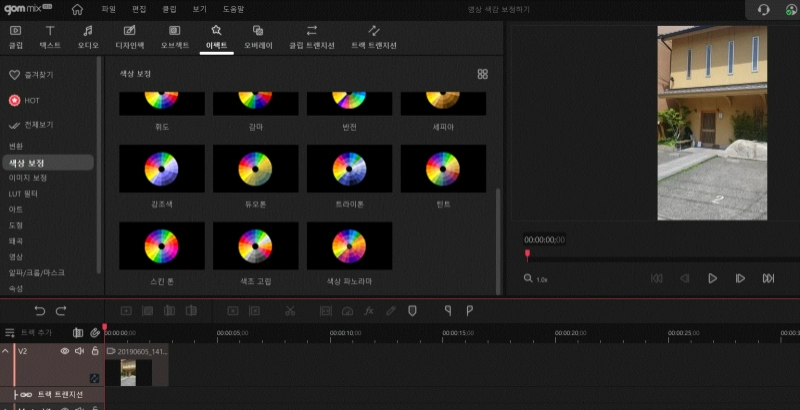
미리 보기 적극 활용
알려드린 이펙트 기능은 적용하는 즉시,
우측 미리 보기 화면에서 보이기 때문에
이를 확인하면서 조금씩 조절해 보시고,
마음에 안 드실 경우에는
트랙 영역 좌측 상단의 '뒤로 가기' 화살표나,
ctrl + Z를 누르신 후 취소하여
다시 적용해 주시면 됩니다.
이렇게 곰믹스를 이용하신다면,
원하는 영상 색감 보정을 쉽게 하실 수 있죠.
표현하고자 하는 메뉴 자체도,
한글로 잘 설명이 되어 있는 만큼
어렵지 않게 원하는 것을 찾으실 수 있답니다.
이쯤에서 곰믹스 다운로드하여,
사용해 보고 싶으시다면?
아래 링크를 참고하여 주시기 바랍니다!
2천가지 풍부한 무료 효과의 동영상 편집 프로그



