
"동시에 여러 개 영상을 띄워,
시청할 수 있는 방법이 있나요?"
간혹 각자의 필요에 따라,
위와 같은 질문을 주시는 경우가 있습니다.
이때, 저희는 이렇게 답해드리죠.
"네! 곰플레이어 플러스로,
동영상 다중 재생 기능을 이용해 보세요."
모니터는 하나인데,
한 화면에 동시에 봐야 할 영상이 여러 개라면
다중 재생 기능을 적극 활용해 보시면 되는데요.
그럼, 곰플레이어 플러스로
어떻게 시청할 수 있는지 자세히 알아보겠습니다.
동영상 다중 재생이 필요한 경우
다중 재생이 필요한 이유
동영상을 동시에 여러 개 보는 이유는,
각자 저마다의 필요성에 의해서일 겁니다.
이와 관련해서 간단히 정리해 보자면,
아래와 같은 이유들이 있습니다.
1
효율성을 높이기 위함
각각 봐도 되는 영상인데,
동시간대에 모두 재생을 하려는 이유는
바로 시간이 한정되어 있기 때문이죠.
정해져 있는 시간 동안,
여러 콘텐츠를 동시에 시청하며
시간의 효율성을 높이고자 합니다.
2
다양한 활용
블랙박스, 스포츠 경기, 콘서트 등에서,
여러 각도를 통해 비교해 보며 봐야 할 때가 있죠.
이때에도 같은 콘텐츠를,
각기 다른 시각에서 볼 수 있도록 동시 재생을 합니다.
이 외에도 일상생활 속에서,
다양한 이유로 다중 재생을 하곤 합니다.
"다중 재생을 활용하는 경우"
위에서 이야기했던 필요성에 따라,
많은 분들이 이 기능을 이용하시곤 하는데요.
조금 더 구체적으로 이야기해보자면,
아래와 같은 예시들이 있습니다.
- 온라인 강의 + 추가 콘텐츠
수업을 듣는 도중에 도움이 될 수 있는,
추가 콘텐츠를 함께 시청하는 경우
- 블랙박스 시청
사고 발생 이후 과실 비율을 판단하기 위해,
여러 각도에서 촬영이 이루어진 블박 확인을
동시에 여러 개로 해보려는 경우
- 동시에 다양한 스포츠 콘텐츠
퇴근 후 시간은 한정되어 있는데,
봐야 할 여러 스포츠 경기들이 있어서
이 기능을 활용하여 한 번에 관람하는 경우
- 회의용 레퍼런스 영상
화상 회의를 하는 중에,
참고할 수 있는 여러 영상 자료들을
화면에 띄워놓고 진행하는 경우
이렇게,
위와 같은 예시들처럼
동영상 다중 재생을 이용한다는 것을,
확인해 볼 수 있습니다.
그렇다면 이러한 필요성에 의하여,
동시에 여러 개 시청을 하고자 할 때
이용하기 좋은 프로그램은 무엇일까요?
바로 오늘 소개해 드릴,
곰플레이어 플러스인데요.
이 프로그램은 어떤 기능을 갖추고 있는지,
이어서 알아보도록 하겠습니다.
곰플레이어 플러스 기능 소개

"곰플레이어 플러스란?"
국민 동영상 플레이어 곰플레이어를 아시나요?
영상 시청을 위해 많이들 사용하셨던,
곰플레이어의 프리미엄 버전이
바로, 곰플레이어 플러스입니다.
풍부한 기능들은 물론이고,
선명한 화질로 다양하게 활용할 수가 있죠.
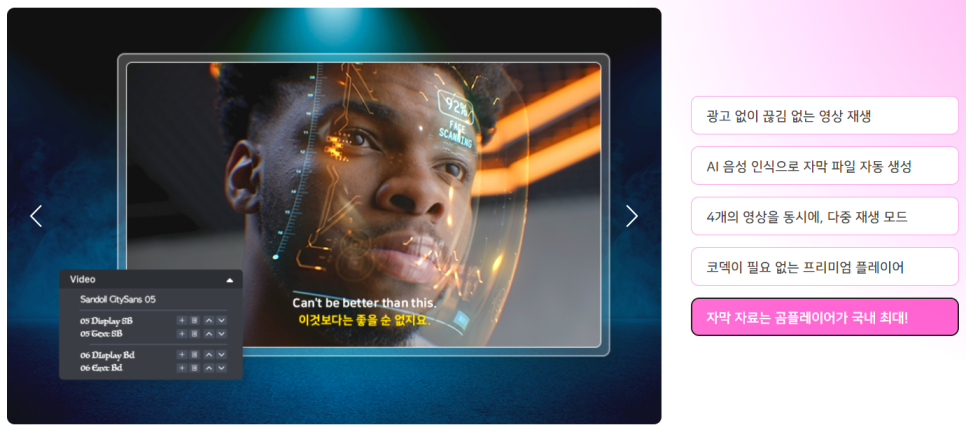
"이러한 장점들이 있어요."
1
다중 재생 모드
오늘 이 글에서 이야기하고 있는 기능이죠.
하나의 화면에서 최대 4개 영상까지,
동시에 실행할 수가 있기 때문에
다양한 콘텐츠를 한 번에 감상할 수 있어요.
2
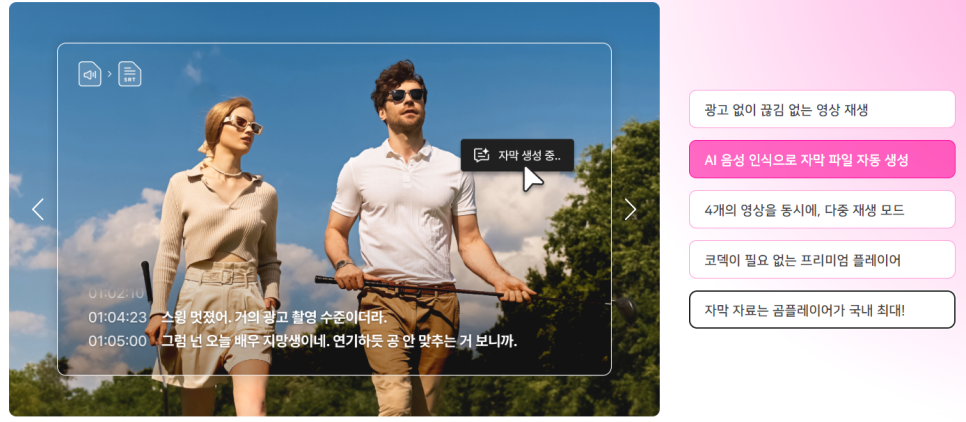
AI 음성 인식 자막 파일 생성
자막이 필요한 콘텐츠를 시청해야 하는데,
다운로드해둔 파일이 없어도 괜찮습니다.
곰플레이어 플러스는,
AI 음성 인식으로 자막 파일을 자동 생성
해주기 때문이죠.
3
광고 없이도 시청 가능
기존 곰플레이어는 광고가 나와 불편하셨다면,
플러스 프로그램을 통해,
광고 없는 쾌적한 환경에서 시청할 수 있어요.
4
높은 해상도
4K, UHD 고해상도 지원이 되기에,
끊김 없이 생생한 화질로 감상할 수 있습니다.
5
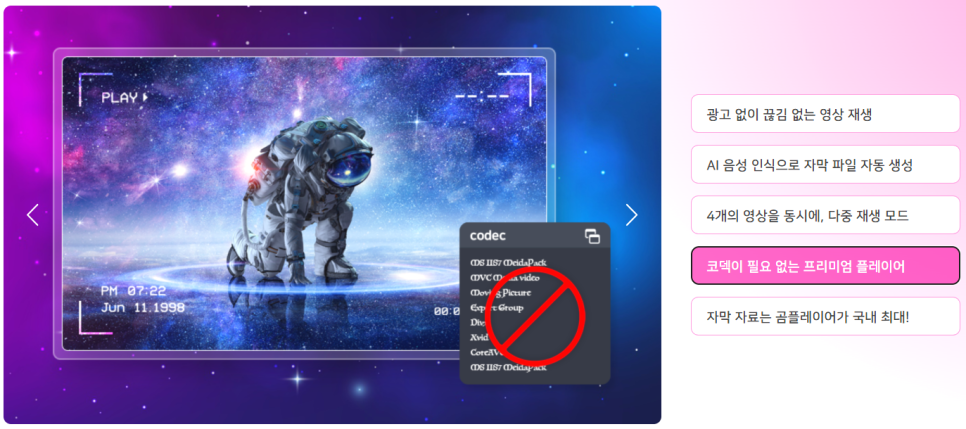
다양한 파일 지원
다양한 포맷의 파일 실행을,
무료로 지원해 주는 것은 물론이고요.
다운로드 중이거나, 손상된 파일도 역시,
모두 시청할 수 있도록 해 줍니다.
6
360도 VR 동영상 실행
360도 VR 영상 파일만 있다면,
곰플레이어 플러스로 몰입감 있는 콘텐츠를
시청할 수가 있답니다.
7
반복 시청
블랙박스 시청, 온라인 강의 도중에,
원하는 구간을 반복하여 보셔야 할 때 있죠.
이때 다중 구간 반복 및 목록 순서 정리 기능을,
활용해 보실 수가 있습니다.
이렇게 다양하고 풍부한 기능들을 갖추고 있는,
곰플레이어 플러스를 소개해 드렸는데요.
이를 이용해서 어떻게,
동시 재생을 할 수 있는지
그 방법에 대해 이어서 알려드리도록 하겠습니다.
동시 재생 사용 방법 안내
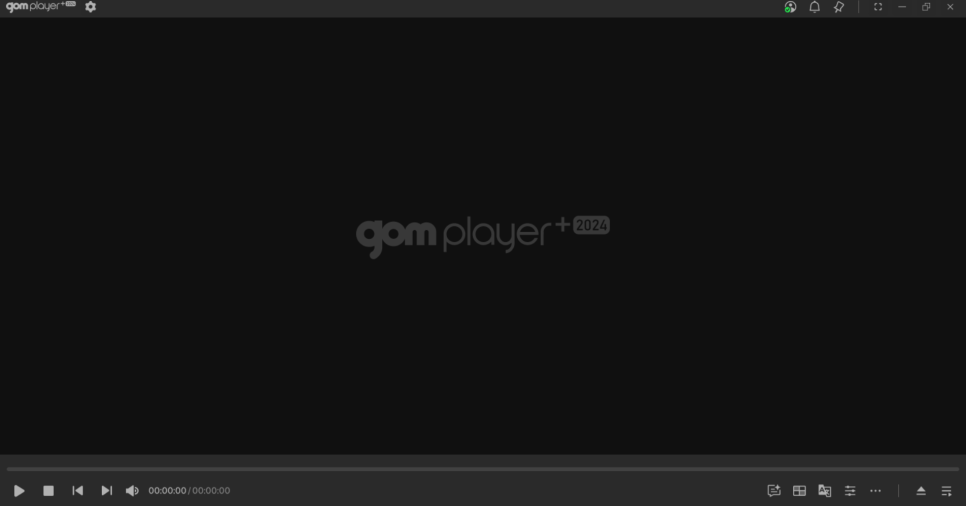
1) 곰플레이어 실행
프로그램을 다운로드한 이후에,
실행해 주세요.
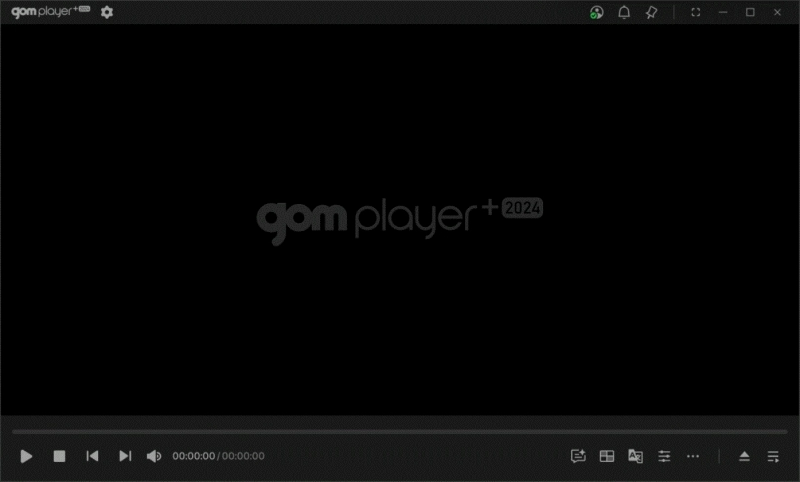
2) 메뉴에서 기능 선택
실행된 화면 우측 하단에,
田 와 비슷한 아이콘을 보실 수 있는데
이를 클릭하여 주시면 됩니다.
잘 모르시겠다면 아래 아이콘 위에,
마우스를 한 번씩 올려보신다면
어떤 기능인지 표기되니,
찾기에 어렵지 않으실 겁니다.
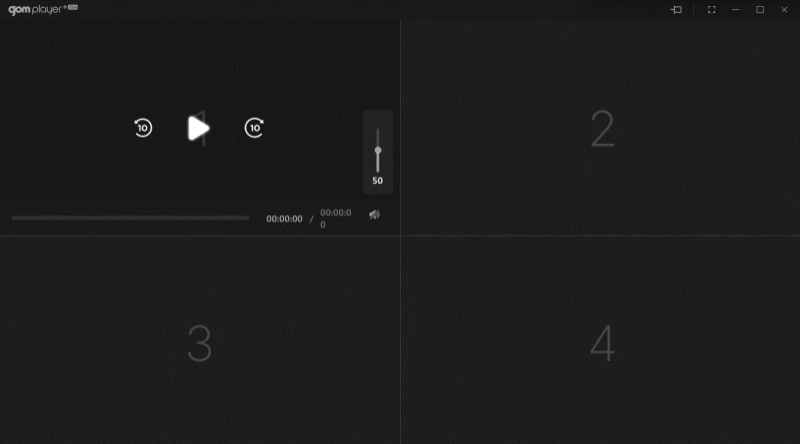
3) 다중 재생 모드 실행
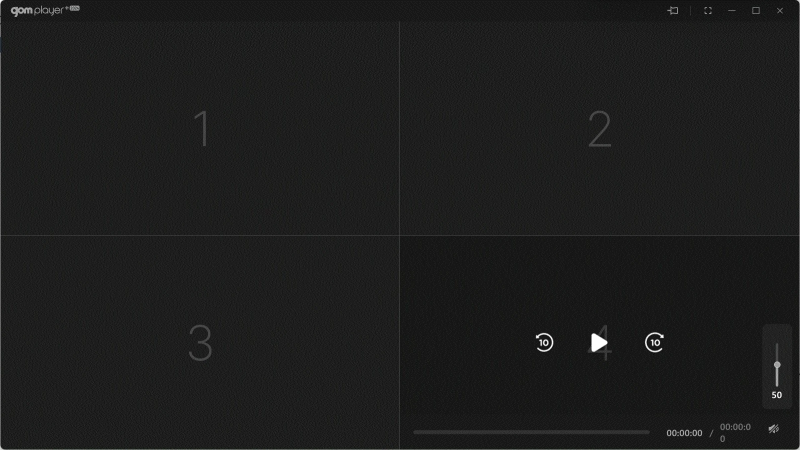
위에서 알려드린 아이콘을 클릭할 경우,
4개로 분할되는 화면으로,
전환되는 것을 확인하실 수가 있습니다.
만약, 이 모드에서 나가고 싶으시다면
우측 상단의 X 버튼을 눌러주세요.
그럼, 프로그램이 종료되는 것이 아닌
다중 재생 모드에서 나가기가 됩니다.
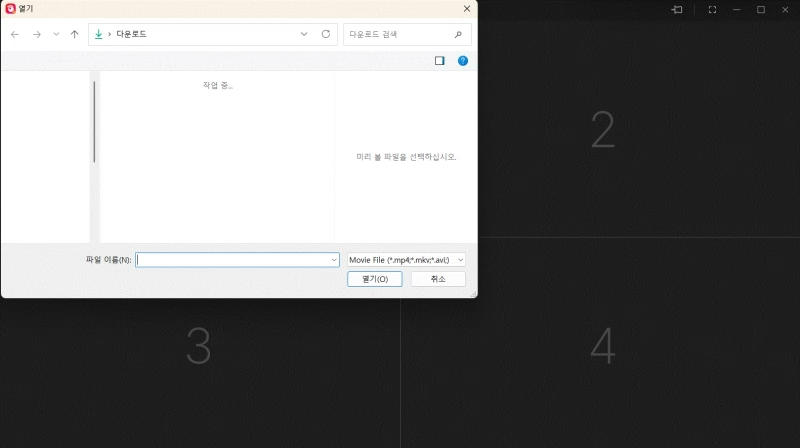
4) 파일 불러오기
화면에 1, 2, 3, 4로 표기가 될 텐데요.
여기서 원하는 숫자에 마우스를 가져가시면,
▶ 재생 아이콘을 눌러주세요.
그럼 파일 탐색기 화면으로 넘어갑니다.
여기서 원하는 파일을 불러와 주세요.
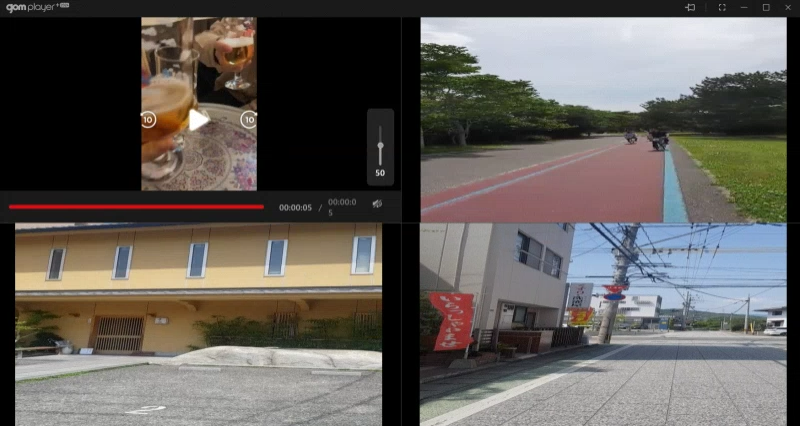
5) 파일 실행하기
원하는 개수만큼 파일을 불러왔다면,
(최대 4개까지 가능)
이제 시청을 위해 실행해 주시면 됩니다.
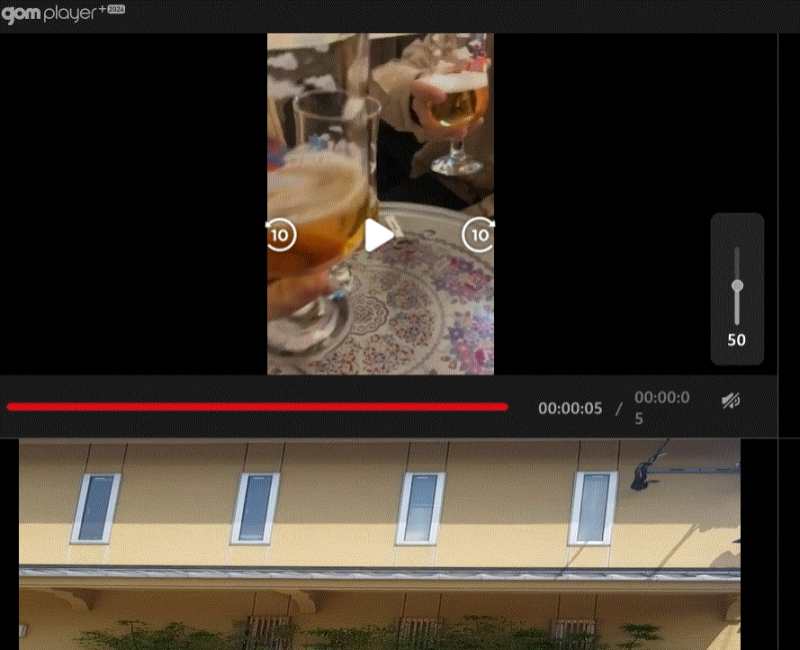
6) 반복 여부 설정
불러온 파일이 실행되는 화면에서,
마우스 우클릭을 해주시면
반복 여부를 설정하실 수 있어요.
계속 반복해서 분석 등을 해야 한다면,
이 기능을 활성화하여 주시기 바랍니다.
글 마무리
오늘은 이렇게 각자의 필요에 의하여,
동영상을 동시에 재생해야 할 때와
또 그러한 상황에서 활용하기 좋은 프로그램인,
곰플레이어 플러스에 대해서
자세히 알아보는 시간을 가져보았습니다.
관련하여 필요하셨던 분들에게,
좋은 정보가 되셨기를 바라며
이만 글을 마치도록 하겠습니다 :)
이벤트와 함께 곰이지패스의 다양한 혜택을 경험해 보시기 바랍니다.
감사합니다.

