
사진으로 동영상 만들기,
간단히 할 수 있는 방법 있나요?
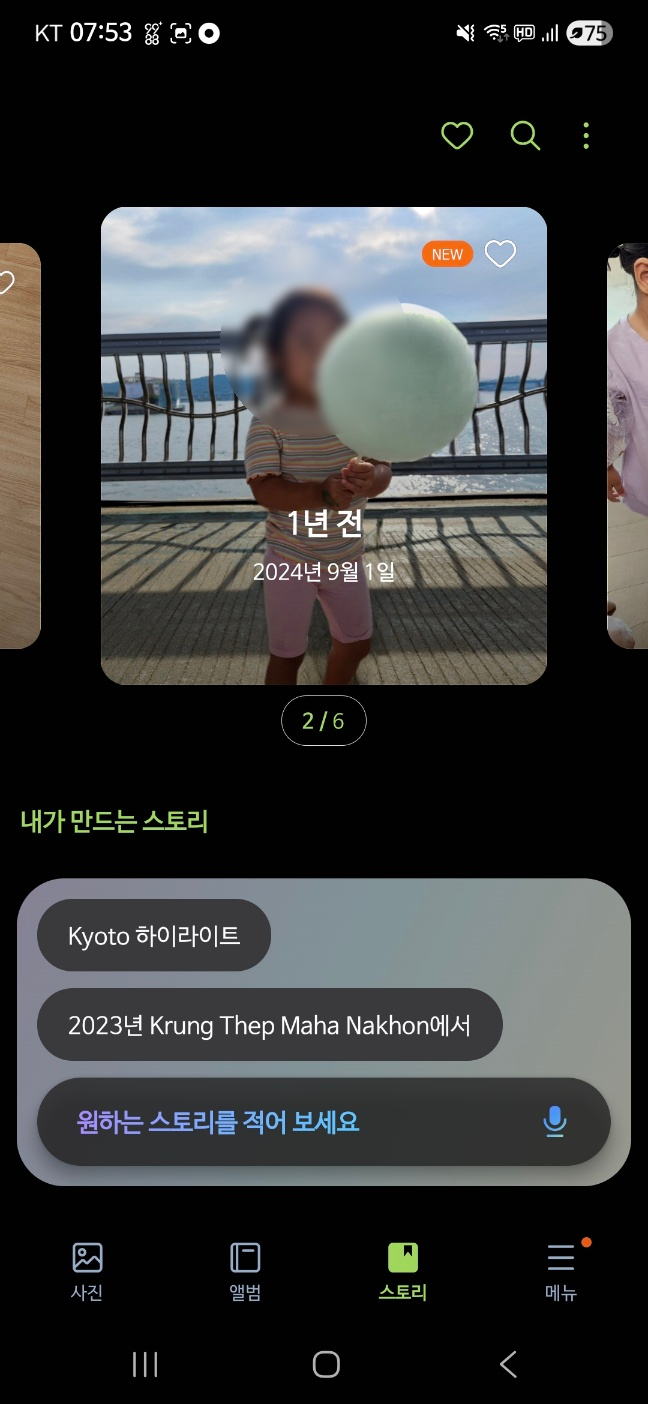
간혹 스마트폰 앨범에 들어가면,
'1년 전 오늘'이라는 주제로
휴대폰 자체에서 특정한 날에 찍었던,
사진들을 한 번에 모아 슬라이드 화면처럼
보여주는 것을 보신 적 있을 겁니다.
한 장씩 앨범을 찾아 넘기는 것도 좋지만,
특정한 날의 추억사진을 영상처럼
재생해서 보는 것도 나름의 재미가 있는데요.
이건 사진으로 동영상 만들기를 통해,
아주 간단히 추억영상을 만들 수 있습니다.
오늘은 이 방법을 아래 2가지로 설명드릴 테니,
1) 곰믹스 PC
2) 곰믹스 무료 어플
각각 장단점 비교해 보시고,
편리하신 것을 이용하여 보시기 바랍니다.
사진으로 동영상 만들기 이유는?
그 이유는 몇 가지로 정리해 볼 수 있습니다.
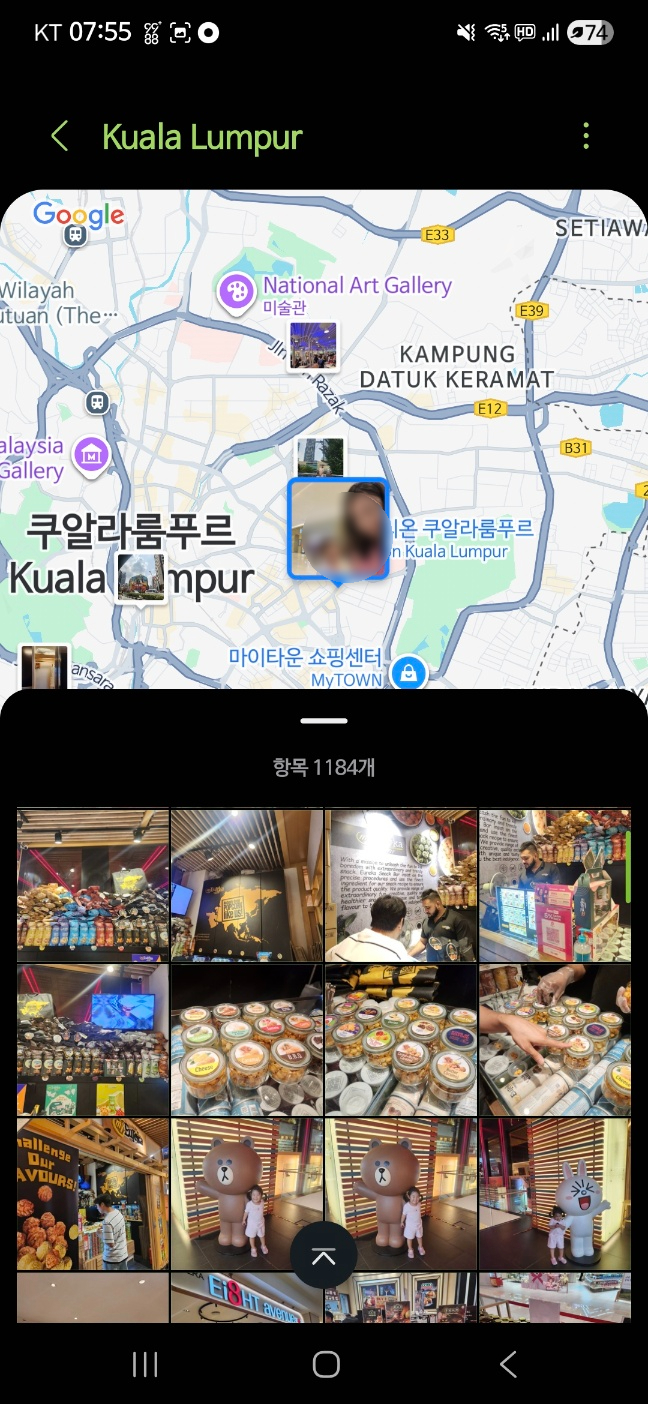
1) 많은 양의 사진 정리
우리는 평소에 사진을 찍는 일이 일상화됐습니다.
남기고 싶은 순간, 장면이라든지,
기억해야 하는 내용, 장소 등이 있으면
자연스럽게 스마트폰을 꺼내어 촬영하곤 하죠.
그렇다 보니 앨범 속,
사진의 개수는 계속해서 늘어나게 됩니다.
그래서 이때 이러한 사진 합치기로,
정리하고 싶을 때
동영상 제작을 하고자 하죠.
2) 특별한 날의 기록
본인, 가족 등에게 특별한 날이 있다면,
이를 기록하기 위해 음악 / 자막 등의 몇 가지를 넣어
영상 제작을 하기도 하는데요.
ex) 돌잔치 성장 동영상,
결혼기념일 추억 영상 등
이렇게 만들어 둔다면,
그냥 이미지로 보는 것보다 생생하게 기억하고
추억할 수 있다는 장점이 있습니다.
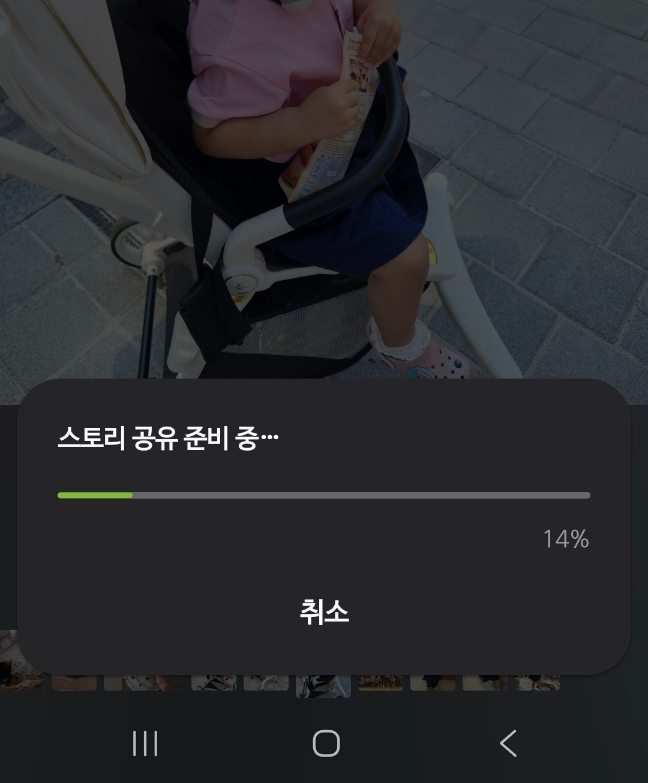
3) 편리한 공유
아무래도 수백 장의 앨범을,
한 번에 공유하는 것보다
영상으로 만들어둔 것을 공유하는 것이,
보다 편리할 수 있습니다.
이는 SNS에 올릴 때에도 그렇고,
카톡을 통해 공유할 때도 마찬가지죠.
이 외에도 다양한 이유들이 있지만,
간단히 위의 3가지로 간추려 보았는데요.
꼭 움직이는 이미지만,
영상을 만들어야 한다는 편견을 버리고
이렇게 앨범으로도 만드는 이유들을 알았으니,
이제는 어떻게 만들 수 있는지 알아봐야겠죠.
아래 내용에서 설명드리겠습니다.
곰믹스 PC vs 모바일 비교
쉽고 간편한 편집이 가능한,
곰믹스 프로그램
우선 '사진으로 동영상 만들기'는,
아주 간단한 작업임이 분명합니다.
그래서 너무 복잡하거나 거창한 프로그램을,
사용하기에는 여러분들도 부담이 있을 테죠.
그래서 이때 추천드리는 프로그램은,
바로 곰믹스라고 할 수 있습니다.
"곰믹스 PC vs 모바일 앱? "
곰믹스는 기본적으로,
윈도우에서 사용할 수 있는 버전과
모바일 앱으로 나누어져 있습니다.
이 2개는 각각 활용할 수 있는 만큼,
원하는 방식을 선택해 주시면 되는데요.
간략히 비교를 해보자면,
아래 표와 같이 볼 수 있습니다.
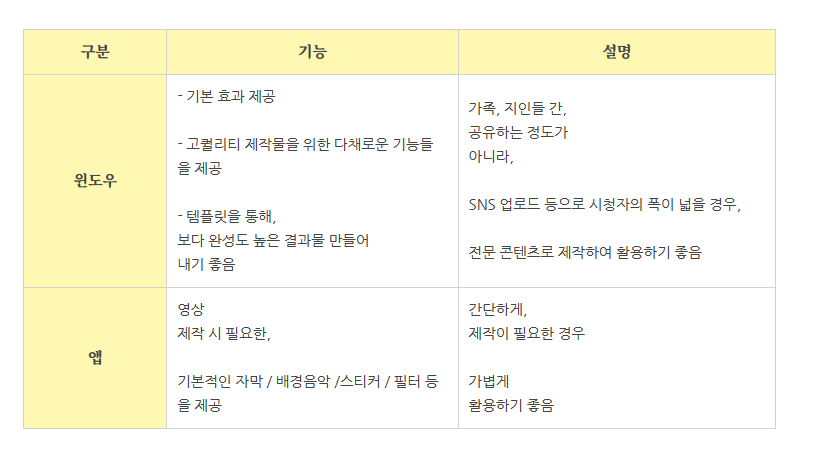
정리해 보자면,
< 곰믹스 모바일 어플 >
간단한 기본 기능을 활용하여,
빠르고 간편하게 만들어 내고자 할 때
<곰믹스 윈도우 버전>
기본 기능 + 다채로운 효과를 넣어,
높은 퀄리티의 완성물을 만들어 내고 싶을 때
이렇게 구분하여 사용하시면 됩니다.
가격은 어떻게 되나요?
특히나 곰믹스 앱은 무료인 만큼,
더욱 부담 없이 사용하실 수 있는데요.
윈도우 버전 또한 월 2,900원이라는,
합리적인 가격으로 이용이 가능하기에
부담이 크지 않은 것은 비슷합니다.
2,900원이라는 비용이 아깝지 않을 만큼의,
다채로운 효과와 기능 등을 제공하기 때문에
무료 앱으로 사용해 보시다가,
조금 더 고퀄리티의 영상 제작이 필요하다면
윈도우 버전으로 넘어가시는 것도,
하나의 방법이 될 수 있습니다.
곰믹스 활용하여 만드는 방법
어떻게 만들 수 있나요?
그럼 PC, 모바일 각각 버전을 통해,
어떻게 만들 수 있는지 방법을 알려드리겠습니다.
1
곰믹스 윈도우 버전
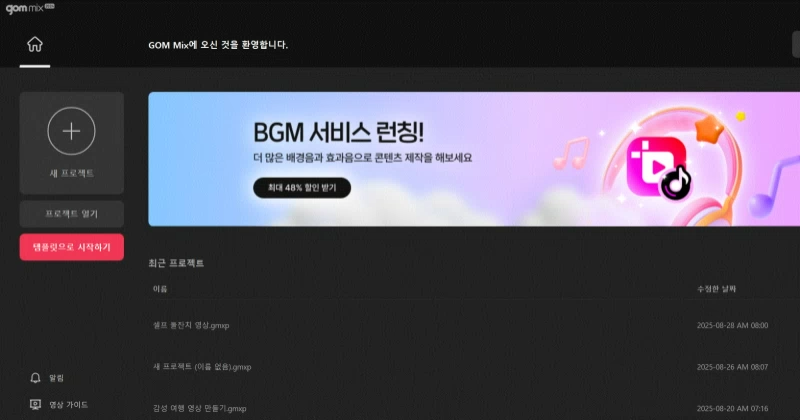
gif이미지
프로그램을 위와 같이 실행하신 후
'새 프로젝트' 버튼을 클릭하여 주세요.
이때 이미지만 이어붙이는 것 외에,
자막 / 효과 구성 등을 빠르게 적용하실 때에는
'템플릿으로 시작하기'를 누르셔서,
만들어진 템플릿을 활용하시는 것도 좋습니다.
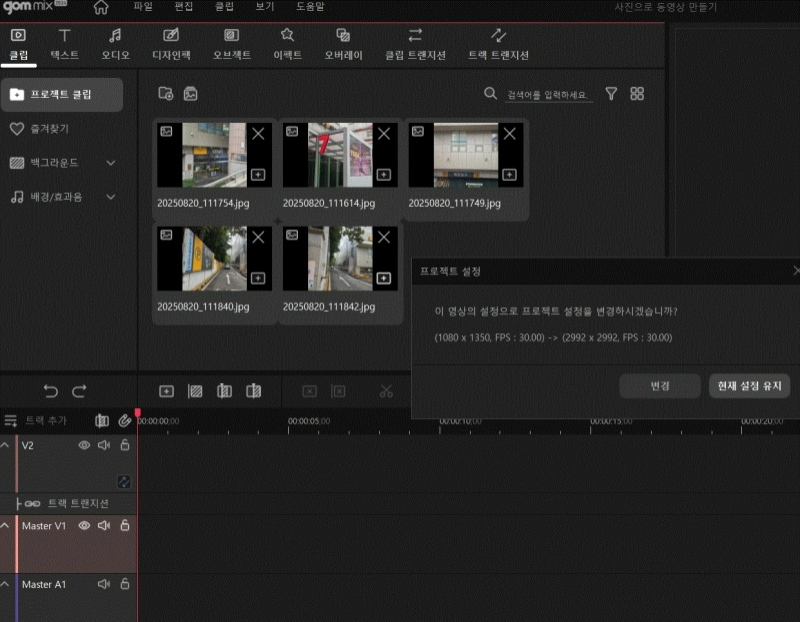
gif이미지
프로젝트 시작을 하셨다면,
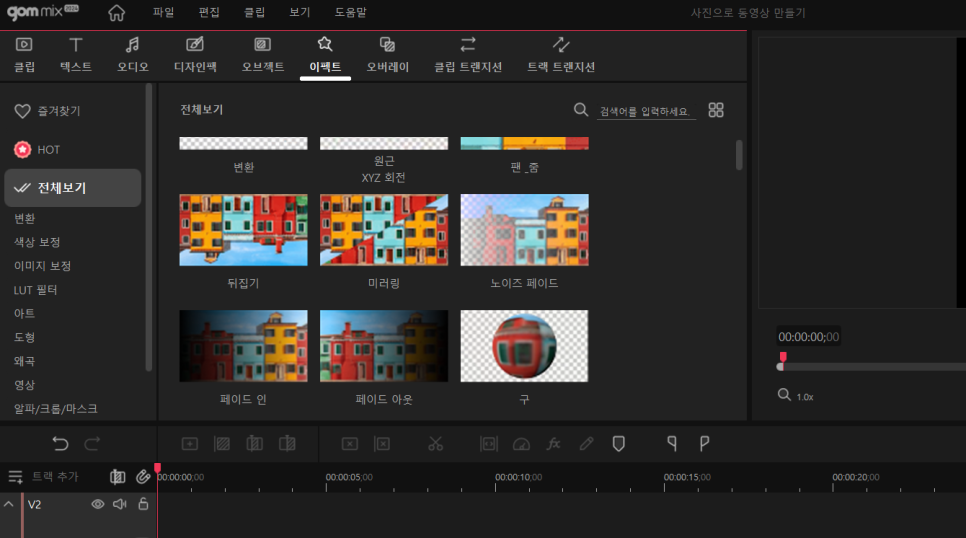
좌측 상단의 클립 불러오기에서,
내가 편집할 이미지를 가져와 주세요.
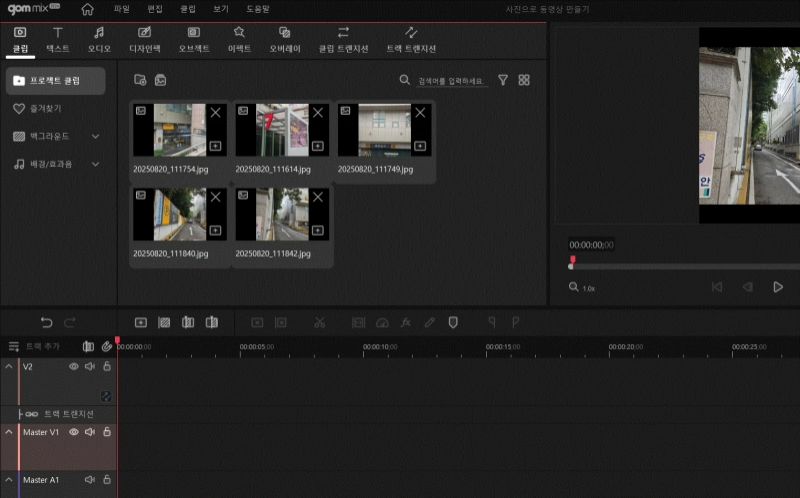
gif 이미지
불러온 이미지는 순서에 맞춰,
하단 트랙으로 하나씩 내려주시면 되고
한 번에 트랙으로 옮기신 후,
트랙에서 조정하시는 것도 괜찮습니다.
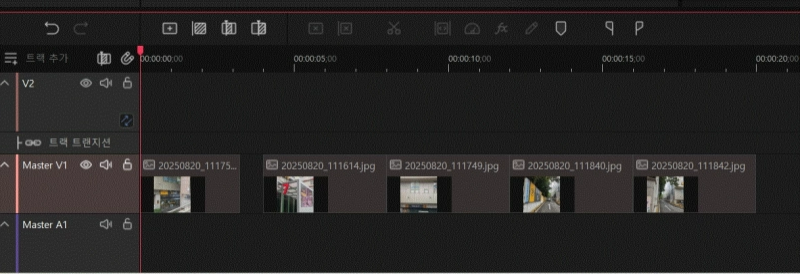
gif이미지
트랙으로 옮긴 클립들은,
원하는 대로 길이를 줄여주실 수도 있고요.
줄인 길이만큼 생긴 공백은,
마우스 우클릭을 통해 삭제할 수 있습니다.
이러한 방식을 반복하여,
생각하신 만큼의 길이로 이미지를 연결해 주세요.
gif이미지
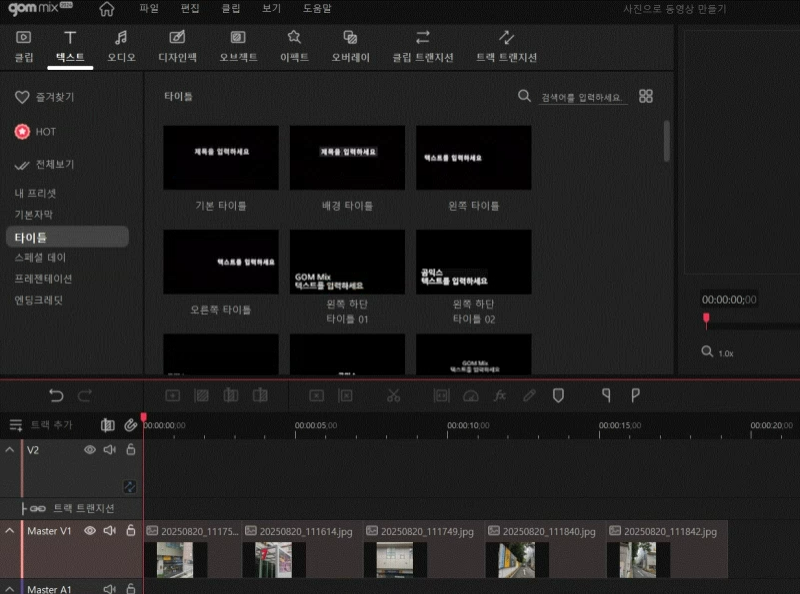
트랙에 컷편집을 완성시켰다면,
상단의 메뉴들을 활용하여,
자막 넣기 / 효과 적용 / 배경음악 추가 등
모두 적용해 주시면 됩니다.
2
곰믹스 무료 앱 버전
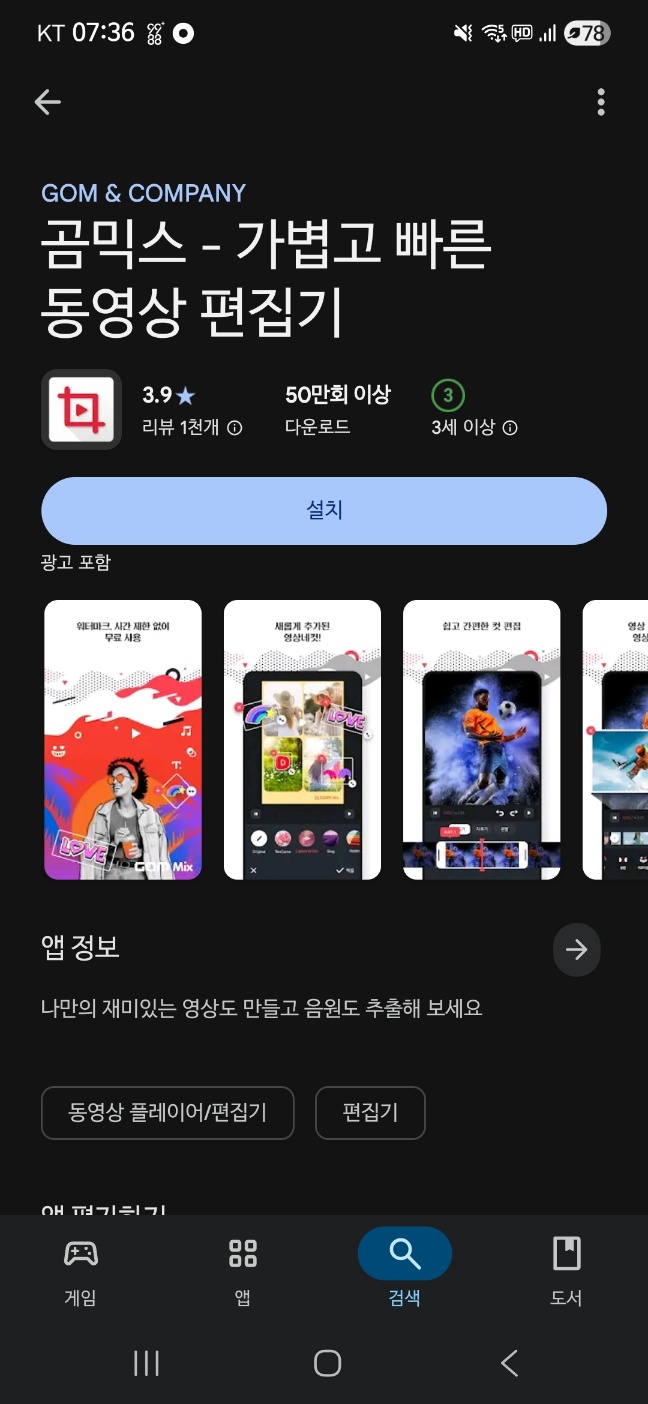
스마트폰에 '곰믹스' 검색 후,
해당 무료 어플을 설치해 주세요.
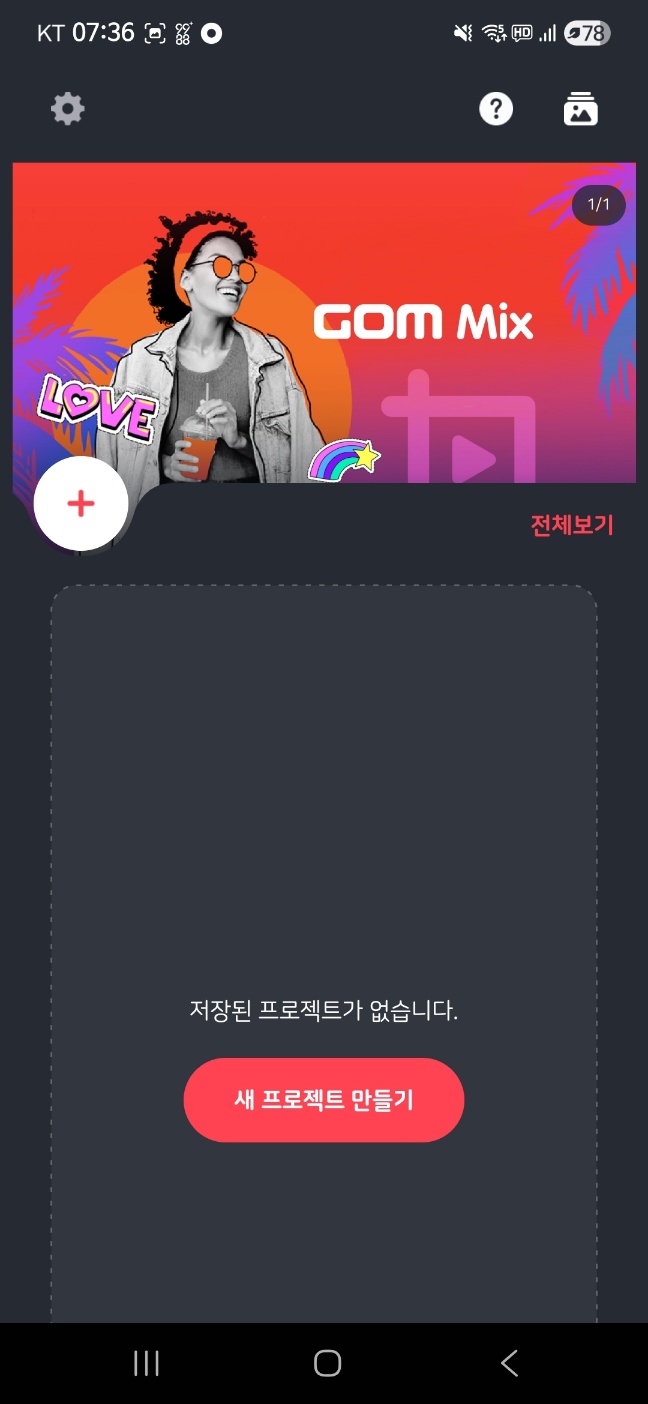
역시 '새 프로젝트 만들기'를 클릭한 후,
편집할 이미지를 불러오시면 됩니다.
스마트폰 카메라 앨범에서,
바로 연동되기 때문에 가지고 오기 편리하죠.
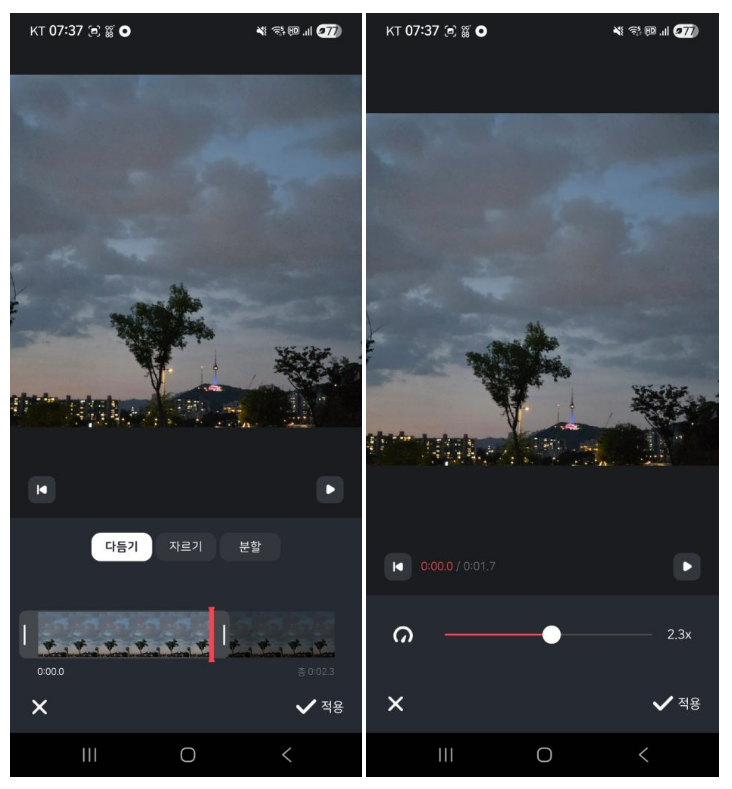
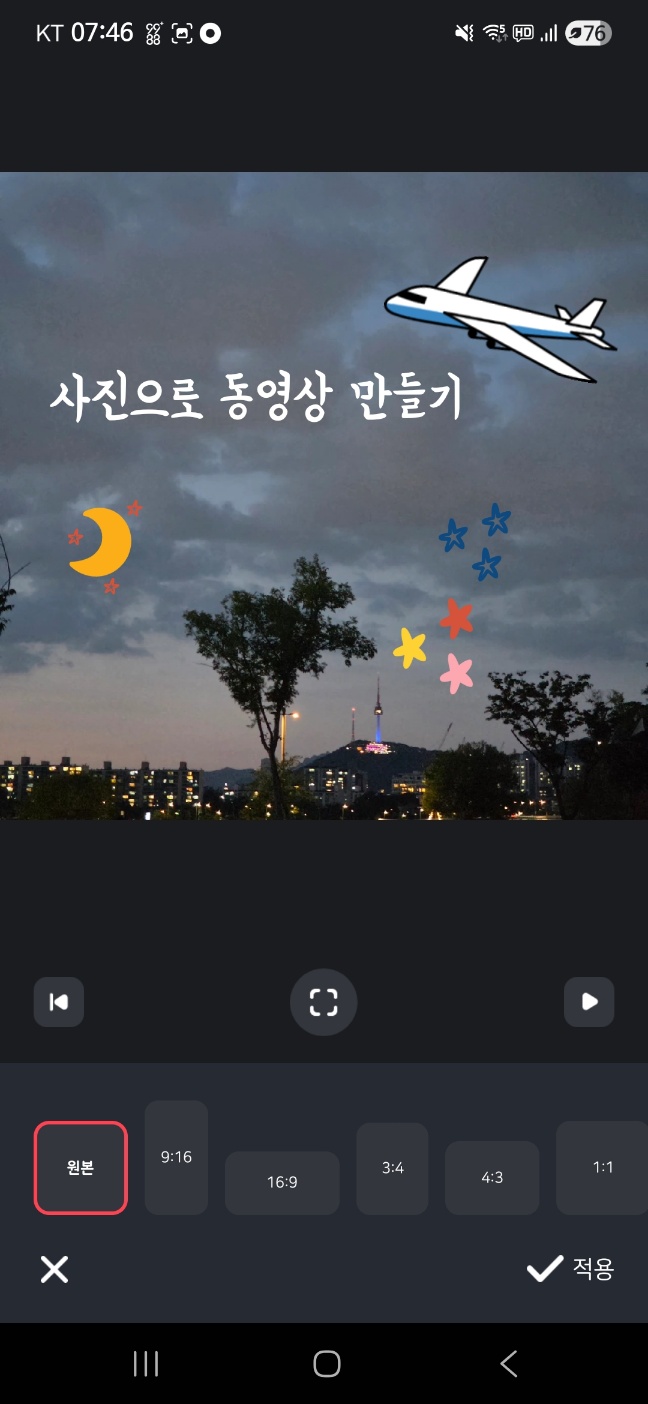
불러온 이미지의 길이를 다듬는다거나,
배속을 조절할 수도 있고요.
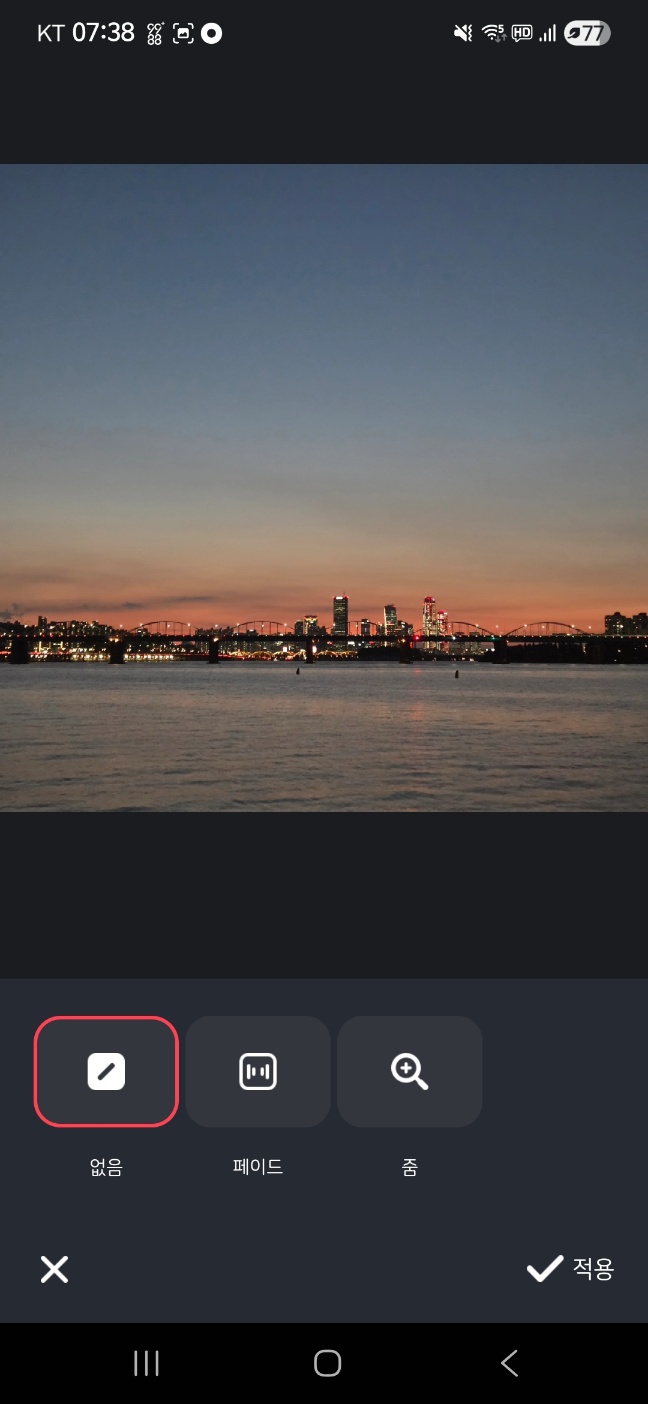
간단하게, 페이드 / 줌 효과를
추가하여 이미지가 넘어갈 때 자연스러움을
느낄 수 있도록 하는 것도 가능합니다.
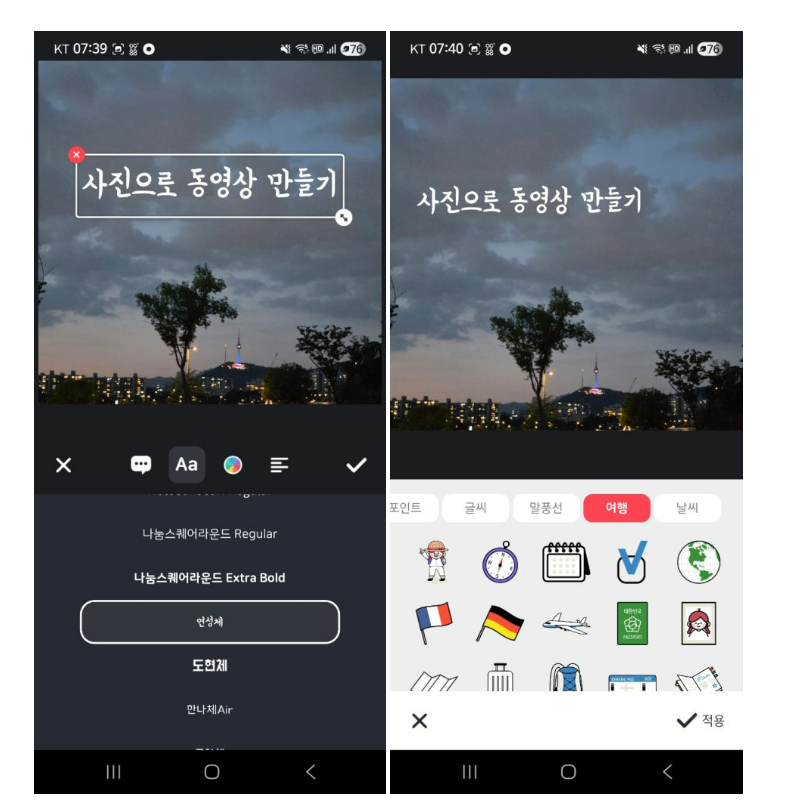
다양한 폰트를 적용하여,
자막을 추가하는 것은 물론이고요.
영상의 다채로움을 위한,
다양한 스티커를 넣을 수도 있습니다.
정말 간단하게 편집이 가능하죠?
오늘은 이렇게 우리가 일상에서 많이 찍어둔,
사진으로 동영상 만들기를,
간편한 편집 프로그램임 곰믹스 PC, 어플로
사용하는 방법에 대하여 알아보았습니다.
각자 장단점이 있으니 비교해 보신 후,
앨범 속 추억을 생생하게 남기시기를 바랍니다.
글 마무리
"곰믹스, 곰플레이어+, 곰픽, 곰보이스, 곰사운드컷, 곰캠까지"
지금 공식 홈페이지에서 진행 중인 특별 이벤트를 통해
곰랩의 6가지 제품을 월 2,900원에 경험해 보실 수 있습니다.
필요에 따라 부가 서비스를 추가해도
월 3,900원~7,900원 선이면 충분합니다.
작업에 꼭 필요한 기능만 알차게 담긴 구성.
커피 한 잔보다 낮은 가격 월 2,900원으로
올인원 혜택을 누려보시기 바랍니다.
콘텐츠 제작 이용권 싹쓰리 59%할인
이벤트와 함께 곰이지패스의 다양한 혜택을 경험해 보시기 바랍니다.
감사합니다.

