
어떤 프로그램을 써야 하지?
포토샵처럼 어려운 거 아니야?
촬영한 영상에서 앞부분만 잘라내고 싶거나, 필요 없는 구간만 삭제하고 싶은데,
막상 편집을 하려고 하면 위와 같은 생각이 들게 됩니다.
윈도우에는 기본적으로 '사진 앱'이나 '비디오 편집기'같은 기능이 있지만,
단순한 자르기 외엔 기능이 매우 제한적인데요.
또한, UI도 직관적이지 않아 작업 흐름이 자주 끊기게 됩니다.
게다가 무료 편집 툴 중에는
광고가 많거나 영상 저장 시 워터마크가 추가되는 경우도 있어서
완성도 높은 결과물을 기대하기 어려운 것도 사실입니다.
따라서 오늘은, 윈도우 동영상 자르기와 비교해 보면서
곰믹스를 활용한 동영상 자르기 방법을
가장 간단하게, 누구나 따라 할 수 있게 알려드리려고 합니다.
윈도우 기본 편집기와 곰믹스, 자르기 기능 비교 분석

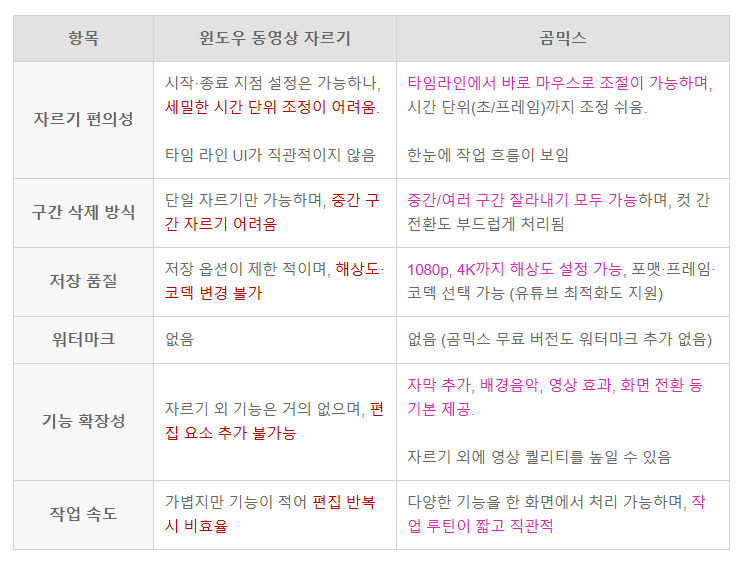
[또 다른 프로그램들과의 비교 분석이 궁금하다면?]
영상 컷 편집 프로그램 추천
윈도우 동영상 자르기, 더 이상 어렵게 할 필요 없습니다.
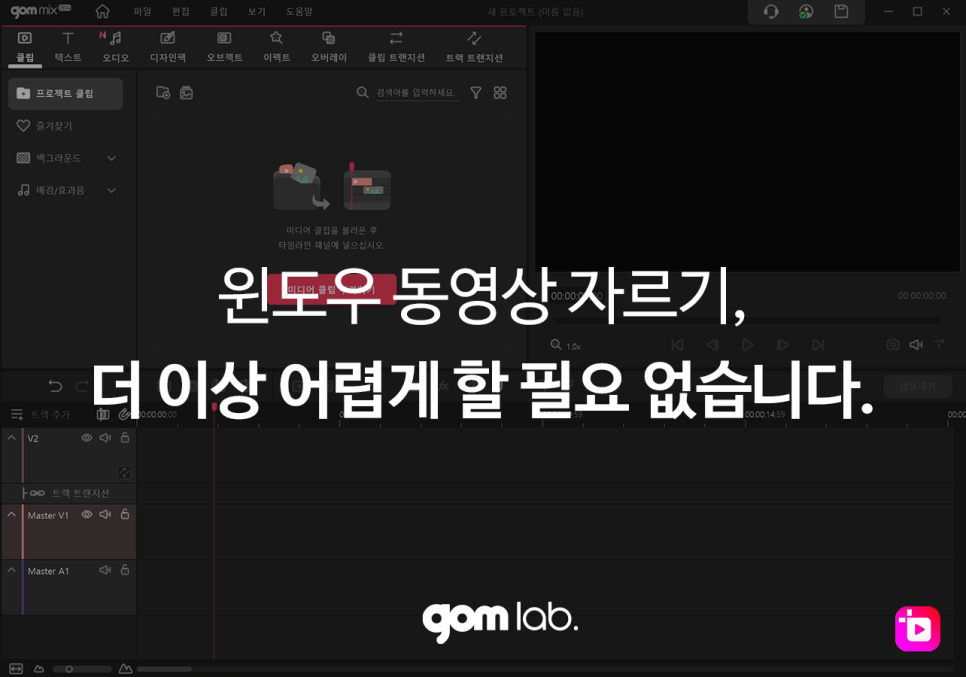
곰믹스는 윈도우 전용 영상 편집 프로그램으로,
‘자르기 기능’이 매우 직관적으로 설계되어 있어
편집을 잘 모르는 초보자도 5분 안에 작업을 마칠 수 있습니다.
✅ Step 1. 영상 불러오기
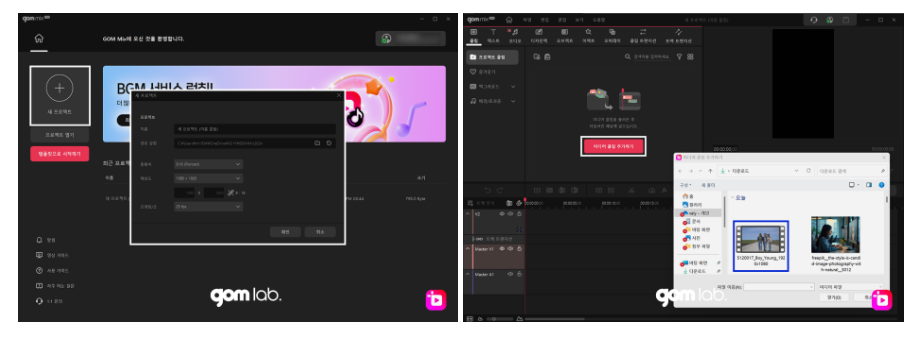
곰믹스를 실행하고 '+ 새 프로젝트'를 시작합니다.
자르고 싶은 영상을 드래그 앤 드롭으로 불러오기만 하면
빠르게 준비를 완료할 수 있습니다.
✅ Step 2. 원하는 구간 선택 → 자르기
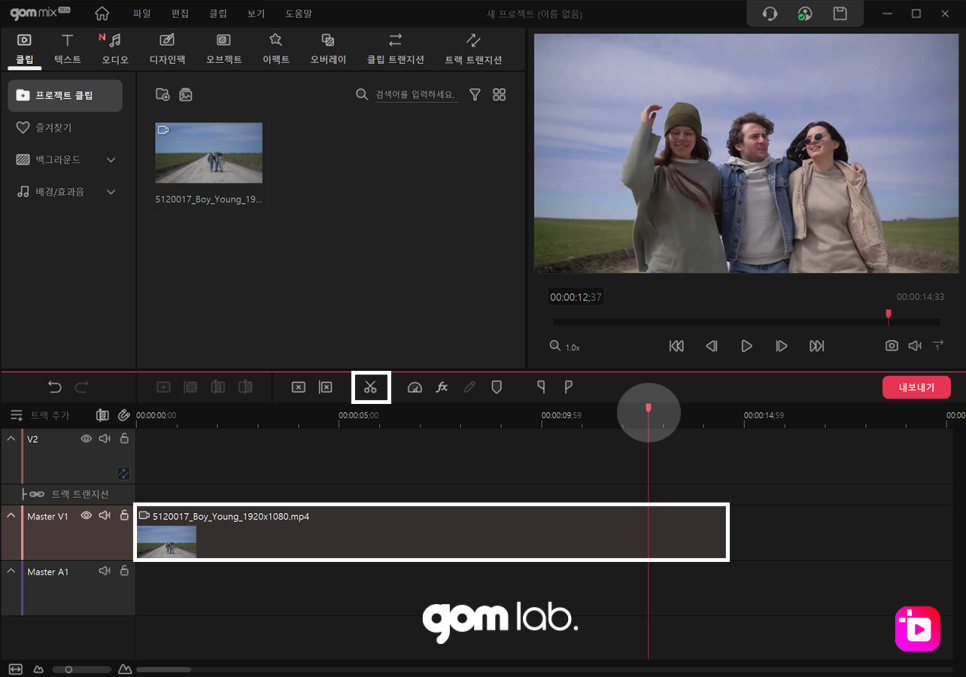
하단 타임라인에서 시작 지점과 종료지점을 클릭해
잘라낼 구간을 선택합니다.
마우스만으로 '자르기'아이콘을 클릭하면,
빠르게 잘라내기가 가능합니다.
※ 여러 구간을 나누어서 잘라내거나,
중간 일부만 제거하는 작업도 가능합니다.
✅ Step 3. 저장하기 (워터마크 無, 고화질 저장)
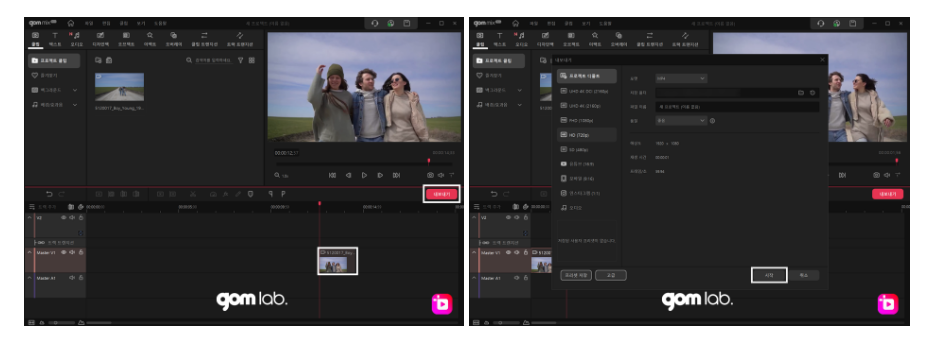
중간의 [내보내기] 메뉴를 클릭해
MP4, AVI 등 원하는 포맷으로 저장하면 끝입니다.
곰믹스 체험하기 버전에서도 워터마크 없이,
고해상도 저장이 가능해 결과물의 퀄리티까지 챙길 수 있습니다.
글 마무리
오늘은 공식 블로그에서
'윈도우 동영상 자르기, 곰믹스로 작업하는 방법'에 대해 알려드렸습니다.
윈도우에서 영상 편집은 어렵지 않아야 합니다.
곰믹스를 활용하면 자르기 기능은 물론,
불필요한 구간을 깔끔하게 제거해 콘텐츠 흐름을 정리할 수 있습니다.
무료체험판으로도 고화질 저장, 광고 없음, 워터마크 없이
완성된 결과물을 빠르게 만들 수 있다는 건
처음 영상 편집을 시작하는 분들에게 가장 큰 장점인데요.
지금 바로 곰믹스를 다운로드해서
직접 작업해 보시기 바랍니다.
'편집은 어렵다'라는 고정관념이 바뀔 수 있습니다.

"곰믹스, 곰플레이어+, 곰픽, 곰보이스, 곰사운드컷, 곰캠까지"
지금 공식 홈페이지에서 진행 중인 특별 이벤트를 통해
곰랩의 6가지 제품을 월 2,900원에 경험해 보실 수 있습니다.
필요에 따라 부가 서비스를 추가해도
월 3,900원~7,900원 선이면 충분합니다.
작업에 꼭 필요한 기능만 알차게 담긴 구성.
커피 한 잔보다 낮은 가격 월 2,900원으로
올인원 혜택을 누려보시기 바랍니다.
콘텐츠 제작 이용권 싹쓰리 59%할인
이벤트와 함께 곰이지패스의 다양한 혜택을 경험해 보시기 바랍니다.
감사합니다.



