한 화면에 내가 여러 명? 도플갱어 영상만들기 곰믹스

2025-09-09

한 화면에 내가 여러 명?

도플갱어 영상만들기 분신술 편집 곰믹스

릴스·숏츠에서 시선을 사로잡는 도플갱어 효과 완성

한 화면에 내가 여러 명? 도플갱어 영상만들기 분신술 편집은 곰믹스로


 " 내 몸이 2개라면 얼마나 좋을까? "


너무 바쁘거나 할 일이 많을 때,

한 번쯤 생각해 보신 적 있으시죠?

"내가 2명이라면 이것도 저것도,

아주 빠르게 해낼 수 있을 텐데.."

이렇게 생각해 보셨을 겁니다.

물론 저 역시 그런 적 많아요 ^-^

현실 속에서는 당연히 불가능한 일이죠.

하지만, 영상 속에서는 가능하다는 거!

2명뿐만 아니라,

3명, 4명... 무한복제까지 할 수 있다면?

이 영상 릴스, 숏츠로 만들어 내기에

너무 재밌는 소재 아닐까요?

그런데 너무 어렵진 않을까 싶어,

아직 도전도 못하고 계시다면

이 글을 주목해 주세요!

곰믹스로 간편하고 쉽게,

분신술 영상 만드는 방법 알려드릴게요 :)


📚 목차

  • 1️⃣ 도플갱어 영상이란?

  • 2️⃣ 어떤 영상에 활용하면 좋을까?

  • 3️⃣ 곰믹스 소개

  • 4️⃣ 도플갱어 영상 제작 방법

  • 5️⃣ 완성도 높이는 팁

도플갱어 영상이란?

이미지 설명


도플갱어 영상이라는 것은,

1명의 사람이 한 화면에 여러 번 등장하게끔

편집하여 보여주는 영상입니다.

사실 현실 속에서는 절대 불가능한 일이지만,

숏츠, 릴스를 통해 이러한 편집 기법을 녹여내어

보는 사람들이 흥미롭게 느낄 수 있도록,

많이들 제작하시는 것이기도 합니다.

아무래도 조회 수가 중요한 콘텐츠이니 만큼,

보는 사람들의 이목을 끌 수 있는

다양한 소재들을 많이 활용하시곤 하는데,

이때 활용하기 좋은 소재 중 하나가,

바로 이 분신술 편집 기법이라고 할 수 있어요 :)

어떤 영상에 활용하면 좋을까?


그렇다면 어떤 영상에 활용하면 좋을지,

몇 가지 예시를 들어보도록 하겠습니다.

1) 나와 대화하는 영상

혹시 나랑 대화 한 번 해보고 싶다고,

생각한 적 있으신가요?

바로 이 영상 기법을 활용한다면,

나 자신과 대화하는 형태로 만들어 낼 수가 있어요.

아래 이미지는 나랑 대화하는 형태로,

만들어 본 곰랩 릴스 중 일부입니다.


이미지 설명


이와 같은 방식으로 영상 만드는 것,

한 번 해보고 싶은 소재이죠?

2) 나를 따라다니는 형태

내가 걸어가고 있는데,

내 뒤에 또 내가 걸어온다면?

그리고 그 뒤에..

또 내가 있다면......??

무섭지만 진짜 신기한 영상이죠?

바로 아래 예시 영상처럼 말이에요!


3) 크고 작은 나를 여러 명 만들기

한 화면 속에 내가 여러 명 있는데,

한 명은 작고 또 다른 나는 크고,

이렇게 크기를 다르게 해서

여러 명 넣을 수 있다면??

바로 이렇게 말이죠.


기능만 잘 알고 있다면,

이렇게 보여드린 예시와 같이

다양한 소재로 활용하기 좋은 것이,

바로 무한복제 영상 편집 기법이에요.

그렇다면 이렇게 만들어내는 것,

어떻게 편집을 하면 좋을까요?

이어서 바로 설명드리도록 하겠습니다.

곰믹스 소개

이미지 설명


편집 방법을 설명드리기 전에,

어떤 프로그램으로 만들 수 있는지

그것부터 알려드리는 것이 맞을 것 같은데요.

곰믹스는

쉽고 간편한 편집 프로그램입니다.

- 2천 개의 무료 효과를 통해,

다채로운 영상으로 표현.

- 영상만 쏙 넣으면 완성될 수 있도록,

다양한 템플릿을 제공.

- 가벼운 사양으로 언제 어디서나,

노트북으로도 충분히 편집이 가능.

- 배경음악, 효과음이 1천 개!

원하는 대로 골라서 아용 가능.

이 외에도 여러 가지 필터, 자막 기능 등을

갖추고 있는 곰믹스이기에,

영상을 처음 만드는 초보자들도

손쉽게 제작이 가능한 편집 프로그램이랍니다.

그럼, 곰믹스를 통해서

분신술 편집 영상 만드는 방법!

아래에서 설명드리도록 하겠습니다.

도플갱어 영상 제작 방법

도플갱어 영상 제작 방법,

아래 3단계 순서로 진행해 주시면 됩니다.

1) 영상 촬영

2) 불투명도 조절로 싱크 조절하기

3) 사각 크롭 기능 활용하기


이미지 설명


1) 영상 촬영하기

몇 명이 나오게 할 건지에 따라서,

영상 개수가 정해집니다.

만약 똑같은 인물 2명만 나오게 할 거라면,

2개 영상을 촬영해야 하겠죠.

잠깐, 촬영 시 유의할 점이 있습니다.

"노출값과 화이트밸런스를 동일하게 해주세요"

2개 영상을 한 화면에 나란히 놓고 편집하는 것이기에,

경계 부분이 유독 튀지 않게끔 해야 합니다.

그러니 촬영할 때 이 부분은 주의하신 후

카메라를 꼭 고정해 두고 촬영을 해주시기 바랍니다.
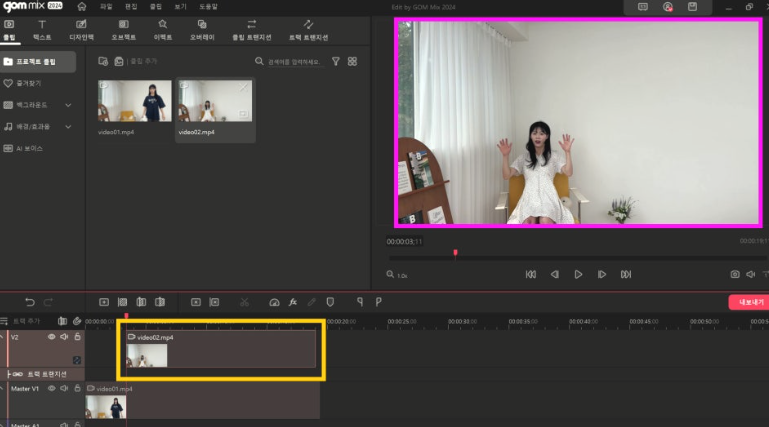


2) 트랙에 영상 배치하기

하단 트랙에 첫 번째 비디오를 올려주고,

다음 비디오를 적절한 타이밍에 위로 올려줍니다.

이 타이밍은,

각자가 어떻게 영상을 표현할 건지에 따라

다를 수 있으니 변환이 되는 효과나,

동시에 나타나기를 원한다면

이에 맞는 시점에 파일을 배치해 주시기 바랍니다.
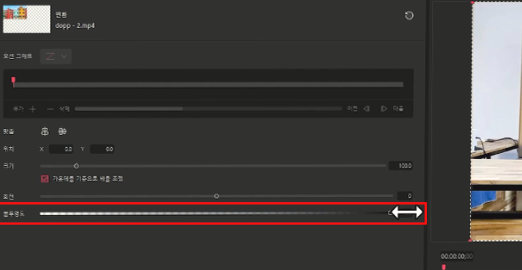


3) 불투명도 조절하기

하단 트랙

상단 메뉴 바에서 이펙트 -> 변환 -> 불투명도 조절,

이를 통해서 싱크를 맞춰 주셔야 합니다.
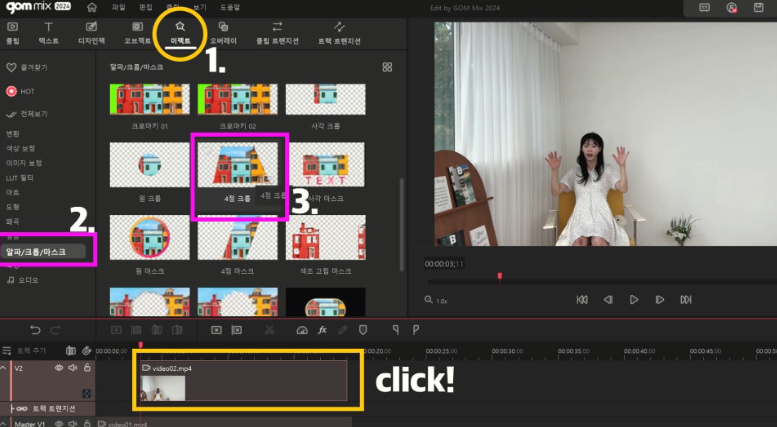
 

4) 사각 크롭 기능 활용하기

이제 곰믹스 효과를 넣어,

자연스럽게 만드는 과정을 진행해 보겠습니다.

효과를 적용해 줄 영상 트랙은,

위에 있는 2번째 등장 비디오입니다.

이 비디오 트랙을 클릭한 후,

이펙트 -> 알파/크롭/마스크 -> 4점 크롭

더블클릭하거나 클릭 앤 드래그를 하여,

두 번째 비디오 위에 올려줍니다.
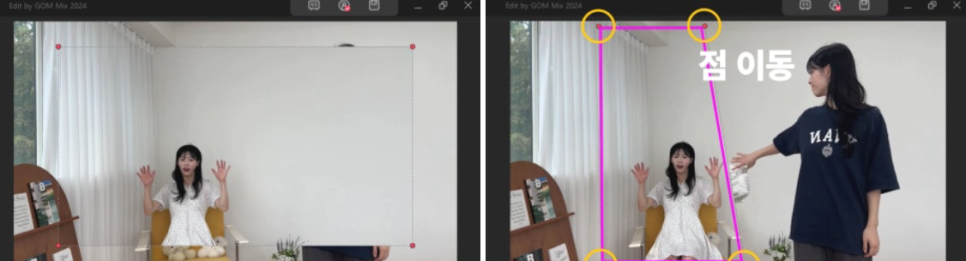


그럼 이렇게 4개 꼭짓점이 있는,

사각형 박스가 만들어진 것을 미리 보기 창에서

확인할 수가 있는데요~

이때 4개의 꼭짓점을 원하는 위치

조정하면서 이동해 주셔도 되고요~

효과 패널에서 숫자로 직접 입력하시는 것도 됩니다.

다만, 등장인물이 잘리지 않고

자연스럽게 녹여질 수 있도록 위치를 설정해 주세요.

이렇게 한다면,

2명이든 3명이든.. 그 이상!까지도

충분히 한 화면에 넣을 수가 있어요.
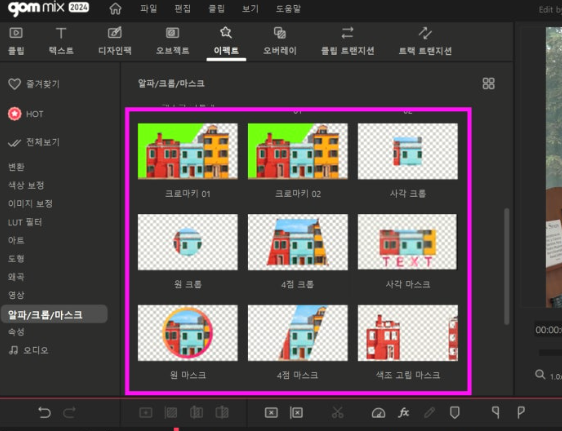
 

영상 전체가 아닌,

일부 모습만 보여주고 싶을 때

이 마스크 기능들을 활용하시면 되는데,

내가 원하는 모양으로 화면을 자르고, 일부 숨기기까지

모두 가능하니,

이를 활용하여 여러분도 도전해 보시기 바랍니다 :)

완성도 높이는 팁


뿐만 아니라, 여기에 곰믹스에서 제공하는

1천 개의 효과음 & 배경음악을 넣어서

완성도를 더욱 높여보세요 :)

재미있는 영상에

우스꽝스러운 효과음까지 더해진다면,

아마 보는 사람들도 흥미롭게 느낄 것이랍니다.

그럼, 참고하시기 좋은 곰랩 영상을

하나 첨부해 드리면서 이 글을 마무리하겠습니다.


미니어처 영상 만들기!


이벤트와 함께 곰이지패스의 다양한 혜택을 경험해 보시기 바랍니다.


감사합니다.