깨끗한 음질의 오디오를,
컴퓨터로 녹음하는 방법이 있나요?
위와 같은 질문을 하시는 경우라면,
이번 글을 주목하셔도 좋습니다.
많은 분들이 컴퓨터 녹음 프로그램을 찾으시는데,
그 이유는 정말 다양합니다.
- 영상 콘텐츠 제작 시 음성을 포함하고자 할 때
- 회의, 온라인 강의 등에 필요한 경우
- 유튜브 등의 미디어 음성만을 저장하고 싶을 때
- 녹음부터 간단한 편집까지 하고자 할 때
등이 그 이유가 될 수 있죠.
하지만 이러한 이유로 찾으시는 분들은,
시중에 PC 오디오 녹음기가 많이 있기에,
어떤 것을 선택할지 더욱 고민이 될 겁니다.
그래서 오늘 글을 준비해 보았습니다.
간편하고 쉽게 녹음, 편집은 하면서,
또 그 음질 자체가 선명하고 깨끗한 프로그램
바로 곰보이스, 곰사운드컷을,
아래 목차 내용대로 소개해 드려보겠습니다.
컴퓨터 녹음이 왜 필요할까?
사람들은 저마다의 이유로,
음성 저장을 필요로 합니다.
이를 하는 상황은,
온라인 vs 오프라인
2가지로 나누어볼 수가 있는데요.
오늘은 온라인 / 컴퓨터로 하는 것이,
필요한 이유에 대해 살펴보겠습니다.
"기록, 보관 등"
우리는 무언가 다시 꺼내봐야 할 때,
다양한 수단으로 기록을 합니다.
"글, 영상, 음성"
글은 많은 내용을 텍스트로 바꿔,
저장해두고 꺼내보기 용이하다는 점이 있지만
정확도 측면에서 다소 떨어질 수 있죠.
* 기록하는 사람의 개인적인 의견 등이 포함될 수 있음
영상은 보다 명확하지만,
용량의 제한 및 다시 보기 어려움 등이 있습니다.
그래서 글과 영상의 단점을 조합했을 때,
무언가 기록을 하기에는
음성이 효율적이고 적절한 만큼,
다양한 기록 및 보관을 할 때에 활용하곤 하죠.
콘텐츠 제작 및 활용
요즘 영상 콘텐츠들을 많이 만드시는데,
이때 쇼츠, 릴스, 클립 등에,
실제 제작자의 음성을 포함하는 경우가 많습니다.
영상 편집 자체도 컴퓨터로 할 경우,
보다 편리하게 작업이 가능한 만큼
여기서 선명한 음질로 저장까지 하여,
곧바로 연결해서 편집을 마무리한다면
보다 편리하게 콘텐츠 제작을 할 수 있습니다.
쉽고 간편한 편집 및 관리
컴퓨터로 소리를 저장한 후 바로 편집 및
크지 않은 용량으로 저장한다면
그 관리 측면에서도 아주 용이한 것이,
음성 녹음이라 할 수 있습니다.
그래서 위와 같은 이유로,
컴퓨터 녹음 프로그램들을 찾는다고
할 수 있습니다.
그럼, 어떠한 프로그램이 적절할지
이어서 알아보겠습니다.
곰보이스 & 곰사운드컷이 적절한 이유
PC 녹음 프로그램은,
곰보이스 & 곰사운드컷이 적절합니다.
바로 위와 같은 이유로,
관련 프로그램을 찾으시는 분들에게
- 음성 저장 : 곰보이스
- 소리 편집 : 곰사운드컷
이 2개가 적합하다고 말씀드리고 싶은데요.
그럼 이것들은 어떠한 기능이 있는지,
살펴보도록 하겠습니다.
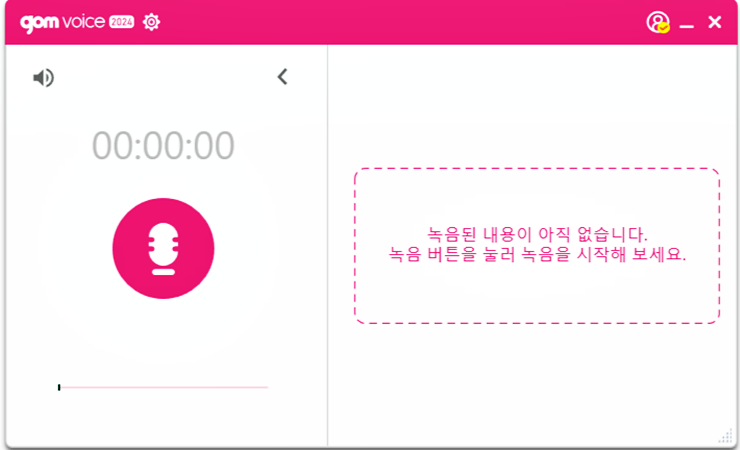
< 곰보이스 >
"실시간으로 높은 음질의 음성을 저장할 수 있어요"
직관적인 UI로 버튼 하나를 통해,
'음성 저장 시작 - 일시정지 - 중지'
를 간편하게 할 수 있는 것은 물론이고요.
- 마이크 감도를 조절
- 볼륨을 자유롭게 조정
- 높은 품질의 음성 저장
- 다양한 형식의 파일로 변환
등의 장점까지 기본적으로 갖추고 있습니다.
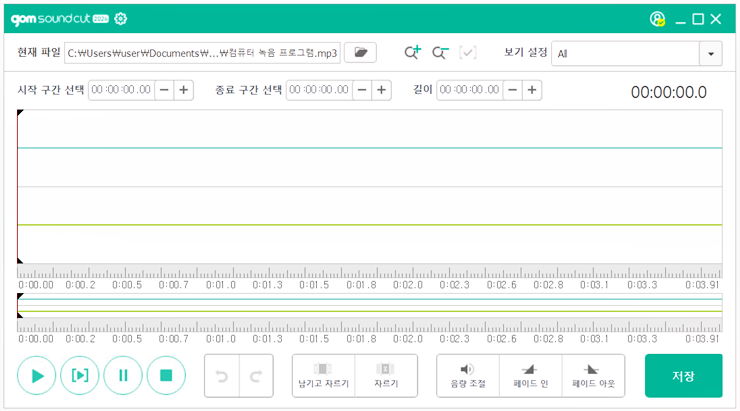
< 곰사운드컷 >
"저장한 음성을 간편하게 편집할 수 있어요"
음성을 저장할 때에,
주변이 소란스러운 경우가 있습니다.
이러한 경우에도 곰사운드컷은,
음성에만 집중하여 간편한 조절이 가능한데요.
불필요한 잡음을 줄이는 것은 물론,
필요한 소리만 또렷하게 바꿔줄 수 있습니다.
뿐만 아니라,
곰보이스로 녹음 후 -> 곰사운드컷 편집
까지 곧바로 연결하여 할 수 있는 만큼,
한 번에 2가지를 빠르게 진행할 수 있죠.
그렇다면 실제로 어떻게 하면 되는지,
컴퓨터 녹음 편집 방법에 대해 알아보겠습니다.
실제 녹음 및 편집 방법
" 곰보이스 음성 녹음하기 "
1
곰보이스 실행하기
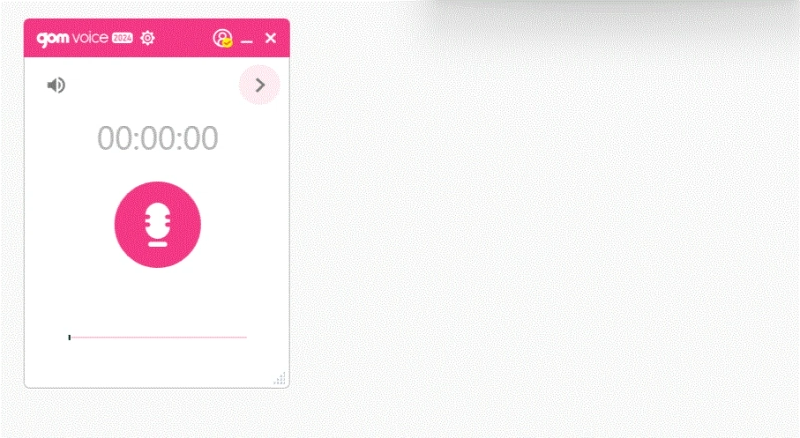
프로그램을 설치한 후,
실행해 주시기 바랍니다.
그럼, 위와 같이 간단하고 직관적인 UI를,
확인하실 수가 있는데요.
우측 ' > ' 표시를 통해,
저장 파일 내역 확인 / 숨기기를 할 수 있고
우측 하단 모서리 클릭 후 드래그를 하면,
화면의 크기를 줄이고 늘릴 수도 있습니다.
2
컴퓨터 녹음 하는 방법
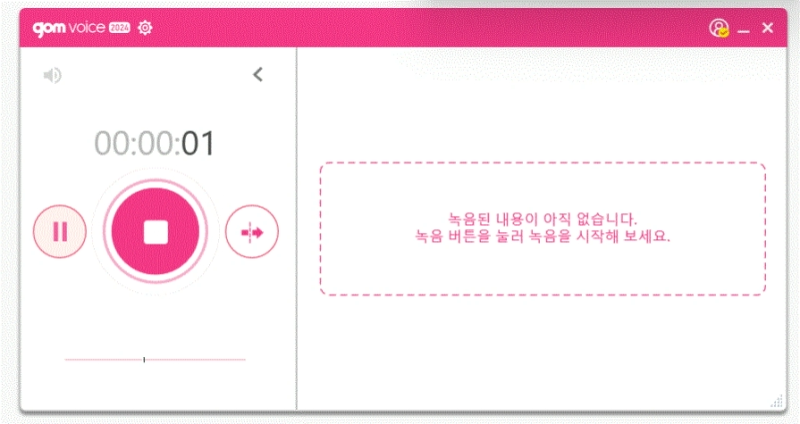
음성을 저장하는 방법은 간단합니다.
곰보이스 화면에 표시된,
핑크색 '마이크' 아이콘을 클릭하시면 되는데요.
'녹음 시작, 일시 정지, 정지 및 마무리'
를 하시면 간단히 마무리됩니다.
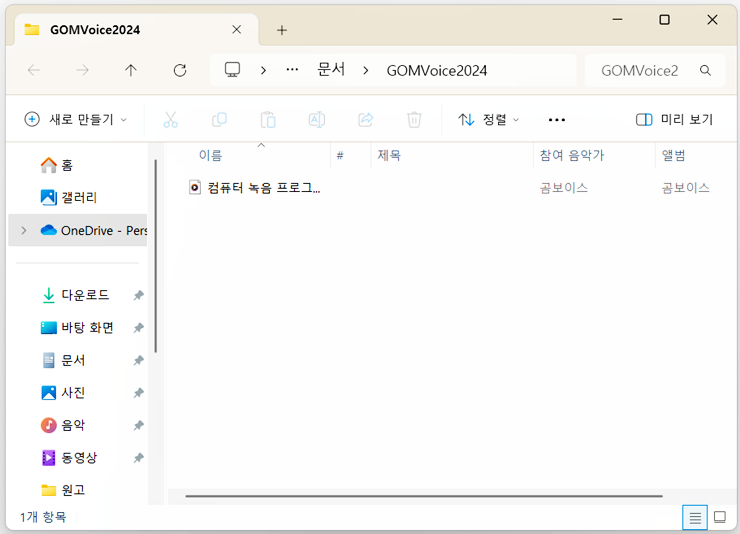
3
저장 내역 확인하기
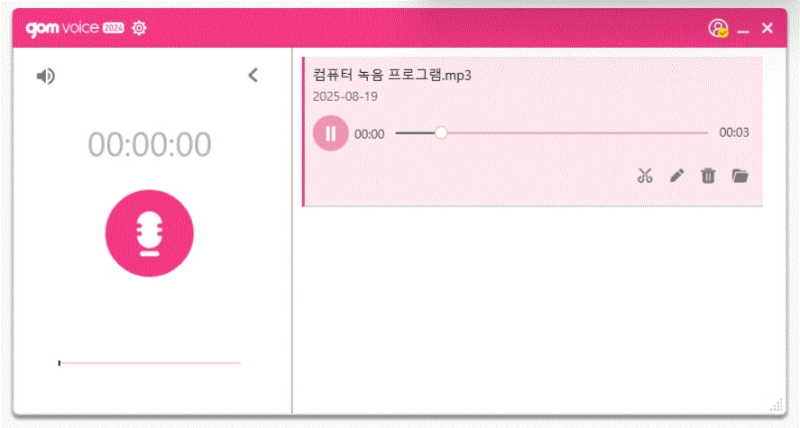
음성을 저장했다면,
곧바로 확인하실 수도 있습니다.
우측 화면에 저장된 내역을 확인 후,
리스트를 클릭하시면
위와 같이 재생할 수 있는 화면이 뜨고,
'▶' 버튼을 클릭하시면 미리 듣기가 가능하죠.
그렇다면 이렇게 만들어진 파일을,
편집하고자 할 때 어떻게 해야 할까요?
바로 곰사운드컷을 이어서,
사용하시면 됩니다.
" 곰사운드컷 음성 편집하기 "
1
편집화면 이동하기
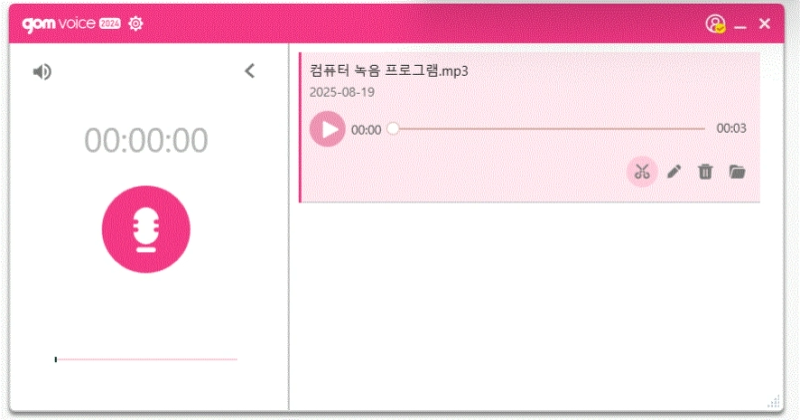
방금 재생 확인했던 리스트 하단에,
'가위' 아이콘이 있습니다.
이 아이콘을 클릭하시면,
곰사운드컷 프로그램으로 연결됩니다.
* 단, 사전에 설치하지 않으신 경우,
곧바로 열리지 않으니 미리 다운로드해 주세요.
2
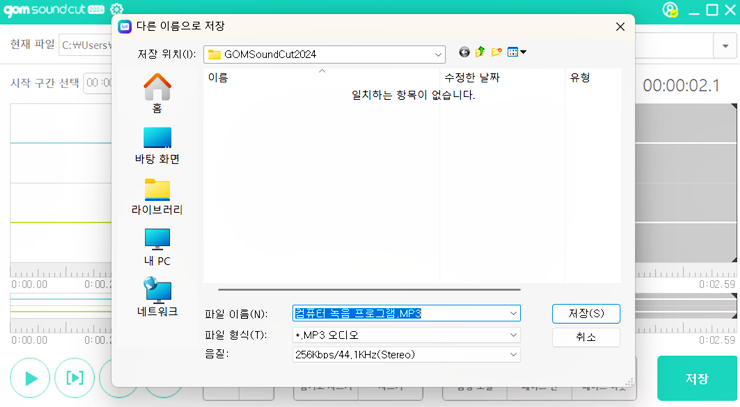
컷편집하기
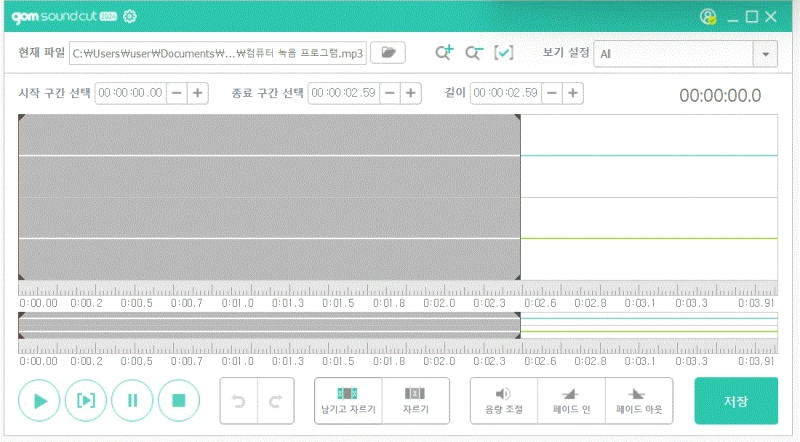
불필요한 구간을 잘라낸다거나,
길이를 줄이고 싶을 때
위의 이미지와 같은 방식으로,
구간을 지정하여 잘라내 주시면 됩니다.
3
음량 크기 조절하기
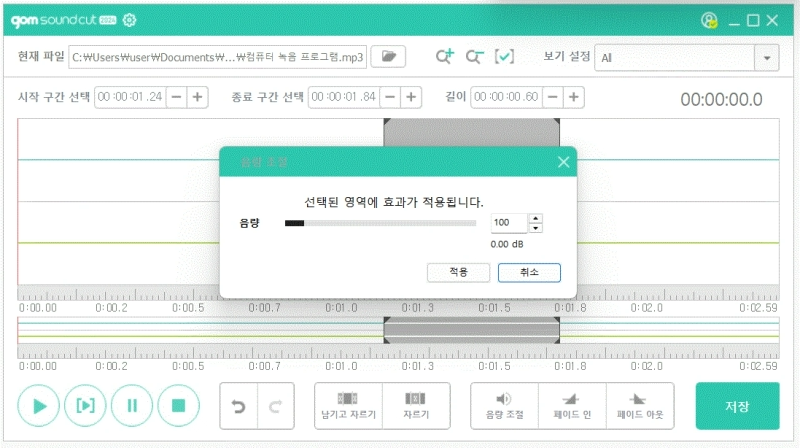
구간을 선택한 후,
하단 '음량 조절' 버튼을 눌러서
소리를 키워준다거나, 줄여주는 방식으로,
조절을 할 수가 있습니다.
4
페이드인, 페이드아웃
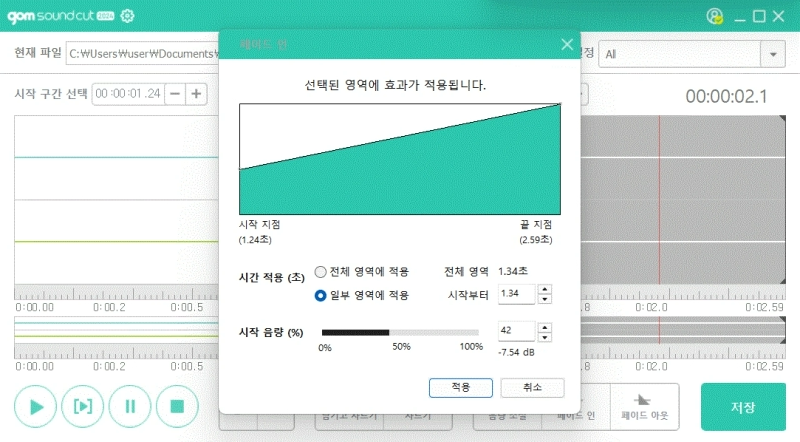
영상 편집 기능에서 자주 사용되는 것으로,
음성에서도 동일하게 가능합니다.
구간을 설정하여 점점 소리를 크게 하거나,
작게 하는 방식의 효과를 추가할 수 있죠.
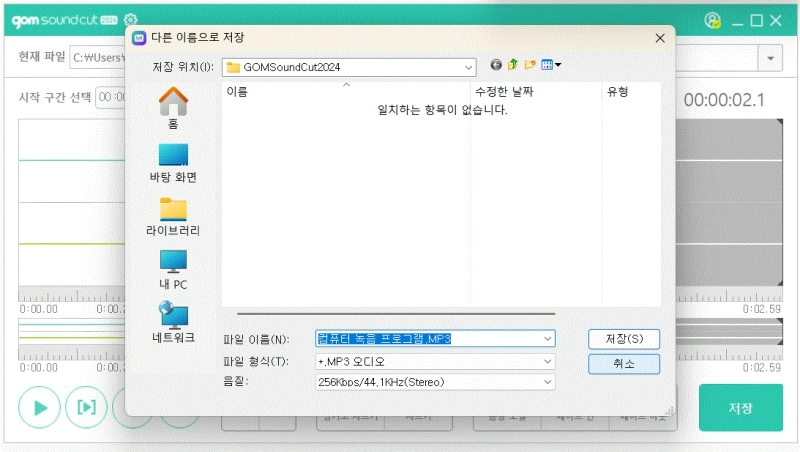
글 마무리
이렇게 컴퓨터 녹음 프로그램인
곰보이스를 통해서,
간편하게 음성을 저장하는 방법을 알아보고
또 편집도 빠르게 할 수 있는,
곰사운드컷 활용법까지 살펴보았습니다.
여러 이유로 꽤나 자주 사용하는 기능인만큼,
편리하고 쉬운 프로그램이 유용할 텐데요.
이렇게 사용하기에 어렵지 않고,
간편한 프로그램을 찾으시는 분들에게
이 글이 도움 되셨기를 바라며,
글을 마무리하도록 하겠습니다 :)
이벤트와 함께 곰이지패스의 다양한 혜택을 경험해 보시기 바랍니다.
감사합니다.

