
단축키로 빠르게
화면 녹화, 캡처하고 싶은데
간편하게 사용할 만한
컴퓨터 프로그램 있을까요?
이러한 고민을 하시는 분들이,
바로 이 글을 읽고 계실 것 같습니다.
우리는 컴퓨터를 할 때,
"모니터 장면을 녹화하고 싶은데.."
"윈도우 화면을 캡처해야 하는데.."
... 종종 위와 같은 경우가 생깁니다.
특히나 강의나, 게임, 업무... 등의
여러 상황에서 화면 녹화는 필수적인 기능인데요.
이때 도통 무슨 프로그램을 써야 할지,
잘 모르시는 분들을 위해서
오늘 이 글을 준비해 보았습니다.
제가 소개해 드릴 프로그램은 바로,
"곰캠" 입니다.
곰캠은 어떠한 기능을 갖추고 있는지,
아래 목차 순서대로 소개 드려 볼 테니
필요하신 분들이라면 잠시 시간을 내어
글을 읽어주시기 바랍니다.
곰캠 소개 및 다운로드 방법
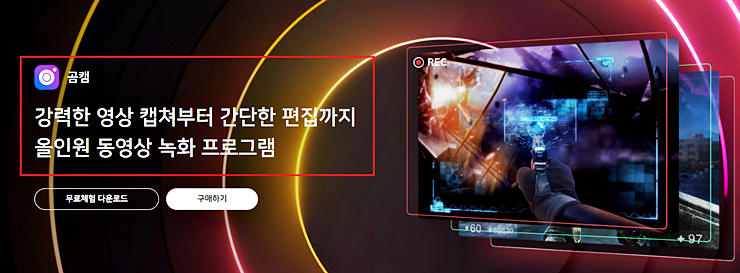
여러분은 혹시 곰캠에 대해 알고 계시나요?
만약 모르신다면,, 처음 들어보셨다면,,
곰플레이어는 알고 계실 테죠!
곰캠은 바로 곰플레이어로 잘 알려진,
곰랩에서 개발한 화면 녹화 캡처 프로그램입니다.
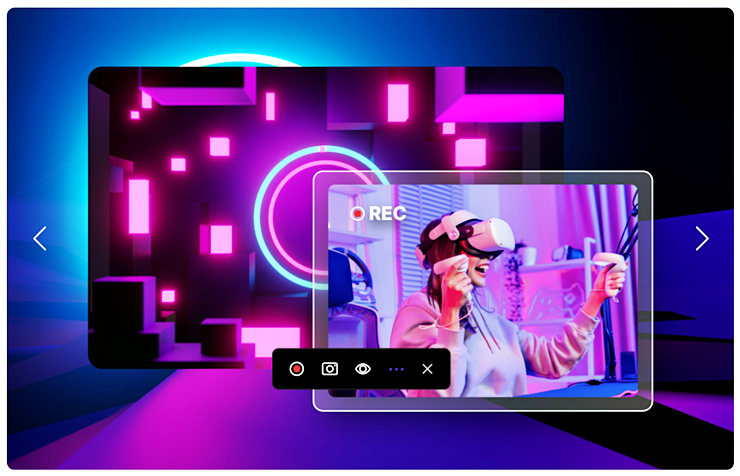
곰캠은 윈도우 환경에서 쉽고 빠르게,
- 화면 / 웹캠 / 강의 등의 콘텐츠 녹화는 물론
- 컴퓨터에 보이는 장면을 캡처하고
- gif 이미지로 만들어내는
... 등의 다양한 기능을 활용할 수 있어요.
그렇다면 기능을 소개해 드리기 전에,
글을 모두 읽어보시고 혹시라도 설치를 원하실 경우
참고하여 보시면 좋은,
"곰캠 다운로드" 방법을 먼저 알려드릴게요.
1) 공식 홈페이지 접속
2) 상단 메뉴 -> 제품 -> 곰캠 클릭
3) 곧바로 '무료체험 다운로드' 누른 후 설치
이와 관련하여,
보다 자세히 내용이 나와있는 글도 첨부 드리오니
확인하신 후 다운로드를 진행해 주시면 됩니다
고화질 gif만들기 컴퓨터 사이트 곰캠, 움짤 변환 쉽게 만드는 법
그럼, 이어서 곰캠이 갖고 있는
기본 기능에 대해서 설명드려 보도록 하겠습니다.
기본 기능 살펴 보기
컴퓨터를 사용하는 누구나
활용하기 좋은 기능들을
잘 갖춘 프로그램
보기 좋게 만들어져 있는 직관적인 UI는,
윈도우 사용자 누구에게나 편안함을 줍니다.
뿐만 아니라,
활용할 수 있는 기능들도 한눈에 보이기 때문에
사실 클릭 한 번이면 원하는 것들을
모두 캡처하고 녹화할 수가 있어요.
< 기본 기능 >
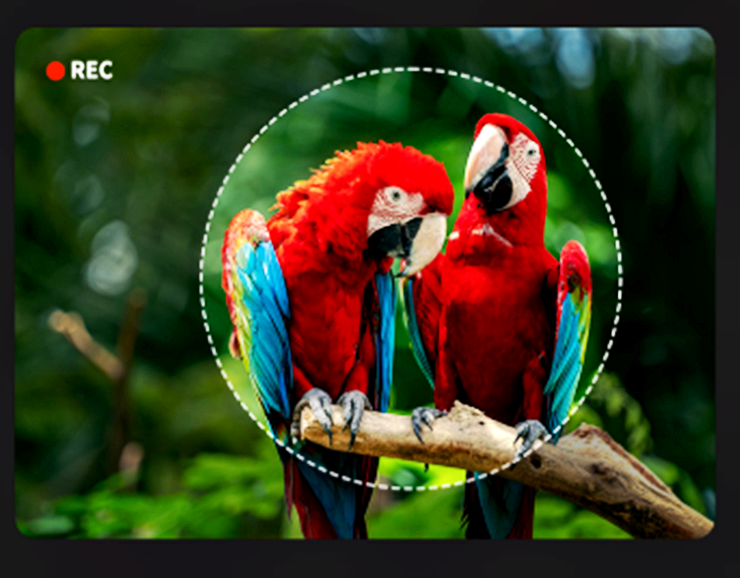
1) 고화질 녹화
우수한 화질은 물론이고,
놀라운 성능을 갖추고 있는데요.
모니터에 표시되는 모든 것들을
4K 고화질까지 녹화할 수가 있답니다.
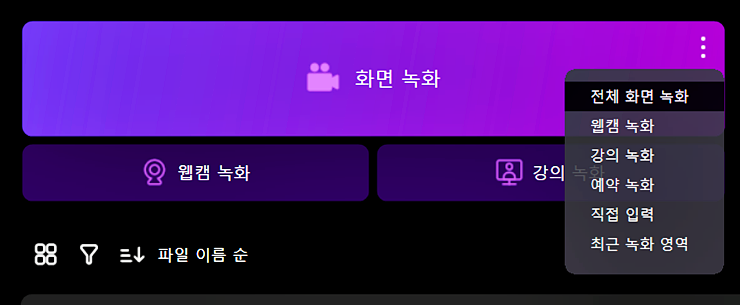
2) 다양한 녹화 기능
곰캠에는,
전체 화면 / 강의 / 웹캠 / 예약 녹화와 같이
여러 가지 기능들이 있습니다.
필요한 기능들을 각각 활용해 볼 수 있고,
이를 사용할 수 있는 방법은
그저 클릭 몇 번이면 곧바로 가능합니다.
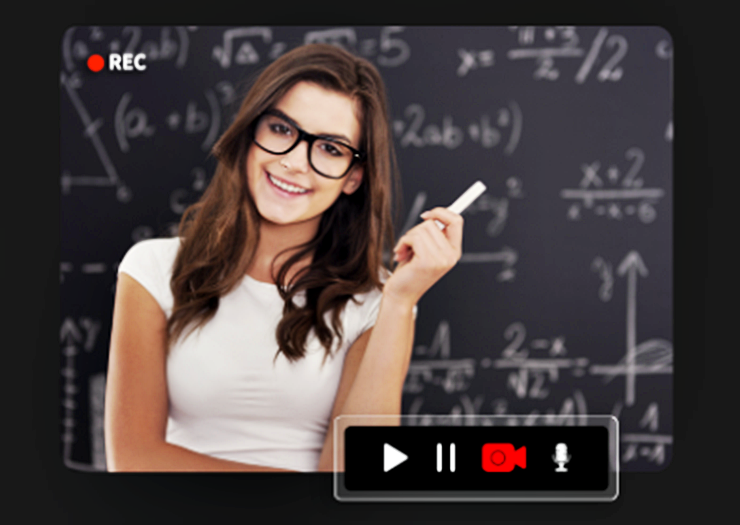
특히 많이들 이용하시는 기능 중 하나가,
'강의 모드 녹화'인데요.
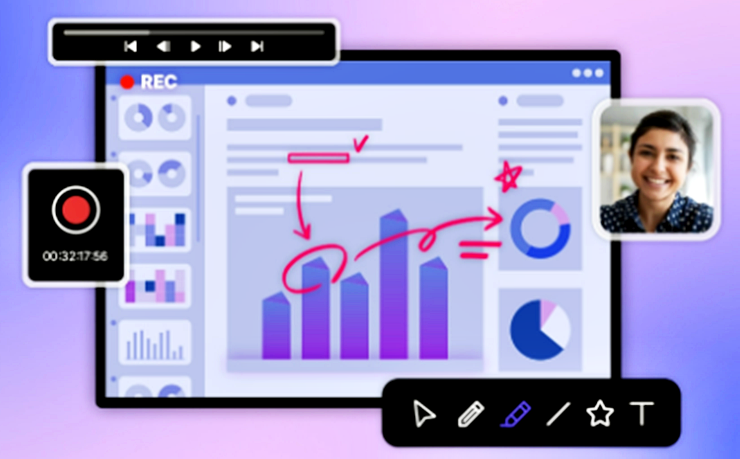
준비한 '슬라이드 파일 + 웹캠'을 동시에 활용하여,
자료와 함께 내 얼굴을 보여주면서
강의를 만들 수 있도록 제공하는 기능이랍니다.
이때,
그리기와 텍스트 입력, 다양한 모양 표시 등을
함께 할 수 있기 때문에
마치 칠판에 직접 그리듯이 강의를 하는 것 같은
효과를 만들어 낼 수가 있답니다.
3) 다양한 캡처 기능
위와 마찬가지로,
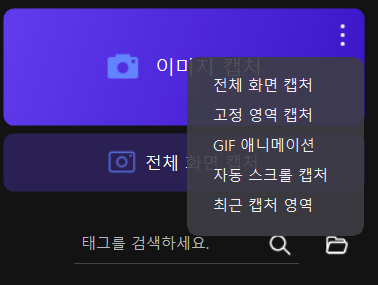
전체 / 고정 영역 / 자동 스크롤 캡처
기능들을 활용할 수 있는데요.
특히,
자동스크롤 캡처 기능을 이용할 경우에는
윈도우에 보이는 긴 내용을 저장해야 할 때,
보이는 영역을 일일이 잘라서 이어 붙이지 않고도
알아서 자동으로 스크롤이 내려가,
모든 내용을 캡처해 주기도 한답니다.
4) 오디오 분리 저장
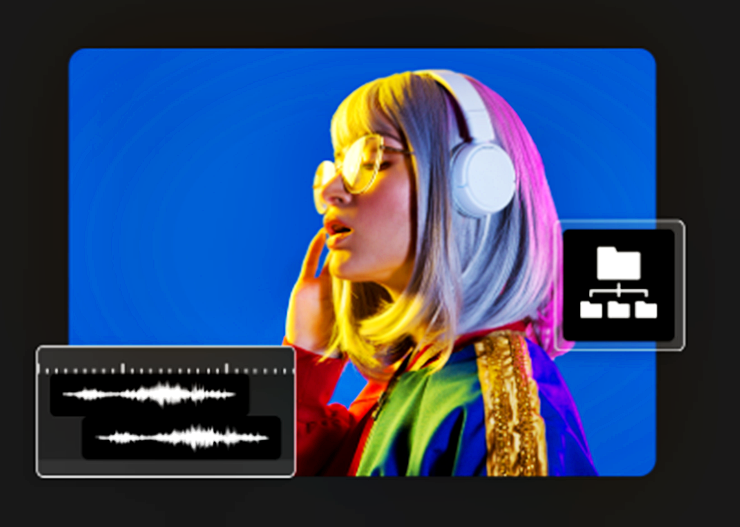
화면 속 내용을 저장해야 해서,
컴퓨터 화면을 녹화하긴 했지만
오디오만 추출하고 싶을 때 있으시죠?
이때 곰캠을 통해
오디오를 분리 저장하는 것이 가능하답니다!
사실 이러한 기능들을 써보지 않았을 때에는,
"굳이 필요한가..?"
생각하실 수도 있는데요.
그러한 분들을 위해,
실제 사용자들의 후기를 아래에 정리해 보았어요.
실제 사용자들의 생생한 후기
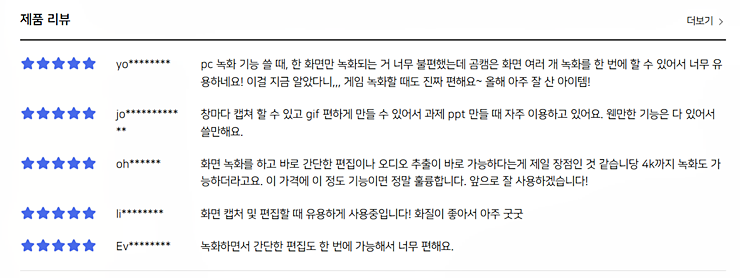
녹화와 관련해서는,
아래와 같은 후기들을 남겨 주셨고요.
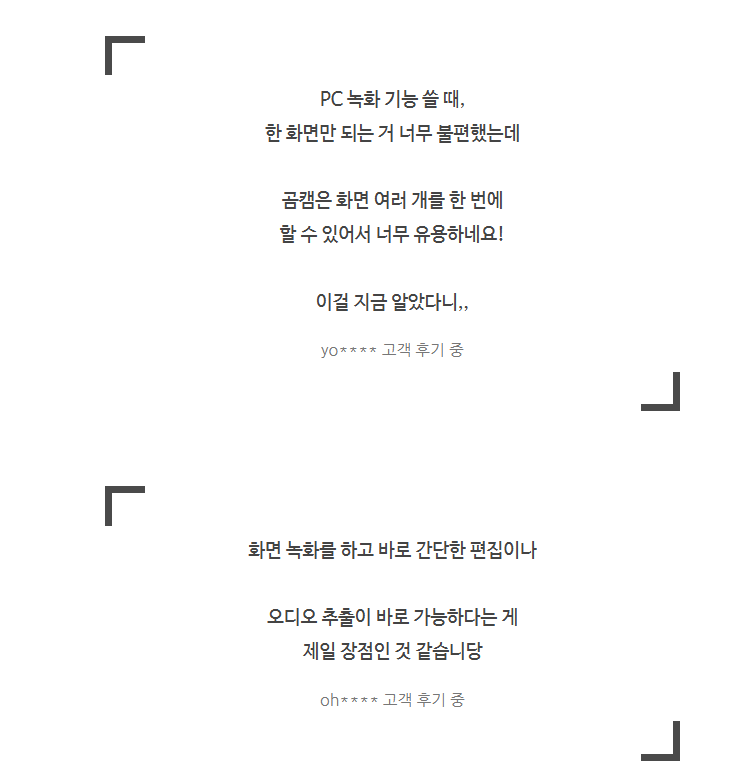
캡처 기능과 관련해서는,
또 이렇게도 평가를 해주셨어요.
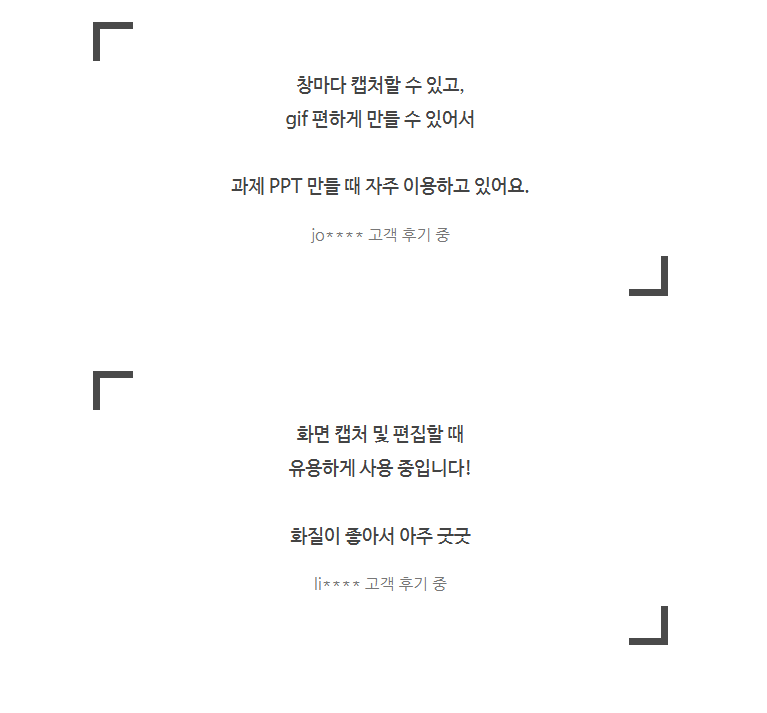
이렇게 많은 분들이 직접 사용해 보시고는,
정말 마음에 든다고 말씀들을 많이 해주시는데요.
이러한 긍정적인 반응은,
꾸준한 사용으로 계속해서 이어지고 있답니다.
또 고객분들이 이용하시면서 말씀하신
장점이 하나 더 있는데요.
이는 '단축키 사용'이 가능하다는 것이에요.
그럼 이에 대해서 자세히 알아보겠습니다.
화면 녹화 캡쳐 단축키 설정 및 활용법
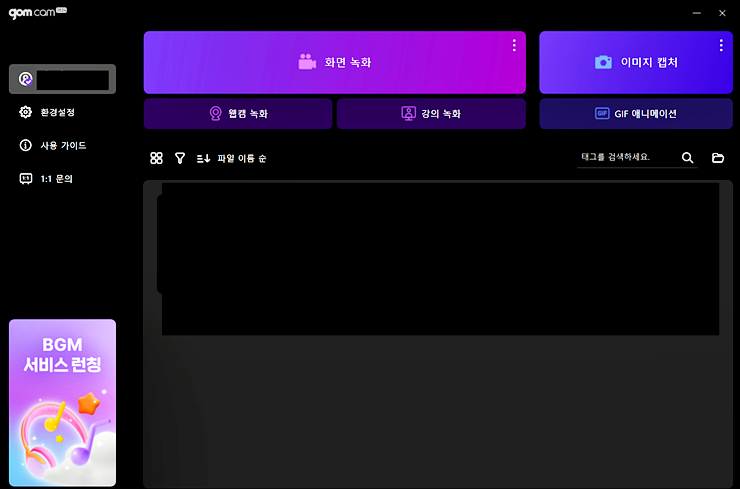
곰캠 프로그램을 실행한 후,
버튼을 하나씩 클릭하는 것도 물론 쉽습니다.
워낙 보기 좋고 편하게 구성되어 있기 때문인데요.
하지만 그럼에도 불구하고,
사용할 때마다 일일이 누르지 않고도
화면 녹화 캡처 단축키를 활용한다면
더욱 간편한 사용이 가능하겠죠.
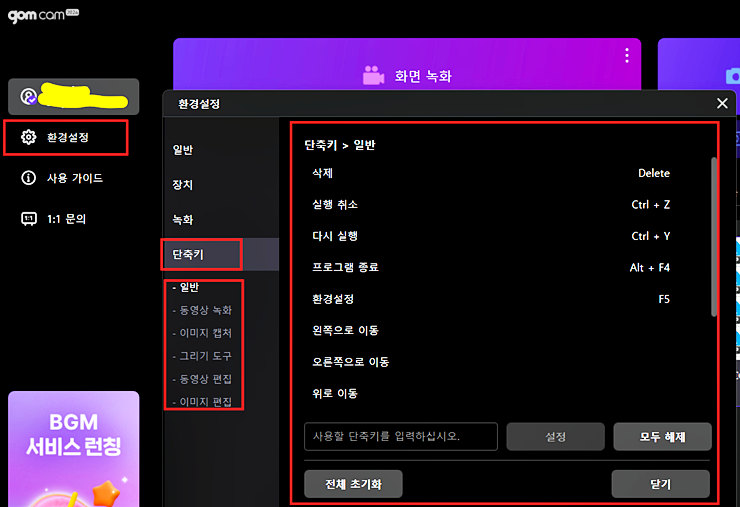
곰캠 단축키 설정 및 확인은,
1) 환경 설정
2) 단축키
3) 각 메뉴 선택
을 통해서 하실 수가 있는데요.
기본적으로 단축키가 설정이 되어 있지만,
내가 사용하기 편한 것으로 바꾸고자 한다면
원하는 항목을 누르신 후,
아래에 '사용할 단축키를 입력하십시오' 칸에
희망하는 단축키를 써넣으시고 수정하시면 됩니다.
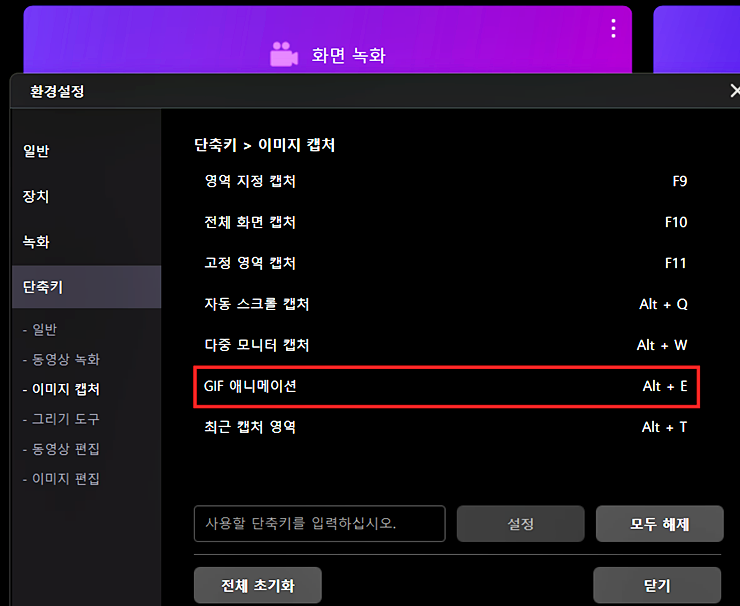
사용하는 방법에 대해 설명을 드리자면,
예를 들어,
gif 애니메이션 만들기를 하고자 할 때
단축키가 'Alt + E'라고 되어 있죠.
1) 곰캠 프로그램을 화면에 띄우신 후
2) 그대로 Alt + E를 눌러주세요
3) 보라색 표시선이 보이고
4) 원하는 영역을 지정하여
5) gif 만들기를 진행
하시면 됩니다.
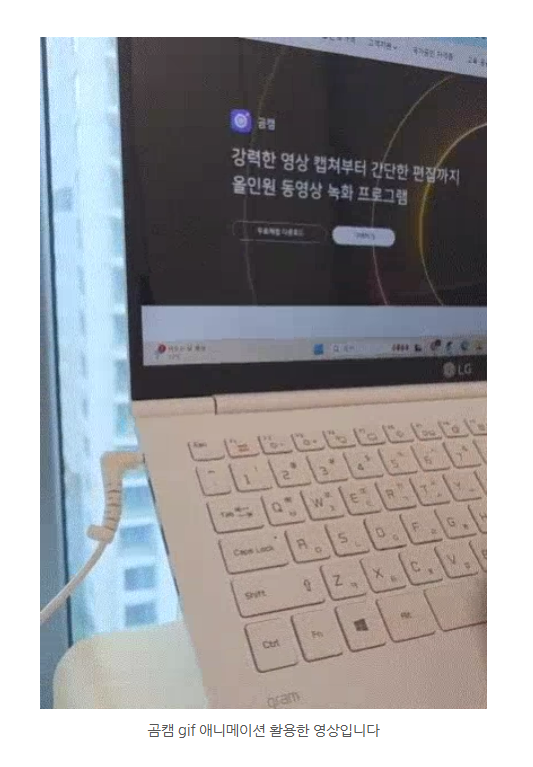
바로 위와 같은 영상처럼 말이죠!
너무 간편하게 활용할 수 있는 단축키죠?
사용 방법은 정말 간단하고,
또 원하는 대로 변경 설정도 가능하니
해보지 않으실 이유가 없는 기능이랍니다.
이렇게 오늘 글에서는,
윈도우 컴퓨터 화면 녹화 캡처 프로그램인
곰캠의 다양한 기능들과 함께,
편리한 단축키 사용법까지 알아보았는데요.
많은 사용자분들의 후기가 증명하는 만큼,
이용해 보시고 그 진가를 확인해 보시기 바라며
글을 마무리하도록 하겠습니다!
이벤트와 함께 곰이지패스의 다양한 혜택을 경험해 보시기 바랍니다.
감사합니다.

