저는 그동안 갤럭시 스마트폰으로 촬영은 했지만,
휴대폰에서 기본 앱으로
수정해 볼 생각은 해본 적이 없었는데요.
"얼마 전, 기본 앱으로도
동영상 합치기 이어붙이기가 가능한 것을
알게 되어 직접 해보았습니다."
아주 간단한 방법이니 만큼,
필요하신 분들은 급히 수정하셔야 할 때 활용해 보세요!
갤럭시 기본 앱 편집 방법
아마 기본 앱에서 바로 컷편집을 하는 장점은,
갤럭시 스마트폰 속 파일을 별도로 옮기지 않아도
된다는 것이라 할 수 있겠죠.
1
앨범 속 수정할 파일 선택하기
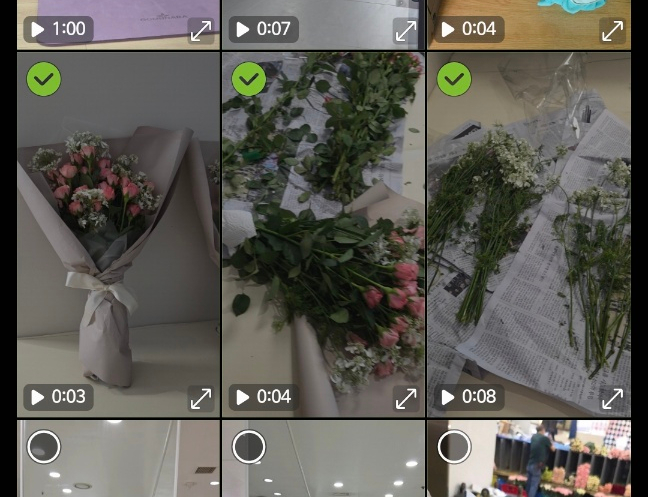
앨범에서 하나의 파일을 꾹- 길게 터치하면,
여러 개를 한 번에 설정할 수 있도록 변경됩니다.
이때 원하는 항목을 하나씩 누르면,
여러 파일을 한 번에 선택할 수가 있어요.
바로 위의 사진처럼 말이죠.
(동그라미 속 초록색 체크로 표시됩니다)
2
수정할 작업 종류 고르기
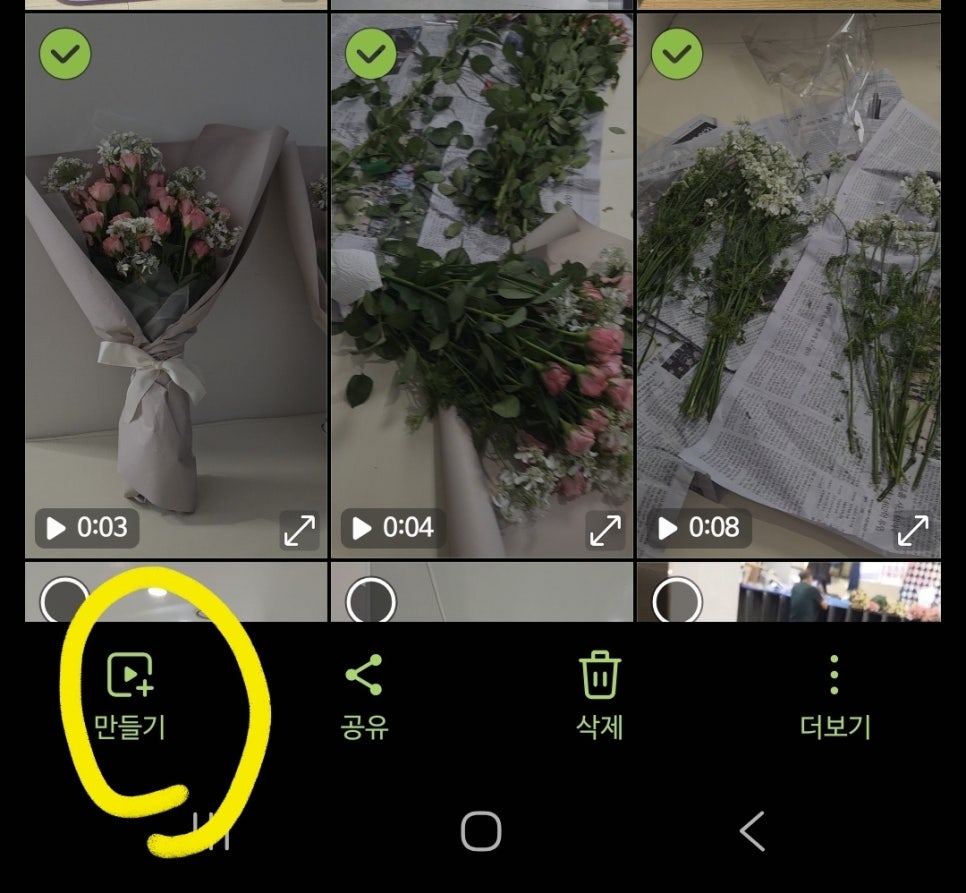
파일을 선택할 경우,
하단 메뉴바가 바로 활성화되어
만들기 / 공유 / 삭제 / 더 보기 영역이
표시되는 것을 확인할 수 있고요.
이때 '만들기'를 선택해 줍니다.
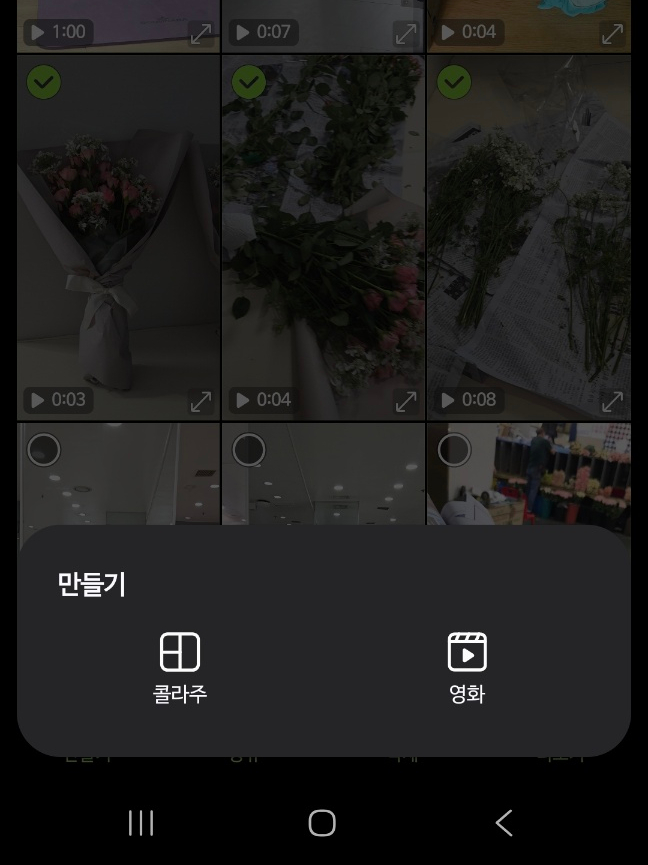
그럼, '콜라주 or 영화' 이렇게 선택 창이 나오는데
이 2가지의 차이점을 먼저 설명드리면,
1) 콜라주
한 화면에 여러 개 영상을 배치하는 것으로,
동시에 선택한 만큼의 파일을 재생할 수 있어요.
2) 영화
우리가 하려는 갤럭시 동영상 합치기, 자르기
등을 편집할 수 있는 항목입니다.
먼저, 콜라주부터 해보겠습니다.
3
콜라주 만들어 보기
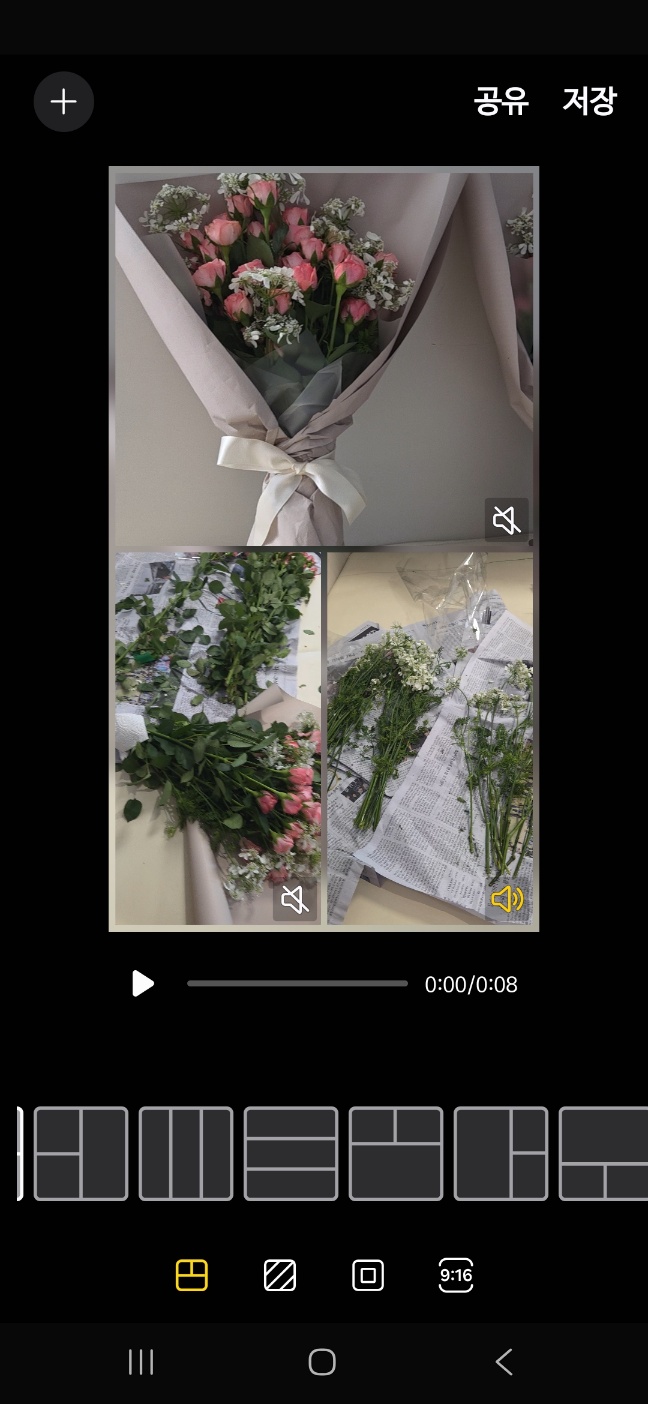
기본적으로 갤럭시 앱에서 제공하는,
콜라주의 모양들이 보입니다.
원하는 모양의 틀을 선택하여 주시면 되는데요.
만약 기본적으로 세팅된 배치가 마음에 안 들 경우,
각각 옮기고자 하는 파일을 길게 터치하여,
원하는 위치로 이동하면 서로 배치가 변경됩니다.
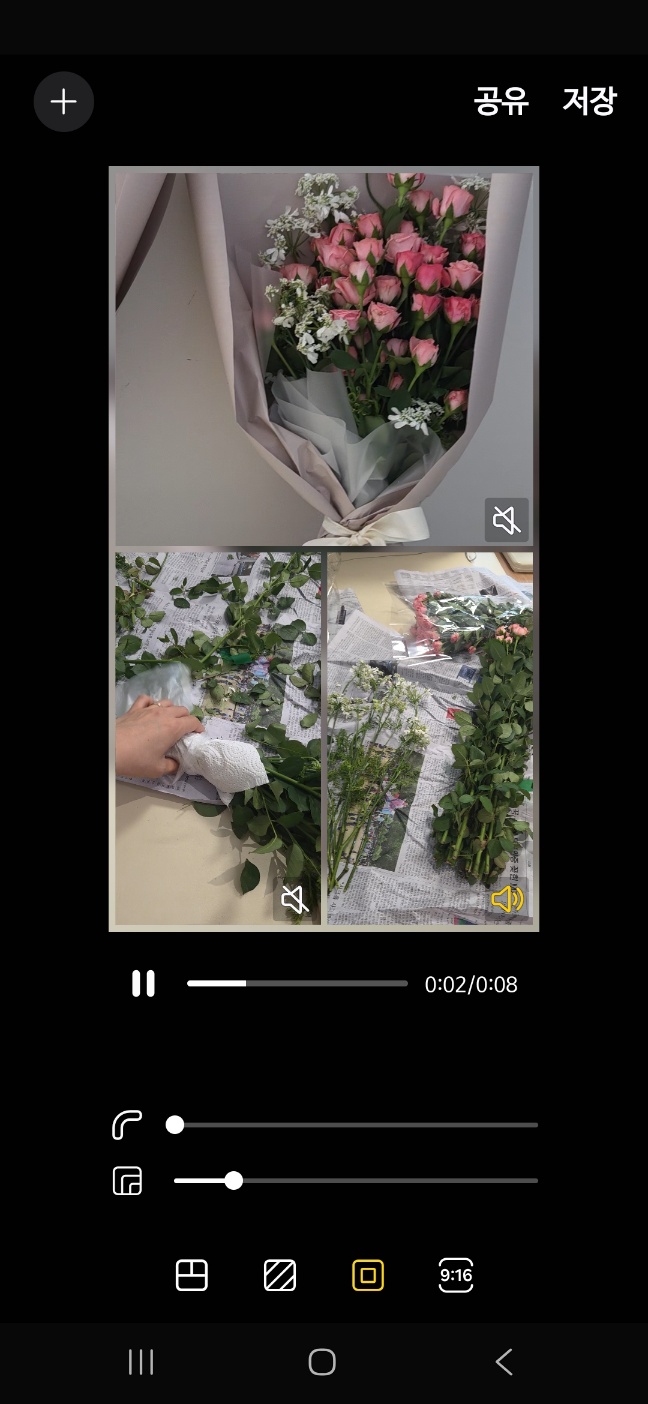
뿐만 아니라, 제공된 테두리의 굵기나 둥근 정도
또한 간단히 수정할 수도 있어요.
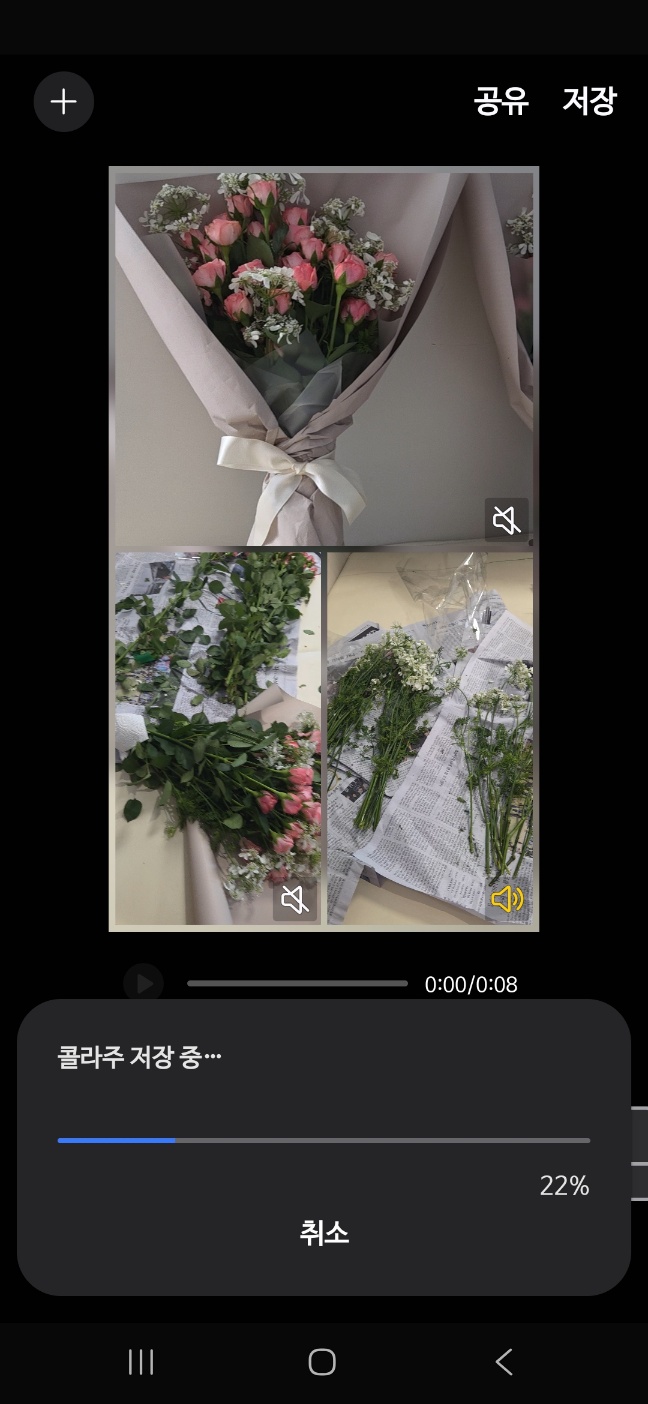
이렇게 모두 마치셨다면,
콜라주 저장을 통해 마무리해 주시면 됩니다.
4
영화 편집 진행해 보기
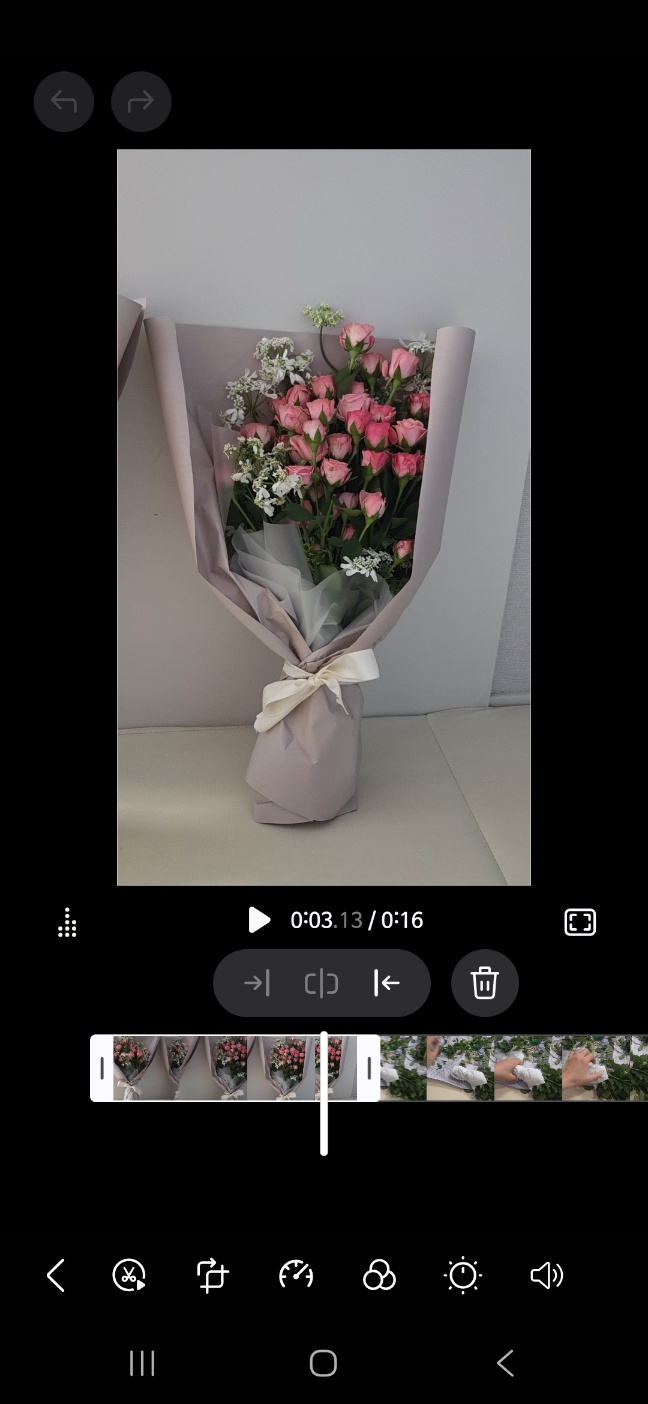
영화 클릭 시, 위와 같은 화면으로 이동됩니다.
여기서 각 파일의 길이 조절을 한다든지,
합치기 / 자르기 / 이어붙이기 등을 하실 수 있어요.
하는 방법은 아주 간단합니다.
하단에 길게 놓여있는 바에서,
조정을 원하는 항목을 누른 후
'흰색 양옆 테두리'가 생길 경우
줄이고 늘리기를 해주시면 됩니다.
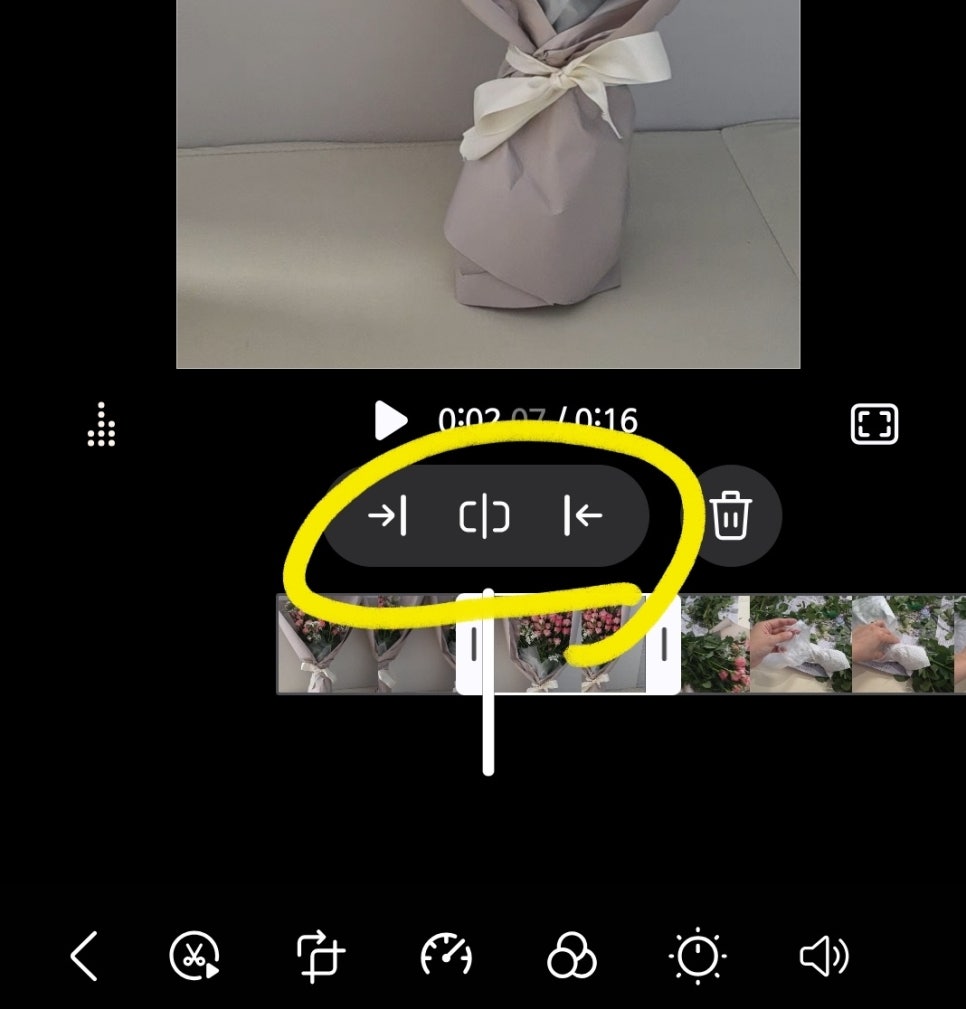
뿐만 아니라, 위의 사진과 같이
중간에 있는 [ ㅣ ] 표시를 누르실 경우
분할도 가능하며,
이를 삭제하거나 다른 곳으로 이동하는 것도 됩니다.
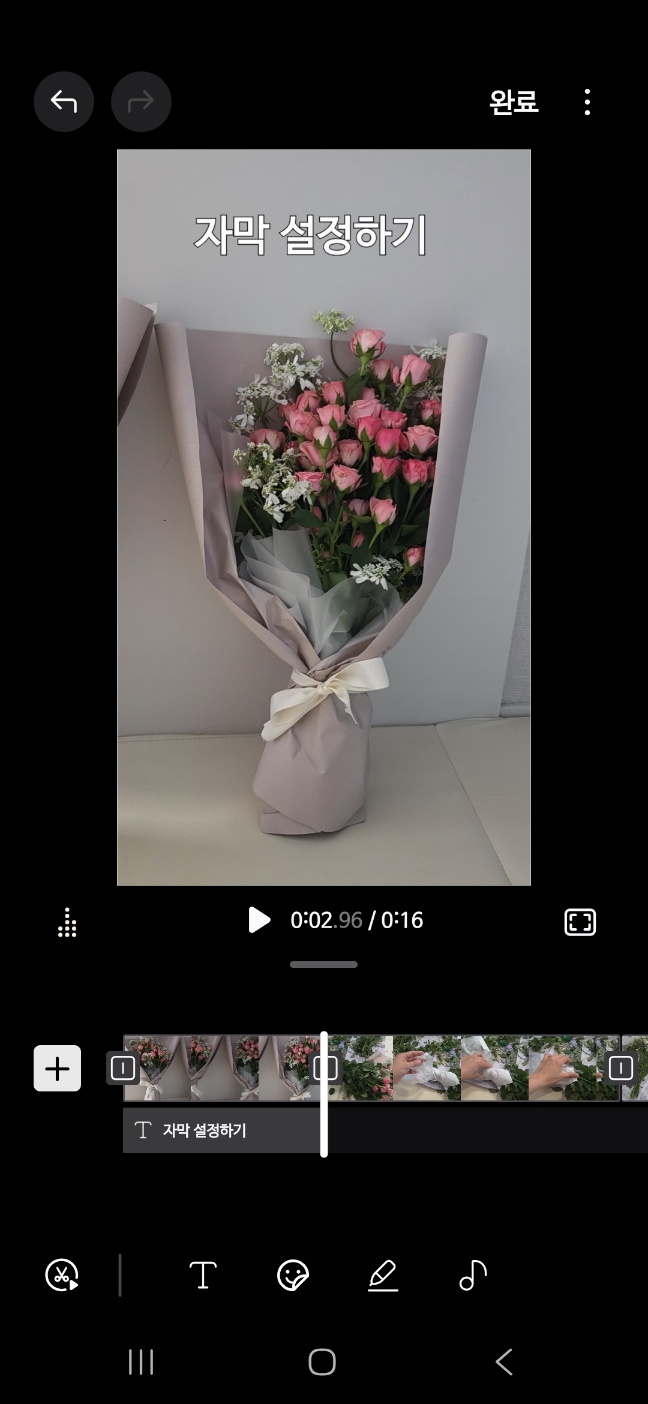
간단한 자막 설정도 할 수 있는데,
물론 폰트의 종류가 다양하진 않지만,
기본적인 것으로 활용해도 괜찮으시다면
갤럭시 기본 앱을 통해,
작업을 해보시는 것도 괜찮습니다.
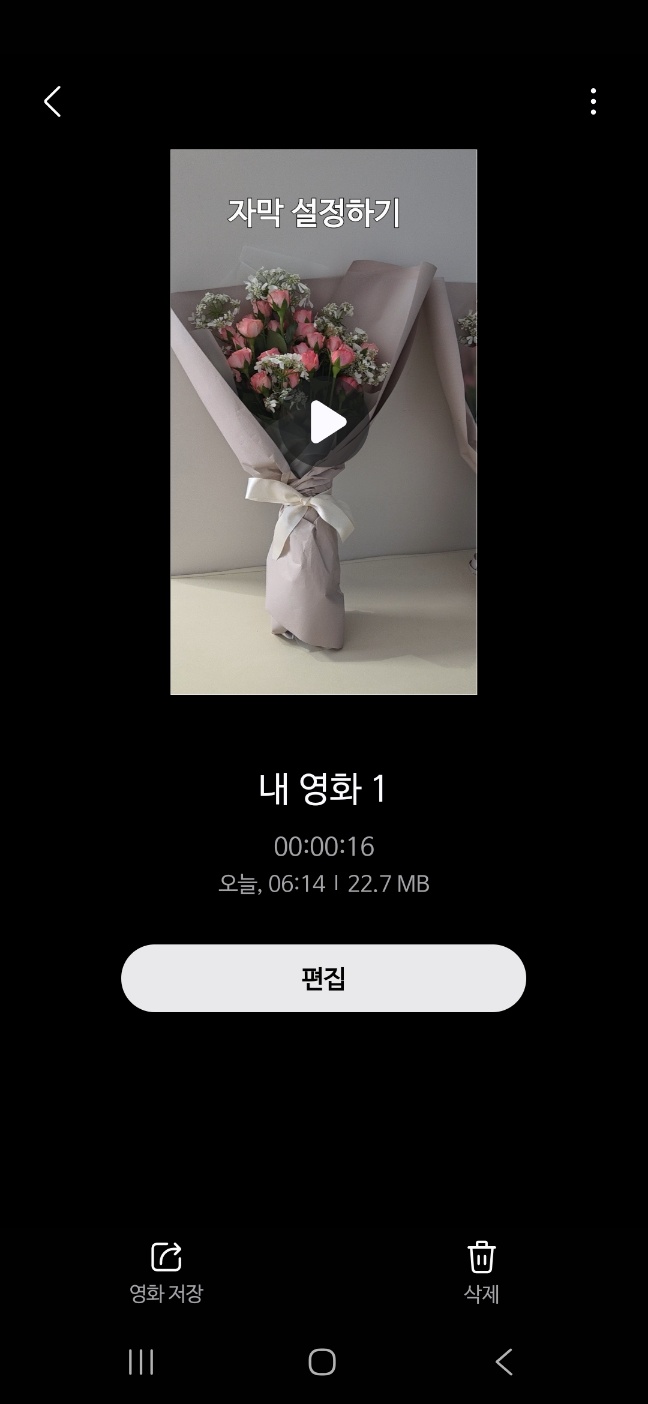
모두 완료하였다면,
'영화 저장'을 통해 마무리해 주시면 됩니다.
이렇게 간단하게 스마트폰에 있는 파일을,
별도로 옮기지 않고 곧바로 해볼 수 있는
갤럭시 무료 기본 앱 편집 방법을 알아보았습니다.
정말 간편하긴 하지만,
- 보다 세부적인 기능 활용이 어렵고
- 다채로운 효과 적용
- 조금은 떨어지는 완성도
등의 아쉬움은 분명 있습니다.
이럴 때, 윈도우 동영상 이어붙이기가 가능한
[곰믹스]를 활용해 보시는 것이 도움이 될 텐데요.
곰믹스를 통해 편집하는 방법도,
이어서 말씀드려 보겠습니다.



