위에서 곰픽 2024에 대한 장점들을 살펴보았는데요.
그렇다면, 어떤 기능들을 사용해서 이미지를 복원할 수 있을까요?
① 이미지 불러오기
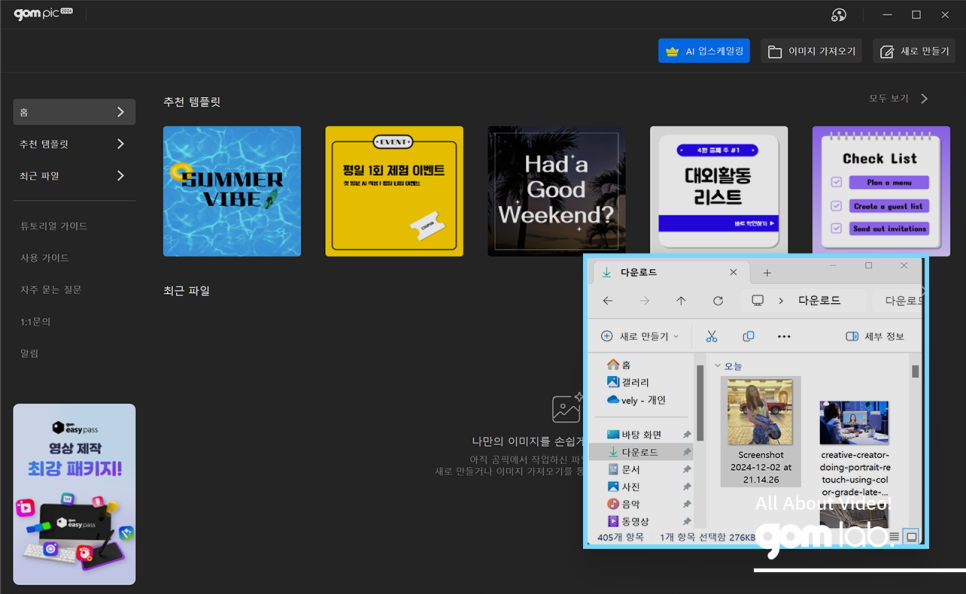
곰픽 2024를 실행한 후, 복원하려고 하는 이미지를 불러옵니다.
프로그램은 JPG, PNG 등 다양한 파일 형식을 지원하므로 파일 변환 없이 바로 작업이 가능합니다.
💡 방법 : 메뉴에서 파일 불러오기를 클릭하거나,
이미지를 프로그램 화면으로 드래그하면 파일이 자동으로 추가됩니다.
💡 TIP : 복원하려는 이미지의 원본 크기와 품질이 작업 결과에 영향을 미칠 수 있으니
가능한 원본 파일을 사용하는 것이 좋습니다.
② AI 업스케일링 적용
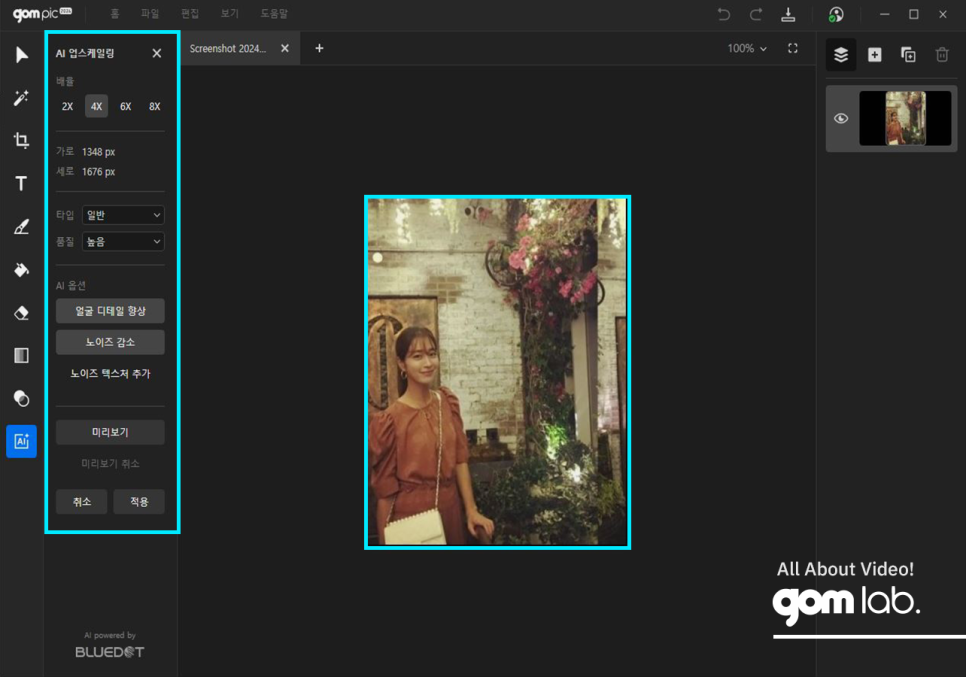
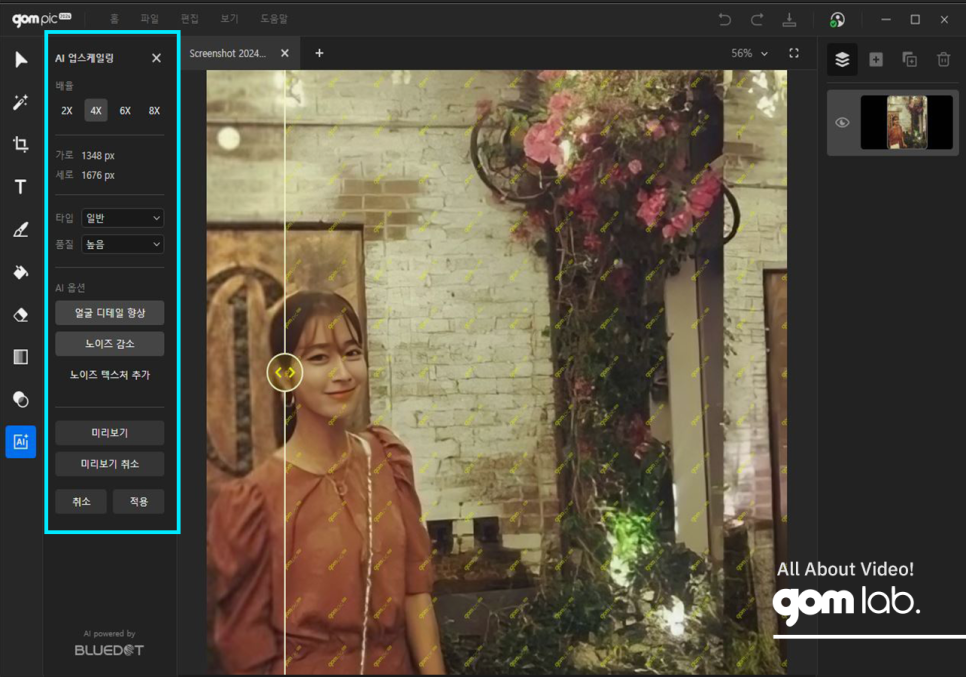
곰픽 2024의 AI 업스케일링 기능은
저해상도 사진을 고해상도로 변환하면서 세부 디테일까지 보강합니다.
이 기능은 특히 픽셀화된 이미지나 흐릿한 사진에 적합합니다.
💡 방법 : 툴바에서 AI 업스케일링을 선택하고, 원하는 출력 해상도를 설정합니다.
2배 또는 4배 업스케일링 옵션을 통해 사진을 선명하게 복원할 수 있습니다.
💡 결과 : 업스케일링 후 사진의 텍스처와 디테일이 복구되며,
인쇄나 고화질 디스플레이에서도 활용할 수 있는 이미지를 얻을 수 있습니다.
③ 수동 미세 조정
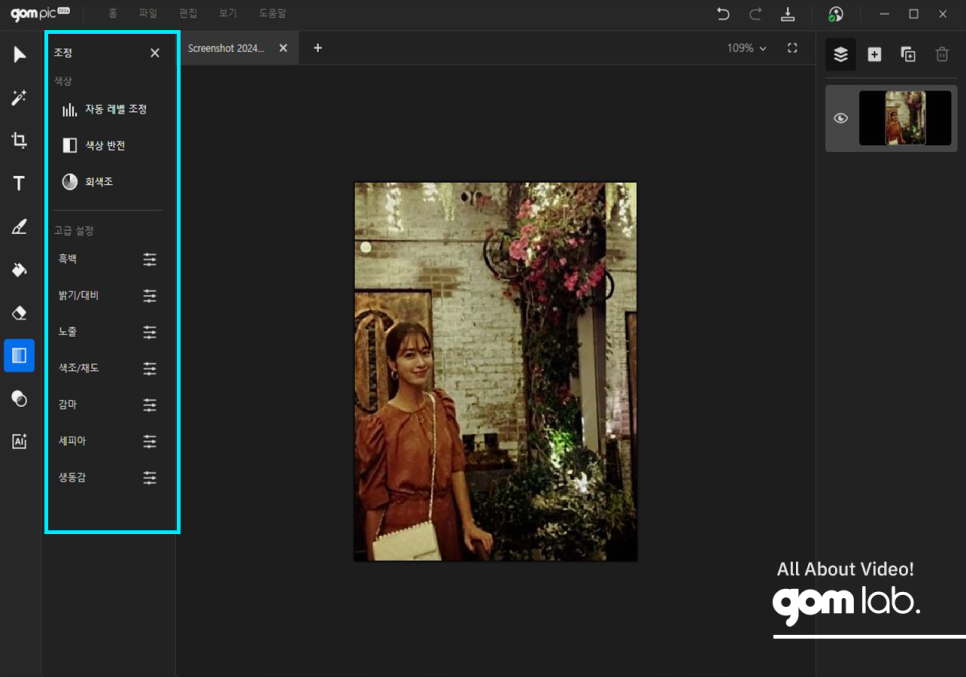
자동 복원 후에도 세밀한 수정이 필요하다면,
곰픽 2024의 수동 편집 도구를 활용할 수 있습니다.
💡 방법 : 수동 설정 메뉴에서 밝기, 대비, 제도 슬라이더를 조절하여
세밀한 조정을 통해 사진의 디테일과 색감을 강화할 수 있습니다.
💡 예시 : 얼굴 부분의 밝기를 강조하거나
배경의 색감을 줄여 피사체를 더욱 부각시키는 등의 작업이 가능합니다.
④ 최종 저장
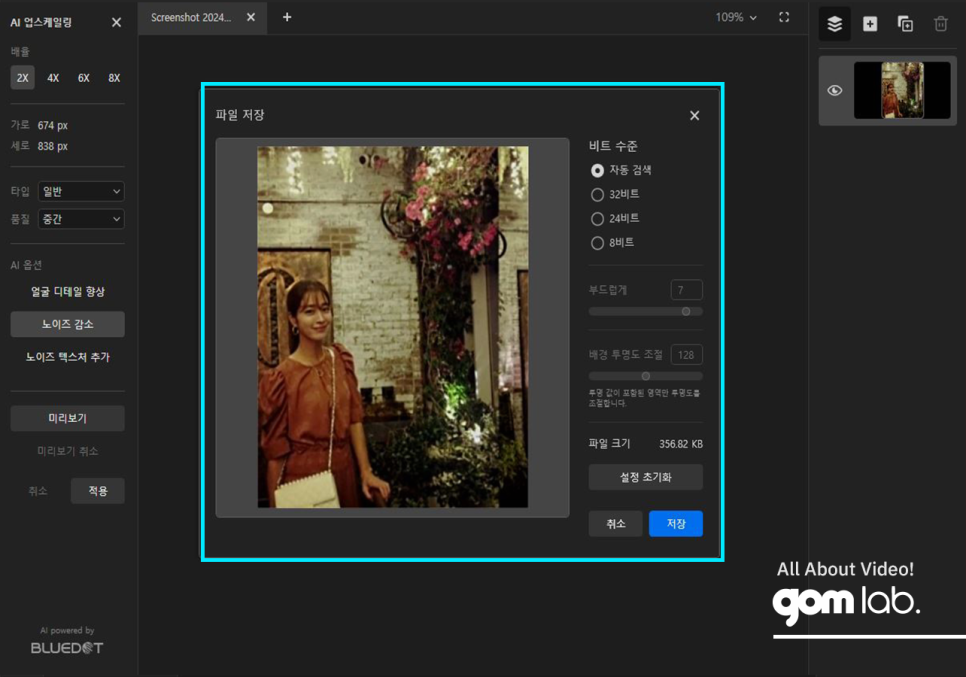
복원 작업이 완료되면 이미지를 저장합니다.
곰픽 2024는 고화질 출력 설정을 지원하므로,
결과물을 인쇄나 디지털 활용에 적합한 형식으로 저장할 수 있습니다.
💡 방법 : 저장 버튼을 클릭하고 출력 해상도(예: 300 DPI)를 선택한 후,
JPG 또는 PNG 포맷으로 저장합니다.
💡 TIP : SNS에 업로드하려면 파일 크기를 최적화하는 옵션을 선택해 저장하면
품질을 유지하면서도 업로드 속도를 높일 수 있습니다.