얼굴 누끼따기 사이트 포토샵 대신 사진 배경 제거 프로그램 곰

2025-08-19

얼굴 누끼따기 사이트 포토샵 대신

사진 배경 제거 프로그램 곰픽

누구나 쉽게 사진 배경을 제거할 수 있는 편집 프로그램 ‘곰픽’을 소개합니다.

메인 이미지


사진 속 배경만 깔끔하게

지우고 싶은데...

포토샵은 너무 어렵고 번거로워요!


누구나 한 번쯤 위와 같은 고민을

해보신 적 있으실 겁니다.

사진을 찍고 나서 보니,

얼굴 / 표정 등은 모두 마음에 들지만

배경이 영 맞지 않는다거나,

다른 배경으로 옮겨내고 싶을 때가 있죠.

아니면 증명사진 등으로 사용해야 할 때

얼굴 누끼따기 사이트를 찾으시곤 하는데요.

이때 포토샵은 어렵고 번거로워,

간편하게 할 수 있는 프로그램을 찾으셨다면


바로 오늘 소개해 드릴 '곰픽'을

주목해 주시면 좋습니다.

클릭 몇 번이면 전문가와 같이,

사진 배경 제거가 가능해지는 비법!

지금부터 알려드리도록 할게요 :)

📚 목차

  • 1️⃣ 누끼따기란 무엇인가?

  • 2️⃣ 과거엔 포토샵을 주로 사용했던 이유

  • 3️⃣ 포토샵 대체 프로그램 '곰픽'은?

  • 4️⃣ 곰픽으로 얼굴 누끼법

누끼따기란 무엇인가?

이미지 설명

우리가 흔히 이야기하는 누끼따기 뜻은,

사진이나 이미지 속에서 특정한 부분을

배경과 분리하여 오려내는 작업을 뜻합니다.

이 작업을 통해서,

- 이미지를 자유롭게 합성한다든지

- 내가 원하는 배경으로 교체하여

... 다양한 방면으로 활용할 수가 있는 것이죠.


예를 들어,

- 쇼핑몰 상세페이지 제작을 할 때

- 프로필, 증명사진 등을 만들 때

- 영상 썸네일 이미지로 활용하고자 할 때

- 불필요하거나 맞지 않은 배경을 지우고 싶을 때

... 등과 같은 상황에서 사용한다는

예시를 알려드릴 수 있습니다.

그렇다면 이러한 누끼따기 사이트는

왜 과거에는 주로 포토샵만을 사용했을까요?

그 이유에 대해서 자세히 알아보겠습니다.

과거엔 포토샵을 주로 사용했던 이유

이미지 설명

아무래도 과거에는 이미지 편집 프로그램이라고 하면,

포토샵이 거의 유일한 해결책이었죠.

물론 장점도 많이 있는 프로그램으로,

전문적인 이미지 편집을 할 때 필수였는데요.

워낙 오랜 시간 자리를 잡고 있었던 편집기였기에,

이를 대체할 수 있는 것이 없었습니다.

그러나 불과 몇 년 사이에,

특히 SNS가 활발하게 진행됨에 따라

이미지를 편집하고자 하는 사람들의 수요가

급격히 증가하였으며,

그러한 시대를 반영하여 대체 프로그램들이

마구 생겨나기 시작한 겁니다.

과거에는 전문가만 가능하던 영역이,

현재에는 누구나 별도의 전문 지식 없이도

편집으로 콘텐츠를 만들어 내는 시대가 되었기에

자격증까지 취득할 정도로

어렵고 복잡했던 포토샵을 대신할 수 있는

다양한 프로그램들이 생겨나기 시작했습니다.

그래서 여러분들이 지금 궁금해하는,

얼굴 누끼따기 사이트 같은 경우도

전문가가 아니라도 충분히 해낼 수 있는

편집기가 등장한 것이죠.


그중 하나로 오늘 소개해 드릴 '곰픽'

무엇보다 고급 기술을 편하게 해낼 수 있다는 점

큰 장점이라고 할 수 있는데요.

포토샵을 대체할 수 있는 프로그램,

곰픽은 어떠한 것인지 바로 알려드리도록 하겠습니다.

포토샵 대체 프로그램 '곰픽'은?


사진 편집은 물론,

합성, AI 업스케일링,

다양한 이미지 콘텐츠 제작이

가능한 프로그램


현재 포토샵을 대체할 수 있는,

이미지 편집 프로그램이라고 나온 것은 많습니다.

하지만 이 중에서 정말 사람들에게

잘 맞고 편한 편집기는 몇 개나 될까요?

사람들이 편하다고 생각하는 것은,

보통 어떠한 부분에 따른 것일지 알아보겠습니다.

이미지 설명

... 등이 될 수 있습니다.

결국 이미지 편집을 전혀 모르는 사람들도,

프로그램을 열었을 때

'해볼 만하겠는데?'라고 느껴야 하는 거죠.


이러한 면에서 괜찮다고 느낄만한 프로그램이

바로 곰픽이라는 것인데요.

곰픽은 초기 개발 당시에,

얼굴 누끼따기는 물론이고 다양한 사진 편집 등을

처음 해본 사람들도 할 수 있도록 만들고자 했습니다.


그래서


- 깔끔한 인터페이스로 편집이 가능하고

- 사진 보정, 수정, 콘텐츠 제작이 간편하며

- 기능은 방대하지만 기술을 필요로 하지 않는

... 등의 곰픽이 초보자들에게

인기가 참 많은 프로그램으로 알려지고 있는 겁니다.

곰픽을 활용하여 만들어낼 수 있는 것

관련한 예시는 아래 글을 통해 확인이 가능하오니,


1) 썸네일 제작

무료 유튜브 썸네일 템플릿 및 복제 도장툴 사용 방법


2) 카드 뉴스 만들기

인스타 카드뉴스 예시 템플릿 통해 간단하게 만들기 곰픽2024


3)AI 업스케일링 변환

사진 화질 높이기 이미지 AI업스케일링 변환 곰픽


보다 자세한 내용은,

위의 글들을 통해 확인해 주시길 바랍니다.

그럼,

얼굴 누끼따기 사이트 곰픽 활용하는 방법

이어서 알려드리도록 하겠습니다.


곰픽으로 얼굴 누끼따기 방법

이미지 설명


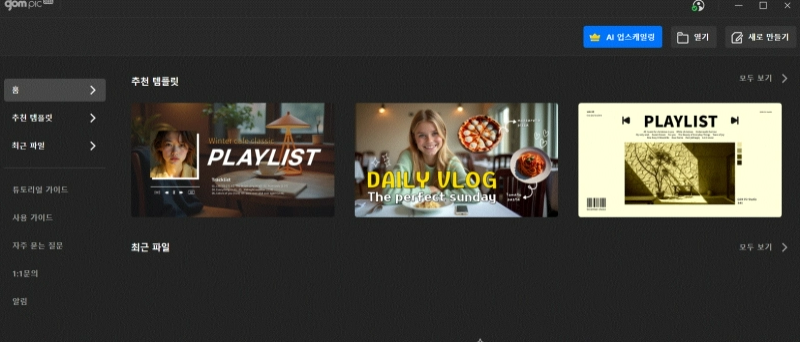
1) 프로그램 실행

먼저 곰픽 프로그램을 실행해 주셔야 하겠죠 :)


2) 파일 불러오기

우측 상단에 있는 '파일 열기'를 통해,

프로그램을 새로 연 다음 파일을 가져와도 되고

바로 '열기'를 눌러,

파일을 불러오시는 것도 가능합니다.
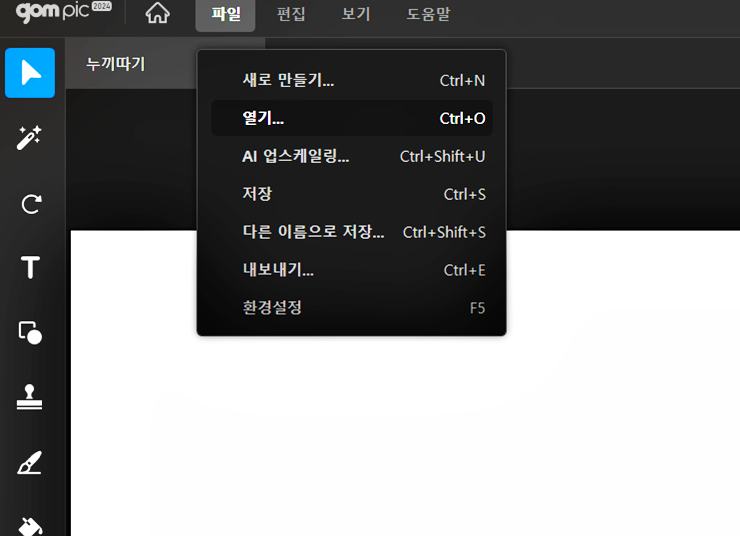


저는 우선 새로 만들기로 프로그램을 실행한 후

파일을 가져와보도록 하겠습니다.
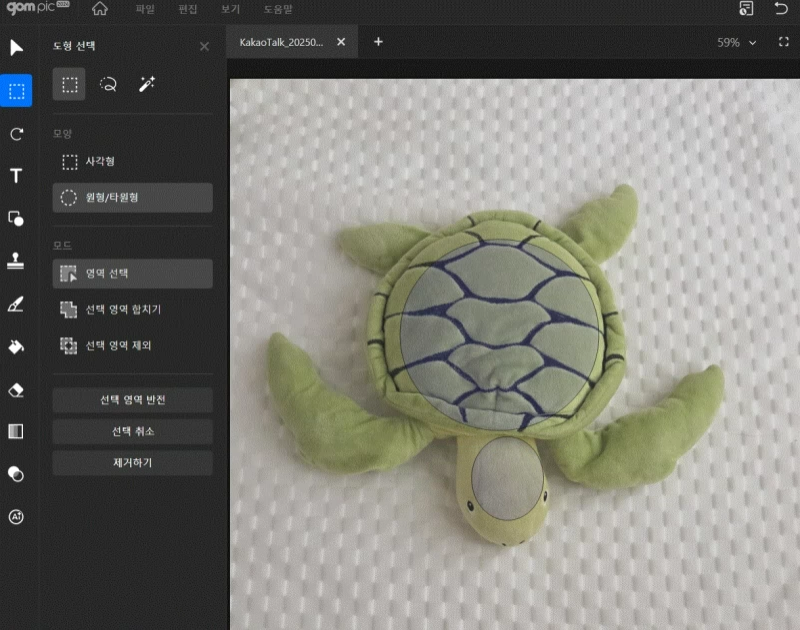


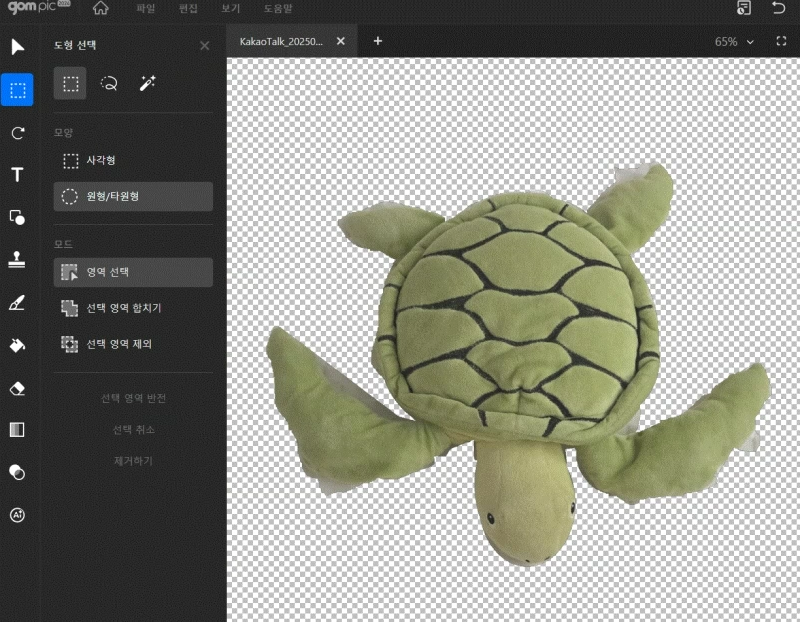
3) 도형 선택을 통해 분리할 영역 선택

좌측 메뉴에서 2번째 항목에 있는 '도형 선택'

=> 원하는 방식으로 분리할 영역 지정하기

도형 선택은 3가지 방법이 있고,
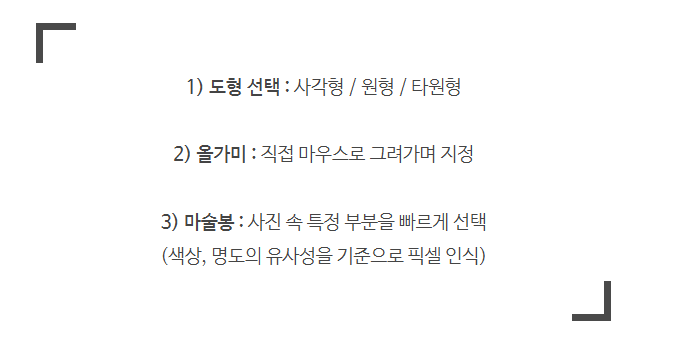
 

으로 활용할 수가 있는데요.

기본적으로 영역이 큰 경우라면,

1번 도형 선택으로 대략의 위치를 잡아주신 후

올가미나 마술봉으로 더해주시면 됩니다.

* 영역이 합쳐지게 하는 방법은,

키보드의 'ctrl'키를 누른 상태에서

계속해서 추가 지정을 해주시면 되는 겁니다.


4) 상세한 영역 지정

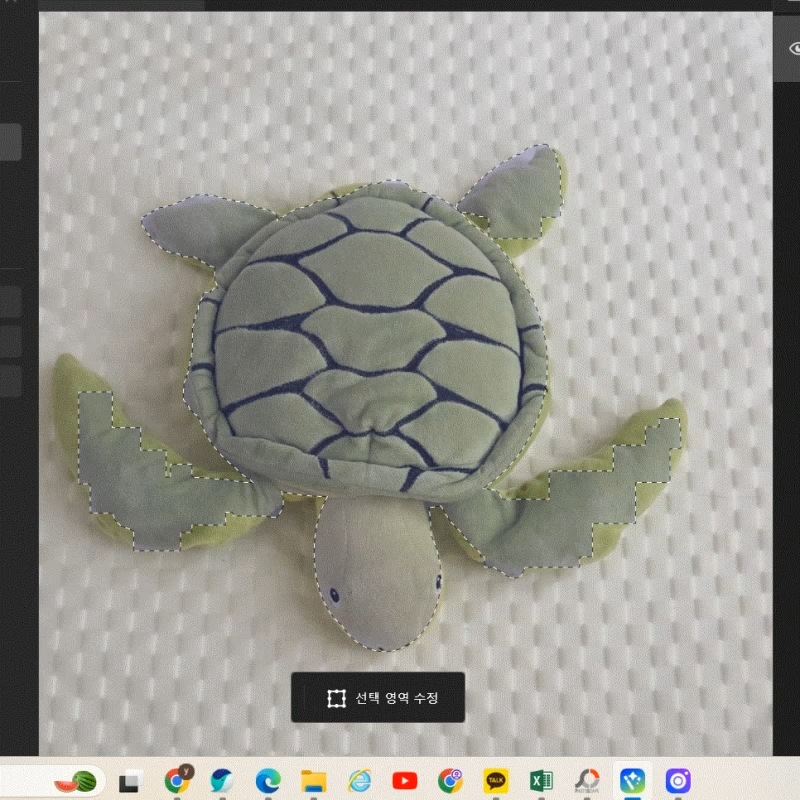
보다 상세하게 영역을 지정해 주는 것이,

이미지를 분리해 내었을 때

깔끔하게 느껴질 수 있는데요.

이때 활용할 수 있는 방법이 바로,

'ctrl'을 누른 상태에서 마우스 휠을 올리고 내리면

크기가 커졌다 줄어들었다 합니다.

이를 활용하신다면 상세한 영역 분리가 가능해요.
 

5) 배경 제거하기

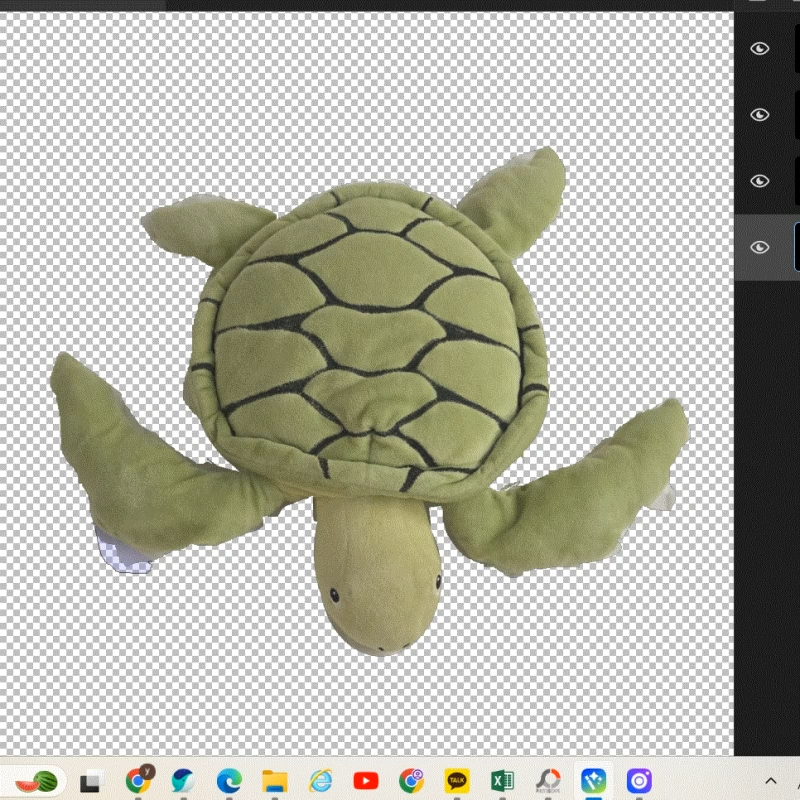
선택한 영역 외에 배경을 제거해 주기 위해서,

좌측 '모드'에서 > '영역 선택' > '선택 영역 반전'

을 통해 내가 남기고 싶은 것 외에

뒤에 배경으로 반전되는 것을 확인하고 난 후

'제거하기'를 눌러주시면,

투명 배경 위에 얼굴 or 그림 등이 남습니다.
 

6) 정리해 주기

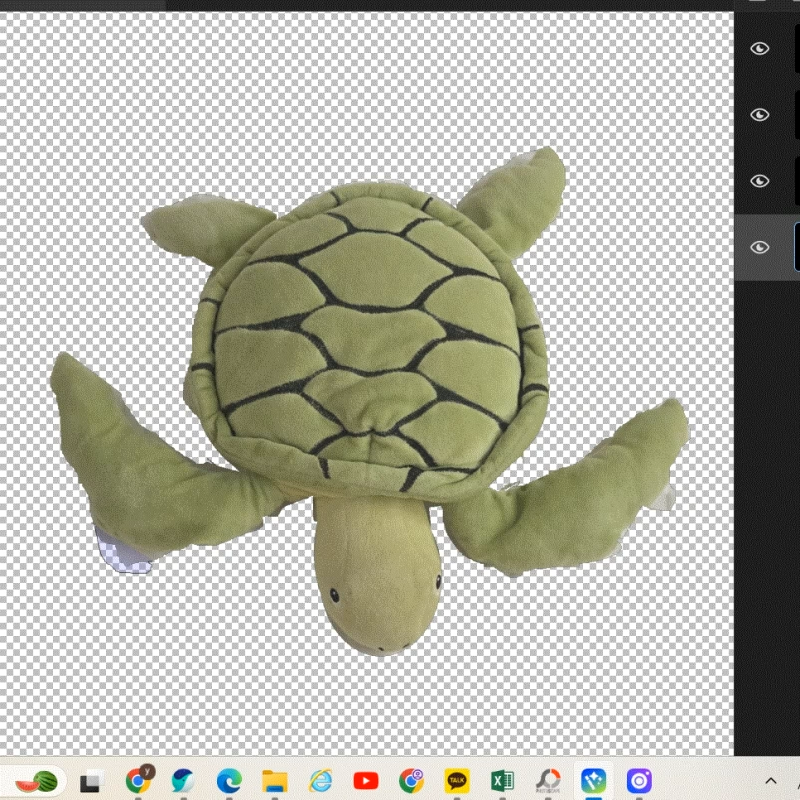
지우고 난 후에 조금 더 정리하고 싶은 부분이 있다면,

위에서 영역을 지정해 줬던 것과 동일하게

다듬어 주시면 되는데요.

배경이 있었던 것보다 훨씬 정리하기 쉬우니,

대략 1차로 지정한 후

배경을 지워내고 추가로 다듬는 것을 제안 드려요.

(일부를 도려낸 후 'delete'를 눌러 지워내면 돼요)


7) 자유로운 편집

이렇게 얼굴 누끼 따기를 마친 후,

배경 제거까지 했다면

마우스로 해당 이미지를 이동할 수 있고
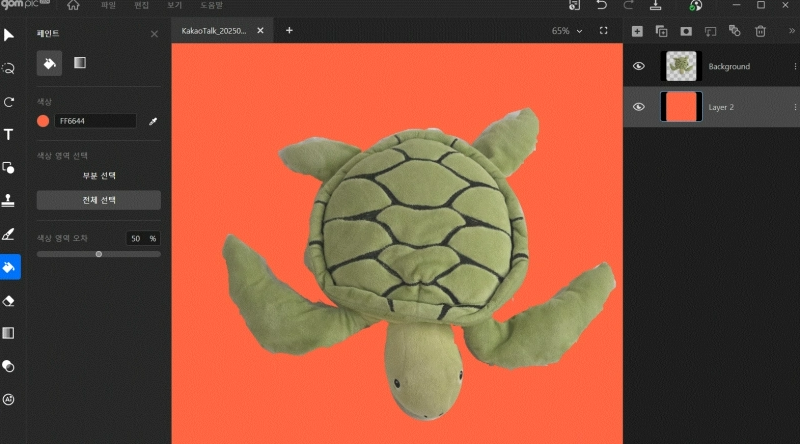


새 레이어를 추가하여

추가하고 싶은 배경 or 색상 위에 얹어낼 수 있어요.

이렇게 누끼 따기 관련해서,

포토샵 대신 쉽게 할 수 있는 방법으로

곰픽 활용에 대해 알아보았는데요.

아마 이렇게 보시는 것보다,

실제로 하시면 더욱 쉬우실 거랍니다 :)

도려낸 이미지를 다양하게 활용할 수 있는 만큼,

관련하여 궁금했다거나,

필요해서 알아보고 계시던 중이었다면

이번 기회에 '곰픽'으로 꼭 해보시길 바라며

글을 마치도록 하겠습니다.


이벤트와 함께 곰이지패스의 다양한 혜택을 경험해 보시기 바랍니다.


감사합니다.
