1️⃣ 아이폰 사진을 PC로 불러오기
(에어드롭이나 클라우드로 빠른 전송 가능)
아이폰에 저장된 사진을 PC로 옮기는 건 생각보다 간단합니다.
에어드롭 기능을 이용해 맥북으로 바로 보내거나,
구글 드라이브, 아이클라우드, 카카오톡 PC버전을 활용하면
원본 화질 그대로 전송이 가능한데요.
고화질 상태를 유지해야 누끼 작업도 깔끔하기 때문에,
사진 전송 시 해상도 손상 없이 옮기는 게 중요합니다.
▼
2️⃣ 곰픽 실행 후 이미지 업로드
(드래그 앤 드롭으로 편리하게 시작)
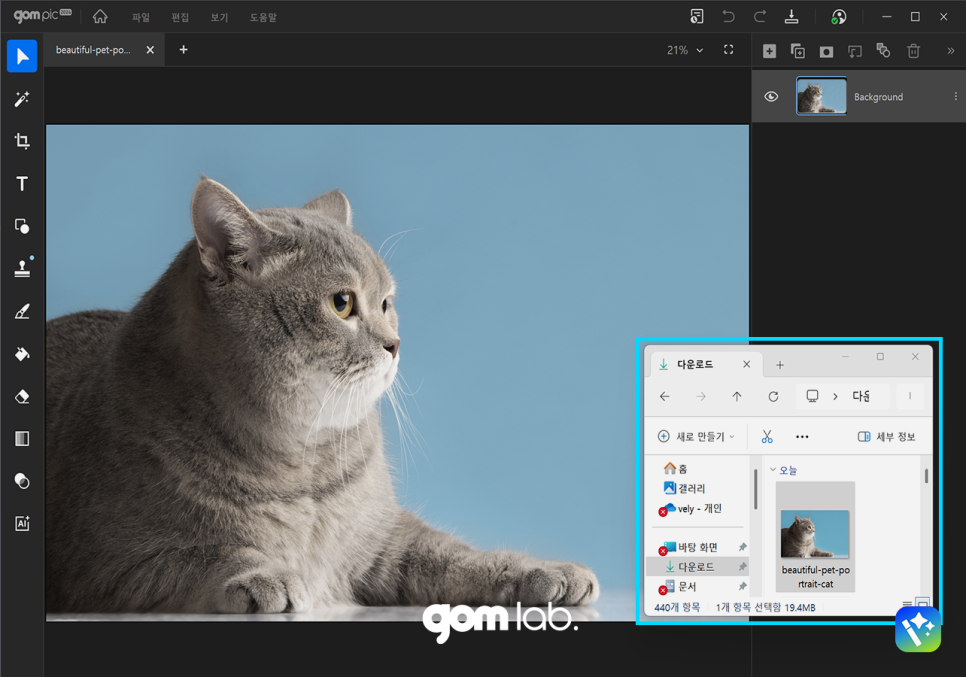
프로그램을 실행하고 사진을 불러오는 과정도 어렵지 않습니다.
편집하고 싶은 이미지를
마우스로 끌어다 놓기만 하면 자동으로 불러와집니다.
별도로 복잡한 설정을 건드릴 필요 없이,
초보자분들도 빠르게 작업을 시작할 수 있습니다.
▼
3️⃣ 마술봉 또는 올가미 도구로 배경 영역 지정 후 제거
(수동 누끼 작업 간편)
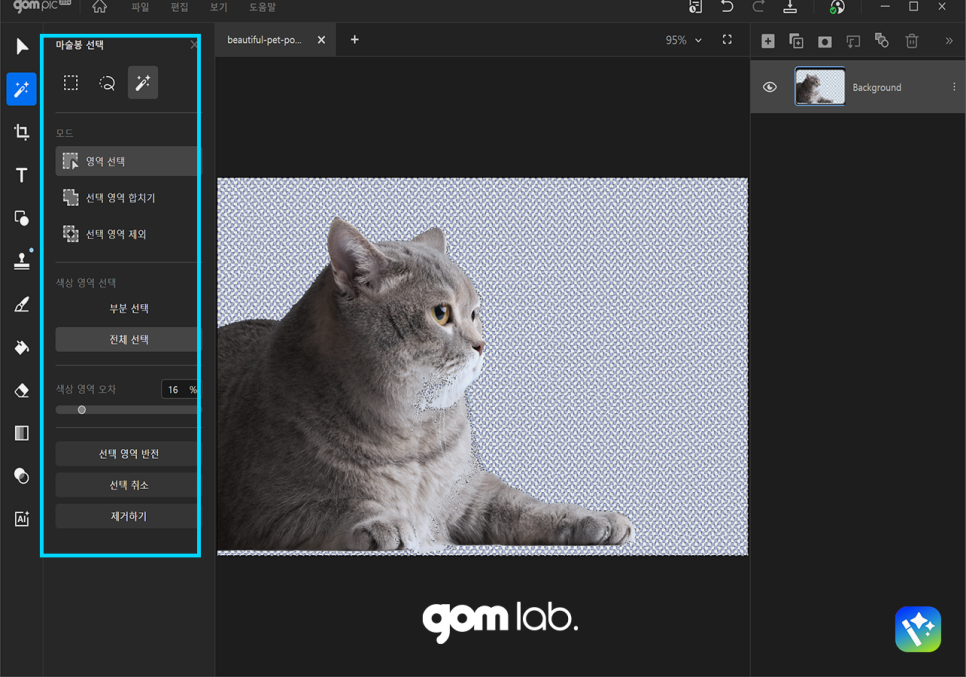
곰픽은 자동 누끼 기능은 제공하지 않지만,
정밀한 수동 도구를 통해 훨씬 깔끔한 결과물을 만들 수 있는데요.
특히 마술봉도구는 비슷한 색상 영역을 한 번에 선택해 줘,
단색 배경일 경우 몇 번의 클릭만으로 배경 제거가 가능합니다.
만약, 복잡한 배경이라면
올가미 도구를 이용해 세밀하게 테두리를 지정할 수 있습니다.
머리카락이나 가는 손가락 끝부분까지도
자연스럽게 따낼 수 있어 고급 편집에도 적합합니다.
▼
4️⃣ 배경 색상 변경, 텍스트 추가, 필터 적용까지 한 번에
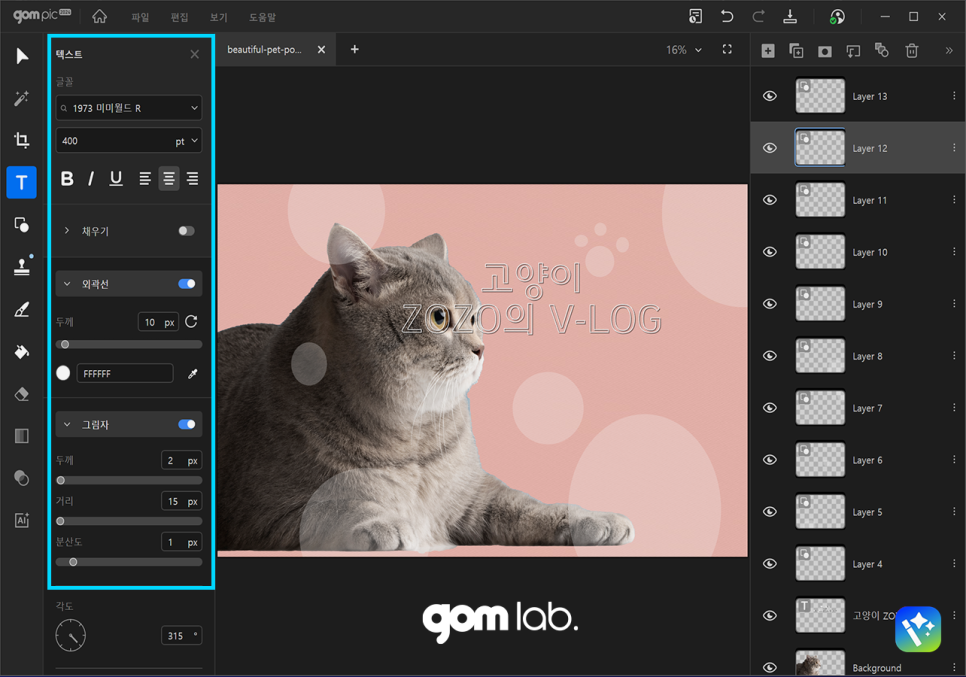
아이폰 사진 누끼 따기 작업이 완료된 후에는
배경색을 바꾸거나, 흰 배경, 투명 배경으로 저장할 수 있는데요.
이를 제품 상세페이지, 썸네일 제작 등에 활용할 수 있습니다.
또한, 감성적인 필터나 색보정 기능을 적용해 인스타 감성 이미지로 연출하거나,
텍스트 추가로 간단한 타이틀 이미지를 만들 수 있죠.
이 모든 기능을 곰픽 하나로 해결할 수 있어,
별도 프로그램을 사용하는 번거로움 없이 작업이 마무리됩니다.
▼
5️⃣ 해상도·비율 설정 후 저장
(SNS, 쇼핑몰, 블로그까지 다양하게 활용)
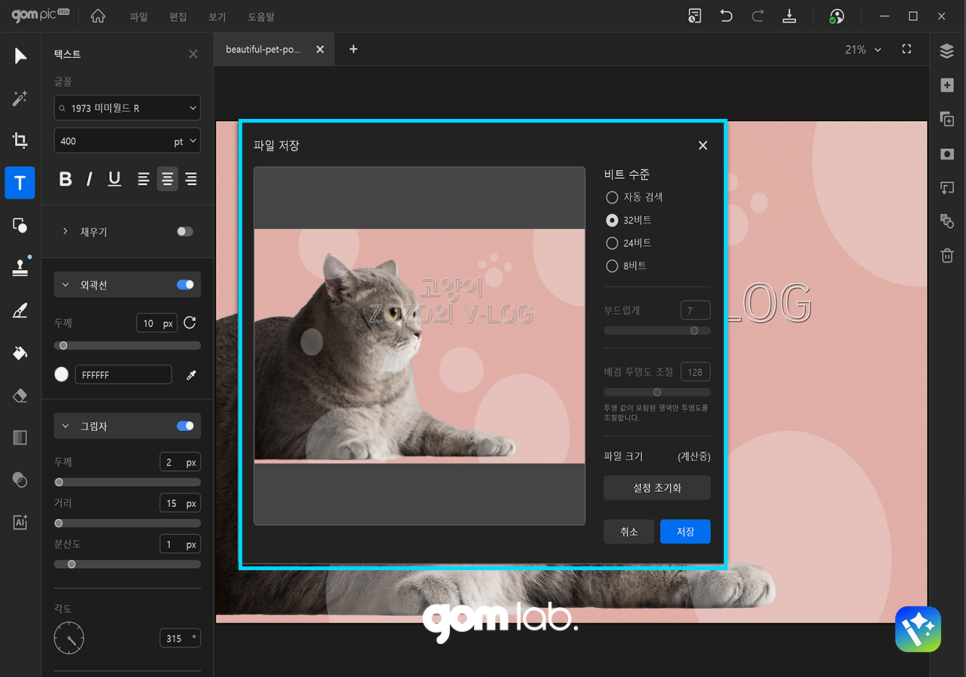
최종 저장 단계에서는 원하는 크기와 비율을 직접 설정할 수 있는데요.
유튜브 썸네일용 16:9 비율, 인스타그램용 정사각형(1:1),
쇼핑몰 상세페이지용 세로형 이미지까지 다양한 설정이 가능합니다.
용도에 맞는 화질 옵션 설정도 가능하니,
퀄리티를 손상시키지 않고 완성된 결과물을 얻을 수 있습니다.