영상 캡쳐부터, 간단한 편집까지 되는
올인원 동영상 녹화 프로그램입니다.
주요 기능에 대해 살펴보자면,
크게 이렇게 2가지로 나누어 볼 수 있습니다.
1) 녹화 모드
2) 모니터 장면 캡처
그런데 이게 전부가 아니라는 것,
바로 2가지 기능에서도
상세하게 나누어져 총 9개의 기능이 담긴
프로그램이 바로 '곰캠'입니다.
그럼 이 9개 기능을 하나씩 알려드릴게요.
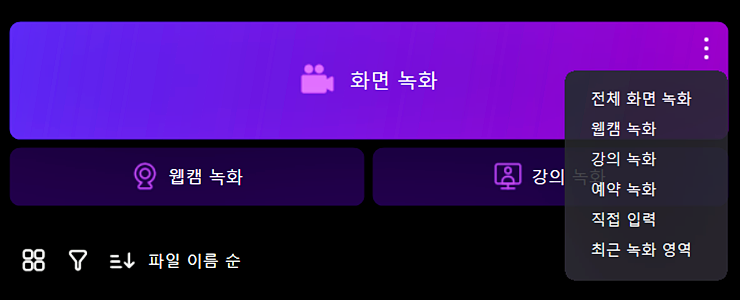
1) 녹화 기능
- 전체
모니터에 표시되는 모든 것을,
4K 고화질까지 녹화가 가능합니다.
- 웹캠 / 강의
슬라이드 파일과 함께, 웹캠을 한 번에 보여주어
동영상에 자신의 얼굴을 추가할 수 있기 때문에
더욱 생동감 있는 강의 영상 만들기가 됩니다.
- 예약
꼭 필요한 시간에 실행하려고 서두르지 않아도,
미리 예약해둔 시간에 맞춰서 알아서 되는 기능입니다.
은근히 유용하게 쓰이는 기능이라는 점!
- 직접 설정
이 외에도 내가 원하는 영역을 지정하여,
녹화하는 것도 물론 가능합니다.
이렇게 5가지로 구분해 본 '녹화 기능'
그렇다면 캡쳐는 어떻게까지 될지 알아보겠습니다.
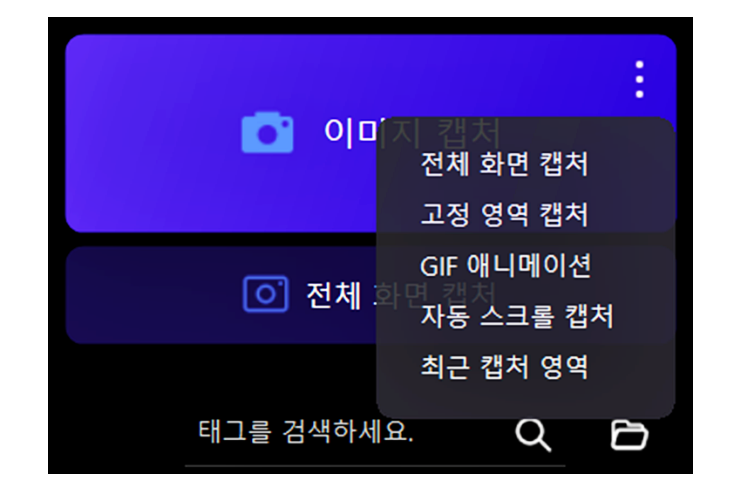
2) 캡쳐 기능
- 전체
마찬가지로 모니터의 모든 내용을,
한 번에 캡쳐할 수가 있습니다.
- 고정 영역
모니터에서 내가 지정한 고정 영역만,
딱 캡처하여 저장할 수가 있는 것이죠.
- gif 애니메이션
일명 움짤, 밈이라고도 하는 gif 캡쳐,
짧은 동영상으로 화면을 저장하고 싶을 때
이용하기에 아주 좋은 기능입니다.
- 자동 스크롤 캡쳐
모니터에 보이는 긴 내용을 저장해야 할 때가 있죠.
그때 일일이 보이는 곳들만 나누어서,
여러 번 캡처하는 일을 하고 계시나요?
곰캠은 알아서 스크롤을 내리며,
전체 화면을 캡처해 줍니다.
이렇게 편리한 기능들만 쏙쏙 모아둔
'곰캠' 어떻게 다운로드할 수 있을까요?
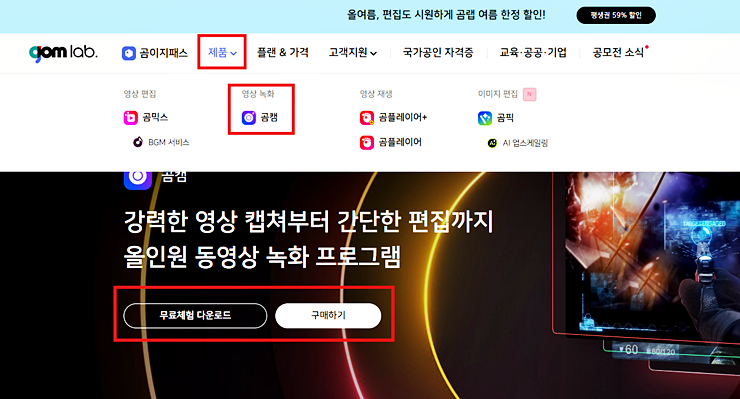
1) 곰랩 홈페이지 접속
2) 상단 메뉴 바 -> 제품 -> 곰캠 클릭
3) '무료체험 다운로드 or 구매하기' 버튼
4) 프로그램 설치
이렇게 하면 끝! 어렵지 않죠?
그럼, 이렇게 받으신 곰캠을 사용하는 방법에 대해서
아래 내용에 이어서 정리해 드리도록 할게요.



