"동영상 속 오디오를
분리해 내고 싶어요
간단하게 할 수 있는 방법
알 수 있을까요?"
동영상은 보이는 화면 + 들리는 음성이
혼합된 것을 의미하죠.
그래서 이 파일을 그대로 사용하거나,
편집을 통해 다른 콘텐츠로 재탄생 시키기도 합니다.
그런데 이러한 경우가 있습니다.
1) 화면은 유지하고 소리만 지우고 싶을 때
2) 오디오만 추출해 내고 싶을 때
물론 1번 상황은,
사실 크게 어렵지 않습니다.
갖고 계신 스마트폰의 기본적인 기능으로도,
충분히 음성만 제거하는 것이 가능하기 때문이죠.
그런데 2번은 스마트폰 기본 기능이 아닌,
별도 프로그램을 이용하셔야 하는데요.
그렇다고 고가 프로그램을 이용하여야 할까요?
곰믹스만 있다면,
꼭 그렇지 않아도 됩니다.
오늘 이 글에서는,
곰믹스를 통해 영상 속 오디오 추출 / 변환 / 삭제 등
한 번에 쉽게 해결할 수 있는 방법을 알려드릴 테니
궁금하신 분들은 잠시 집중하여 주시길 바랍니다.
오디오 추출하고자 하는 이유

사람들은 왜 영상 속에서,
소리만 분리해 내려고 할까요?
이 글을 읽고 계신 여러분들도,
아래 경우에 해당하는지 한 번 확인해 보세요 :)
1) 콘텐츠 재활용
이미 완성된 영상 속에서,
음성이나 배경음악, 효과음 등의
원하는 소리만 따로 추출해 내어
새로운 콘텐츠로 재가공하고자 할 때
2) 음질 개선 및 편집
보이는 화면은 괜찮은데,
원본 파일 속 음성에 잡음이 많다든지
음량을 조절하는 등의 세밀한 편집이 필요할 때
3) 각종 업무 활용
강의를 하시는 분들일 경우,
음성만 추출하여 오디오 강의로 제공한다든지
화상 회의 등의 영상 속에서,
필요한 내용들만 음성 파일로 저장하여 활용할 때
... 등과 같은 상황에서,
동영상 오디오 분리를 하고자 합니다.
생각보다 이러한 경우들은,
여러분의 실생활에서 자주 발생할 수 있는 일들로
필요할 때마다,
빠르게 활용해야 하는 상황이 많을 것입니다.
그럼, 실제로 어떻게 활용을 하시는지
예시도 살펴보도록 할게요.
활용 사례 예시
각자 다른 상황들이 많이 있지만,
몇 가지 사례들을 살펴보자면
1) 인터뷰 영상
=> 인터뷰를 하는 상황을 촬영한 내용에서,
목소리만 추출해 내어 별도 콘텐츠로 활용하는 경우
2) 배경음악 활용
=> 배경음악만 분리해 내어,
다른 영상 속 BGM으로 재사용 할 때
3) 외부 소음 제거
=> 콘텐츠에 담아내고 싶지 않은,
외부 소음이나 잡음을 제거하여 사용
4) 특정 구간 잘라내기
=> 희망하는 특정 구간 속 소리만 잘라내어,
새로운 파일로 변환하여 활용하고자 할 때
...와 같은 예시들을 살펴볼 수가 있는데요.
결국 목적이,
화면과 소리를 분리해 내어
내가 원하는 대로 활용하고자 하는 것이죠.
그렇다면 이렇게 어떨 때 분리하고자 하는지,
또 어떠한 상황으로 사용되는지 예시까지 알아보았으니
이제 오디오를 추출해 내는 방법을
알려드려야 할 테죠.
바로 밑에서 설명드리도록 하겠습니다.
곰믹스 오디오 추출 방법
이 글의 초반에 말씀드린 대로,
오디오 추출하는 방법 프로그램으로
단연, '곰믹스'를 추천해 드려 보는데요.
기본적으로 곰믹스에 대한
간단한 설명을 드려보자면,
"쉽고 빠른 동영상 편집 프로그램 "
입니다.
왜 이렇게 한 마디로 표현했냐면,
1) 보기 쉬운 인터페이스로,
초보자들도 가볍게 접근하기 좋습니다.
2) 메뉴가 한글로 되어 있기에,
편집에 대한 지식이 없어도 기능 활용이 가능합니다.
3) 어려운 고급 편집 기술도,
곰믹스에서는 클릭 한 번이면 됩니다.
4) 다양한 폰트들을,
내가 원하는 대로 사용할 수 있어요.
(45종 폰트 다운로드 후 즉시 활용 가능)
5) 1천여 개의 배경음악 & 효과음을,
저작권 문제없이 콘텐츠에 반영할 수 있답니다.
6) 여러 가지 종류의 스티커 팩이 있기에,
콘텐츠를 다채롭게 꾸며줄 수 있어요.
(2025.07 스티커 팩 콘텐츠 10종 추가 업데이트)
... 등과 같은 기능들을,
모두 담아내고 있기 때문입니다.
기능은 정말 방대하지만,
기술은 전혀 필요 없는 곰믹스인 것이죠.
그럼 이렇게 활용도 높고,
접근성이 좋은 '곰믹스'를 통해
동영상 오디오 추출 어떻게 해볼 수 있을까요?
그 방법을 바로 알려드릴게요.
곰믹스로 오디오 분리해 내기
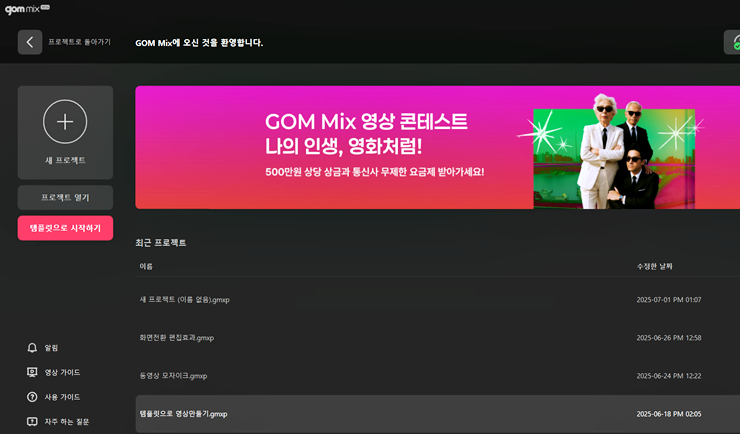
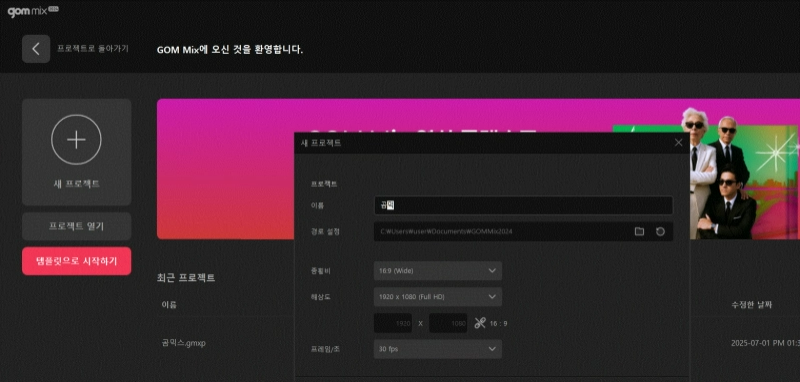
1) 곰믹스 실행
2) 새 프로젝트 추가 (파일명 저장 등)
3) 미디어 클립 추가하기
=> 분리하고자 하는 파일을 가져옵니다.
4) 추가된 클립 -> 하단 트랙으로 옮겨주기
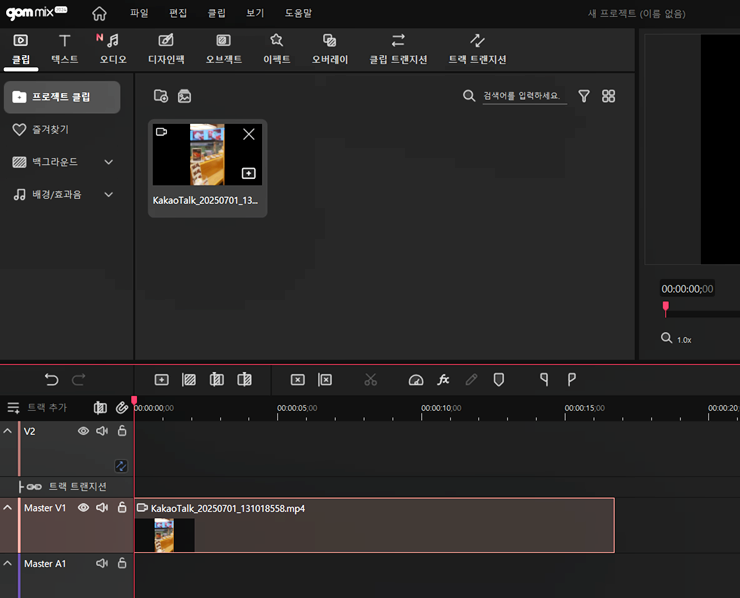
5) 컷 편집
=> 원본 전체에서 소리만 분리해 낼 수도 있고,
원하는 영역만 구분해 내는 것도 가능하기에
후자의 경우라면,
하단 트랙에서 클립의 길이 조절 or 삭제 등으로
컷 편집을 진행해 주세요.
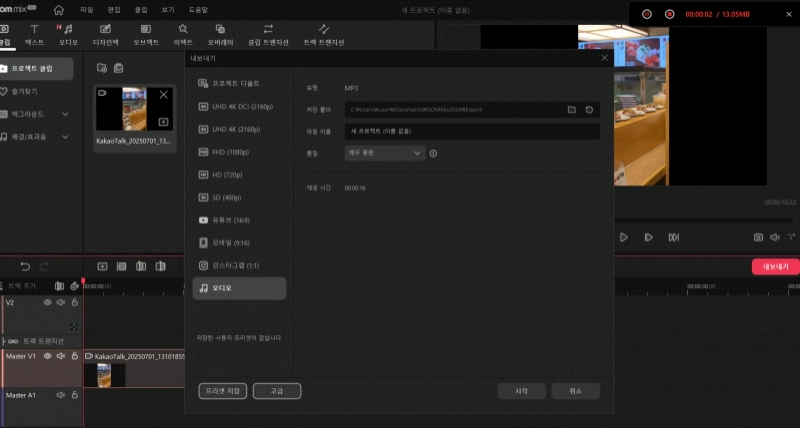
6) 내보내기
=> 편집 작업을 마쳤다면,
우측 하단에 있는 붉은색 '내보내기' 버튼 클릭.
팝업 화면에서 '좌측 하단'에 있는,
오디오를 클릭해 주신 후
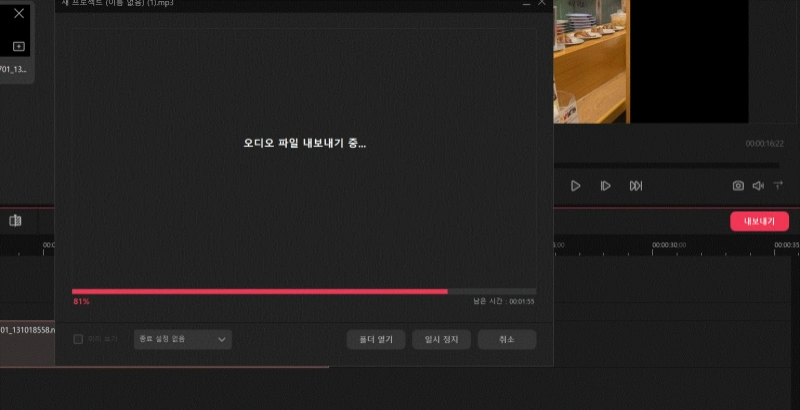
위와 같이 오디오 추출 완료 -> 내보내기 해주시면
간단하여 동영상 소리 분리해 내기 완료!
간단하다 못해,
이렇게 끝나는 게 맞아? 싶기도 하실 텐데요.
정말 이게 끝이랍니다!
7) 재생 및 확인
이후에 파일을 열어 제대로 분리가 된 것인지,
재생하여 확인해 주신 후
원하는 용도로 활용하여 주시면 됩니다.
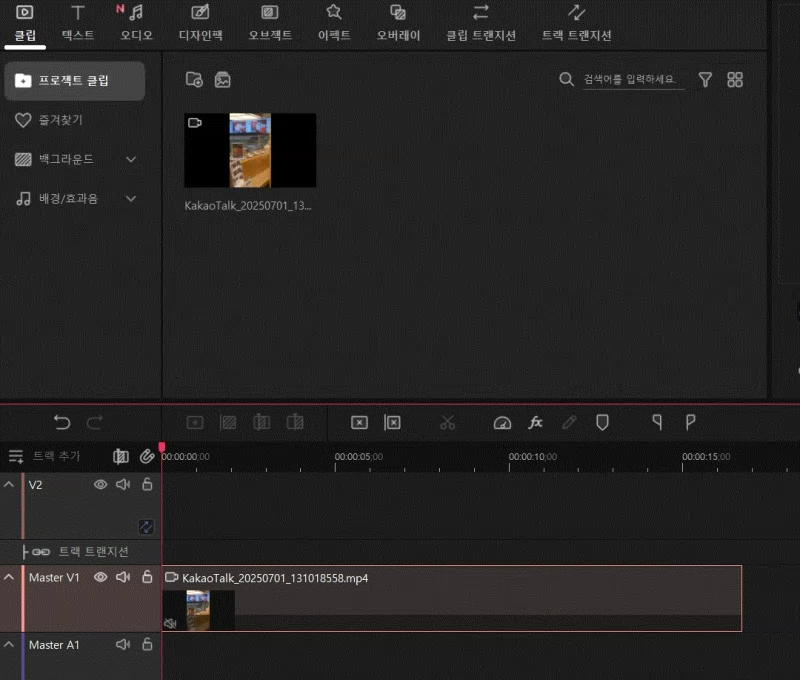
만약 소리를 없애고 싶으시다면,
더 간단하게 하실 수 있어요.
1) 하단 트랙에서 클립을 선택한 후 우클릭
2) 오디오 조정
3) 음소거 체크
=> 이 방법을 활용하시면 파일 내에 있는
소리를 제거하실 수가 있답니다.
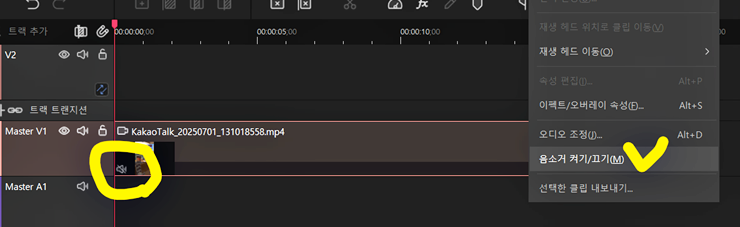
우클릭 후 '음소거 켜기 /끄기' 항목도 있으니,
간편하게 하실 분들은 이 방법을 이용하셔도 좋습니다.
마무리
이렇게 이번 글에서,
동영상 속 소리 추출, 변환, 분리 그리고
없애는 방법까지 알아보았는데요.
곰믹스만 있다면,
사실 30초면 할 수 있는 작업인데
많이들 어려운 기술이 필요하다고 생각하시죠.
하지만 이제 초간단 방법을 알았으니,
필요하신 분들은
곰믹스 설치 후 적극 활용해 보시면 어떨까요?
그럼, 곰믹스 설치 전 알고 가시면 좋을
글을 하나 공유해 드릴 테니
이 내용을 읽어보시고 하단에 있는,
설치 링크를 통해 다운로드해 보시길 바랍니다 :)
유튜브 편집 강의 학원없이 독학하기-곰믹스 무료 인터넷 강의
이벤트와 함께 곰이지패스의 다양한 혜택을 경험해 보시기 바랍니다.
감사합니다.

