컴퓨터 화면 녹화 프로그램 7가지 추천
(2025년 최신 버전)
목적별로 활용할 수 있는 다양한 컴퓨터 화면 녹화 프로그램 7가지를 소개해 드립니다.

안녕하세요. 곰랩(Gom lab)입니다.
곰랩은 1999년에 시작하여 곰플레이어를 출시하였는데요.
현재는 다양한 미디어 제품들과 영상, 이미지, 오디오 편집 프로그램인
"곰플레이어, 곰믹스, 곰이지패스" 등
초보자들도 쉽게 이용 가능한 소프트웨어를 제공하고 있습니다.
이를 통해 "누적 회원 수 153만 명"을 달성하였습니다.
"강의 녹화를 하고 싶은데, 프로그램은 뭘 써야 할까요?"
"게임 영상을 저장하고 싶은데, 화질이 너무 떨어져요.."
영상 콘텐츠 제작이 일상화되면서,
누구나 한 번쯤 어떤 컴퓨터 화면 녹화 프로그램을 선택해야 할지 고민하게 됩니다.
하지만 너무 많은 선택지에 오히려 헷갈리시는 분들이 많습니다.
✅ 고화질로 끊김 없이 녹화되었는지
✅ 마이크와 시스템 소리를 함께 저장할 수 있는지
✅ 녹화 후 간단한 편집까지 가능한지
그래서 오늘은 사용 목적별로 활용할 수 있는
다양한 컴퓨터 화면 녹화 프로그램 7가지를 소개해 드리려고 하는데요.
컴퓨터 화면 녹화 프로그램 7가지 추천 (2025년 최신 버전)
이어지는 본문에서 확인해 보시기 바랍니다.
📚 목차
- 1. 곰캠 (GomCam) – 초보자부터 전문가까지 믿고 쓰는 ‘국민 녹화툴’
- 2. OBS Studio – 고급 사용자용 오픈소스 툴
- 3. Bandicam – 게임 유저 사이에서 인기 높은 컴퓨터 화면 녹화 프로그램
- 4. Camtasia – 편집 중심의 강의용 컴퓨터 화면 녹화 프로그램
- 5. QuickTime Player – 맥 사용자에게 익숙한 기본 녹화 도구
- 6. Movavi Screen Recorder – 직관적인 UI와 빠른 저장 속도
- 7. XSplit – 스트리밍과 화면녹화를 동시에 할 수 있는 전문가용 도구
"곰캠 (GomCam) – 초보자부터 전문가까지 믿고 쓰는
‘국민 녹화툴’"
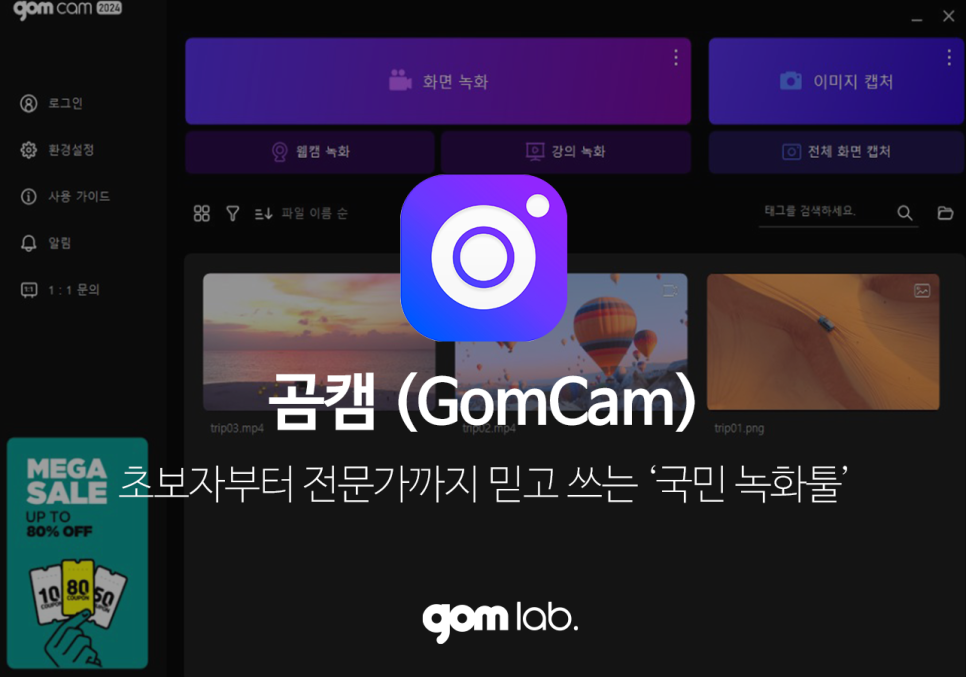
곰랩에서 제공하는 '곰캠'은 복잡한 설정 없이 바로 시작할 수 있는
국산 컴퓨터 화면 녹화 프로그램입니다.
국내 실사용자를 고려해 한글 UI로 설계되었으며,
전체 화면 특정창, 선택영역 등 다양한 녹화 방식이 자유롭게 제공됩니다.
녹화 중 웹캠 추가, 마이크·시스템 사운드 동시 저장,
그리고 기본적인 자르기·오디오 조절 등 간단 편집까지 가능합니다.
복잡한 설정 없이도 부드럽고 고화질로 결과물을 저장할 수 있어
유튜브 업로드나 강의 영상 제작에도 적합하죠.
"OBS Studio – 고급 사용자용 오픈소스 툴"
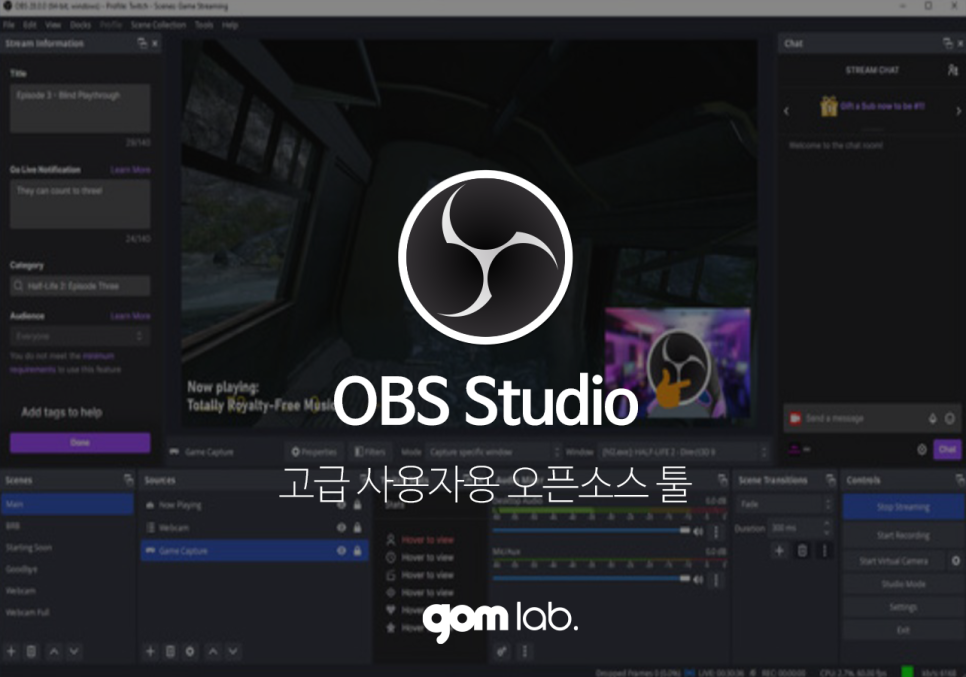
OBS는 트위치나 유튜브 스트리밍용으로 널리 알려져 있으며,
기능 또한 매우 강력합니다.
다양한 소스(웹캠, 이미지, 텍스트 등) 동시 구성되어 있으며,
실시간 방송과 녹화를 동시에 진행할 수 잇다는 장점이 있습니다.
다만, 설정이 복잡하고 UI가 직관적이지 않아 입문자분들에게는 불편할 수 있는데요.
초기 세팅 가이드를 따르지 않을 경우, 영상 손실 가능성도 높습니다.
"Bandicam – 게임 유저 사이에서 인기 높은
컴퓨터 화면 녹화 프로그램"
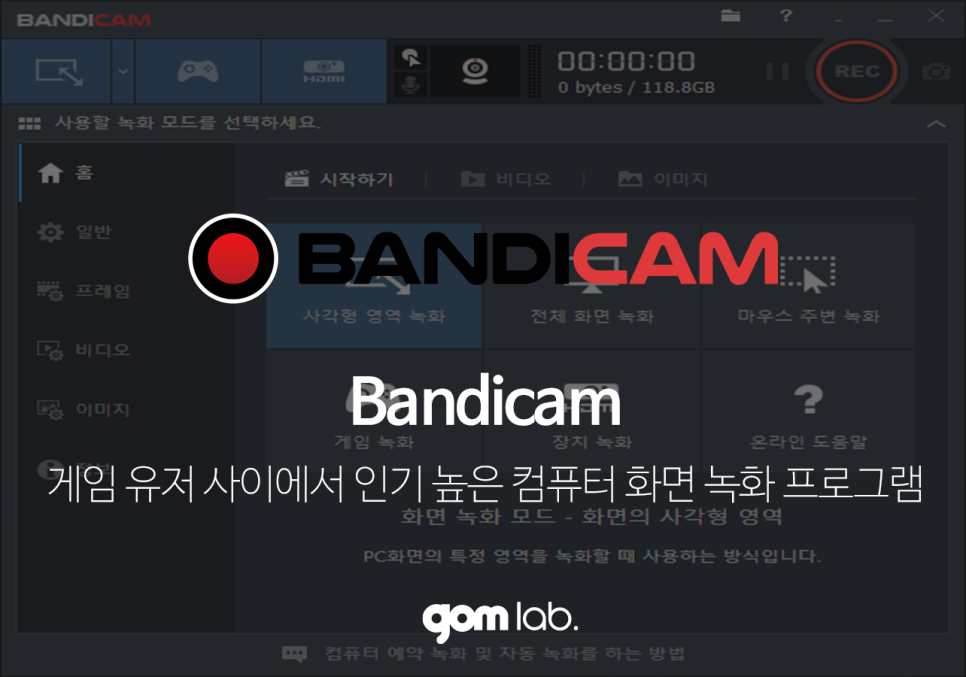
반디캠은 성능에 부담을 주지 않으면서 고화질 레코딩이 가능한 도구입니다.
44fps까지 고주사율 녹화는 물론, 디바이스 모드, 게임 녹화 모드,
화면 녹화 모드 등 세분화되어 있다는 편리함도 갖추고 있는데요.
파일 압축 기능을 통해 저장 용량 절감의 장점도 있습니다.
단, 무료 버전은 워터마크가 추가되며, 녹화 시간은 10분으로 제한됩니다.
또한, 실시간 편집 기능은 제공되지 않으므로 참고하시기 바랍니다.
"Camtasia – 편집 중심의 강의용 컴퓨터 화면 녹화 프로그램"
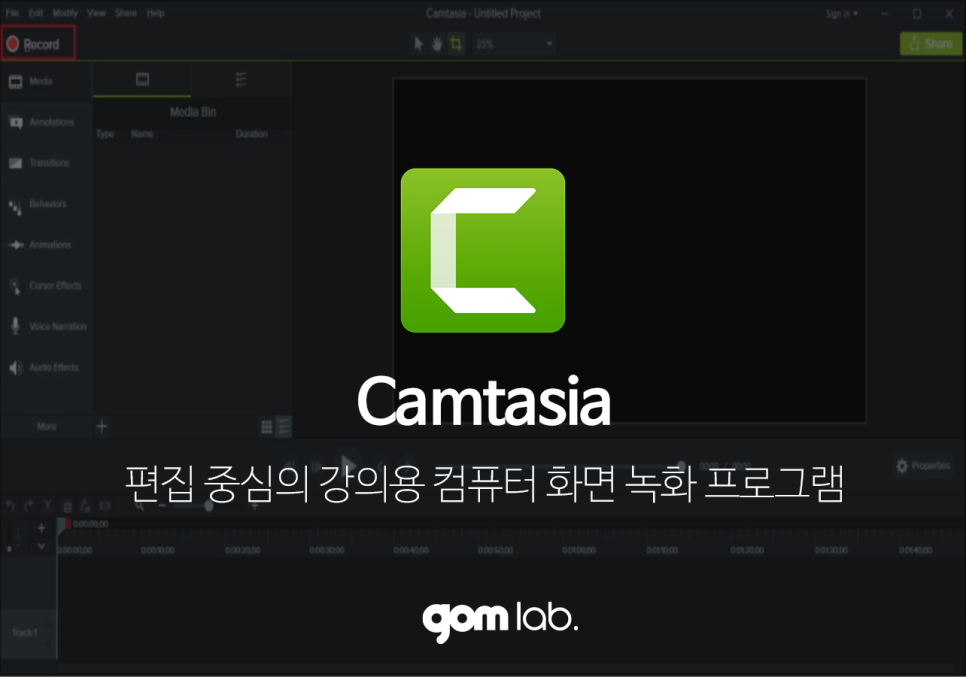
녹화와 편집을 한 번에 해결하려는 교육 콘텐츠 제작자들에게 적합합니다.
애니메이션 자막, 하이라이트, 줌 기능을 지원하며,
PPT 연동 기능으로 프레젠테이션 레코딩에 가장 강합니다.
다만, 가격대가 높은 편에 속해 개인 사용자는 부담될 수 있는데요.
복잡한 편집 기능이 필요 없는 경우, 과한 선택일 수 있습니다.
"QuickTime Player – 맥 사용자에게 익숙한 기본 녹화 도구"
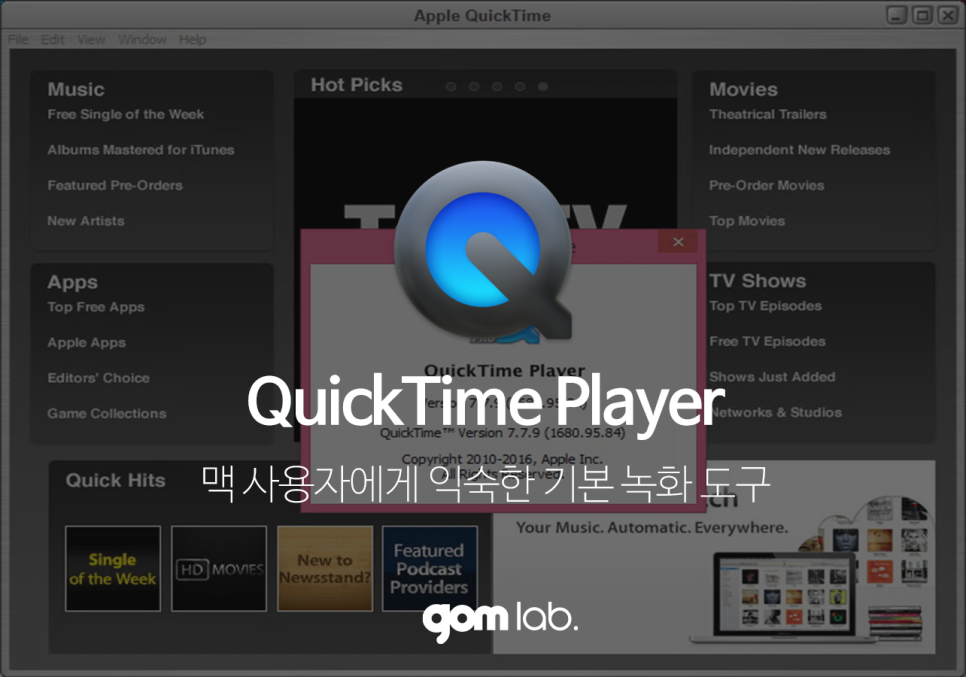
QuickTime Player는 macOS에 기본으로 탑재된 녹화프로그램으로,
별도 설치 없이 화면, 오디오, 웹캠을 간단히 캡처할 수 있습니다.
UI가 매우 단순하고 직관적이어서 녹화버튼만 누르면
바로 영상 캡처가 시작됩니다.
특히 프레젠테이션, 웹 강의, 단순 데모영상 등 가벼운 작업에 적합합니다.
단, 편집기능은 거의 없고, 해상도나 프레임 설정 등
고급 옵션이 제한적이기 때문에 본격적인 콘텐트 제작보다는
기본기능위주의 사용자에게 어울리는 도구입니다.
"Movavi Screen Recorder – 직관적인 UI와 빠른 저장 속도"
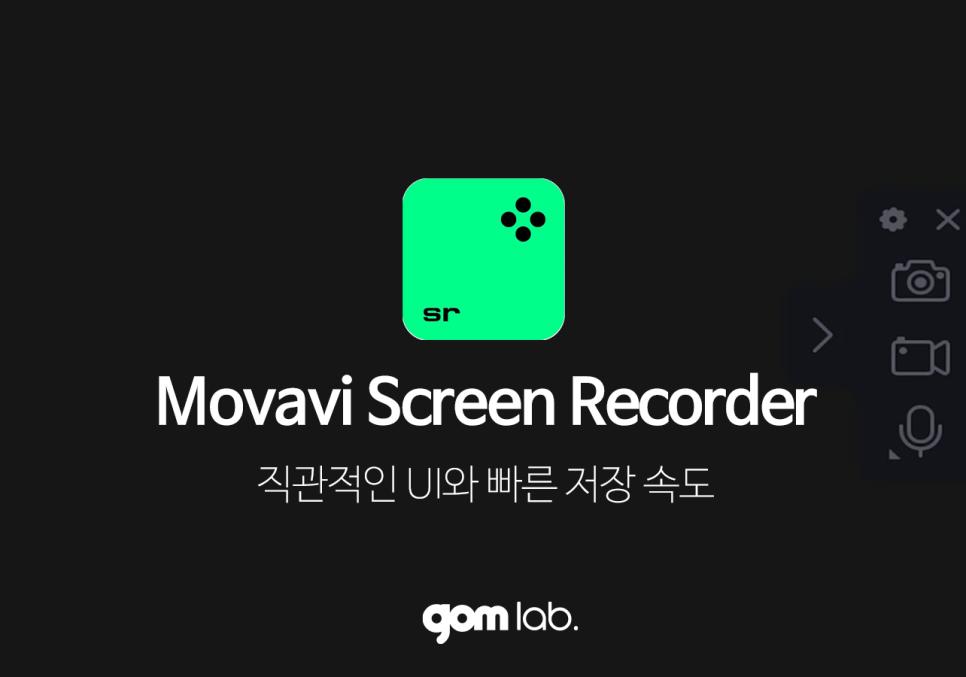
Movavi Screen Recorder는 영상 편집에 익숙하지 않은 사용자도
쉽게 사용할 수 있도록 설계된 소프트웨어입니다.
클릭 몇 번으로 화면, 웹캠, 오디오를 동시 캡처할 수 있으며,
영상 저장 속도가 빠르고 다양한 포맷으로 저장이 가능해 활용도가 높습니다.
단, 일부 고급 편집 기능은
별도 프로그램(Movavi Video Editor)에서만 가능하다는 점은 고려해야 합니다.
"XSplit – 스트리밍과 화면녹화를 동시에 할 수 있는 전문가용 도구"
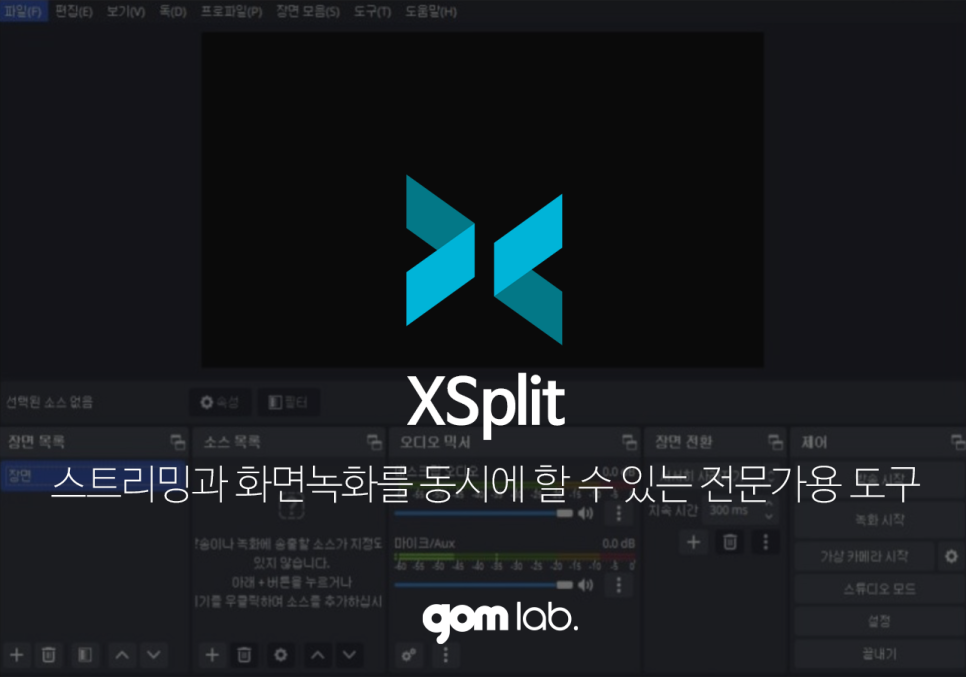
XSplit은 스트리머와 콘텐츠제작자들에게 널리 사용되는 고성능 화면녹화 프로그램입니다.
단순레코딩뿐만 아니라 실시간 방송까지 송출가능해,
유튜브 라이브나 트위치 방송사용자에게 인기가 많습니다.
화면에서 텍스트, 이미지, 웹캠등을 동시 추가할 수 있고,
다양한 장면 설정이 가능해 상황에 따라 화면구성을 유연하게 전환할 수 있습니다.
단, 프로그램이 비교적 무거워 고사양 PC에서 더 안정적으로 작동하며,
일부고급기능은 유료 플랜에서만 제공된다는 점은 고려해야 합니다.
"글 마무리"
오늘은 공식 블로그에서
컴퓨터 화면 녹화 프로그램 7가지에 대해 알려드렸습니다.
인터넷을 검색해 보면 컴퓨터 화면 녹화 프로그램이 넘쳐납니다.
하지만, 결국 중요한 건 '누구나 쉽게 사용할 수 있느냐'와
'퀄리티 있는 결과물을 제공하느냐'입니다.
그런 점에서 곰캠은 복잡한 설정 없이도 원하는 부분을 고화질로 저장 가능하며,
편집까지 한 번에 올인원으로 가능한 실용적 선택이 되는데요.
실속 있는 콘텐츠 제작을 시작해 볼 수 있는 좋은 기회가 될 것입니다.
"곰믹스, 곰플레이어+, 곰픽, 곰보이스, 곰사운드컷, 곰캠까지"
지금 공식 홈페이지에서 진행 중인 특별 이벤트를 통해
곰랩의 6가지 제품을 월 2,900원에 경험해 보실 수 있습니다.
필요에 따라 부가 서비스를 추가해도
월 3,900원~7,900원 선이면 충분합니다.
작업에 꼭 필요한 기능만 알차게 담긴 구성.
커피 한 잔보다 낮은 가격 월 2,900원으로 올인원 혜택을 누려보시기 바랍니다.
전 제품 평생 이용권 최대 59% 할인 이벤트 | GOM Lab
공식 홈페이지에서 제공하는 이벤트와 함께
곰이지패스의 다양한 혜택을 경험해 보시기 바랍니다.
감사합니다.