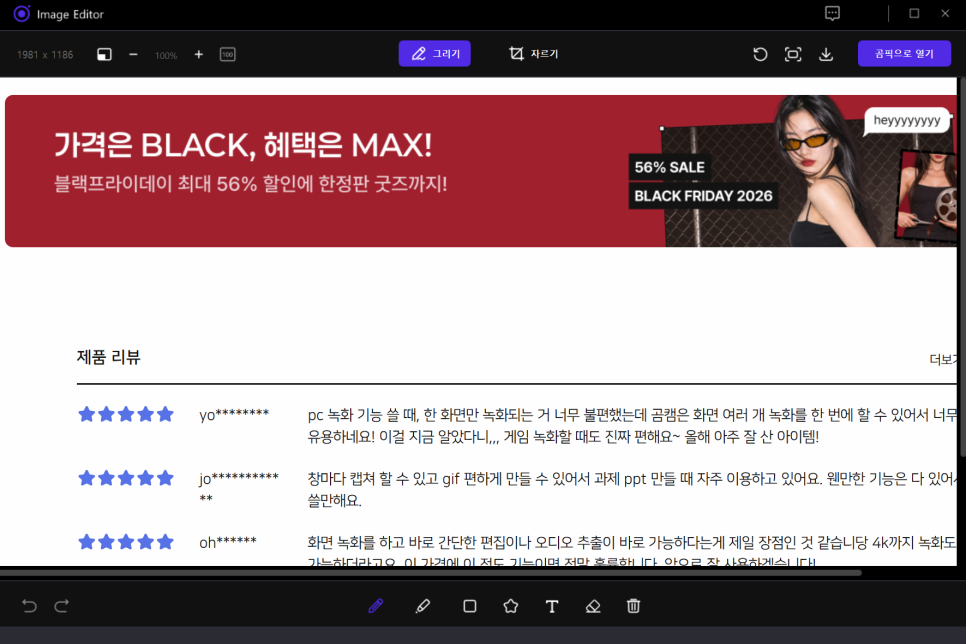
화면 속 글자 직접 입력하기 귀찮다면? 곰캠 AI로 추출 복사하는 법

2026-11-27

화면 속 글자 직접 입력하기 귀찮다면? 곰캠 AI로 추출 복사하는 법


곰캠 사용법


 ​

웹페이지나 PDF 자료를 보다가,

필요한 문장을 발견했는데

​

​

마우스로 드래그해도 복사가 되지 않는 경우,

한 번쯤은 경험해 보셨을 겁니다.

​


​

이때 이미지로 저장된 문서나,

캡처 화면 속 글자도 마찬가지인데요.

​

​

글자 수가 적다면 직접 입력할 수 있겠지만,

문장이 길거나 표와 숫자가 많다면

상당히 번거로운 작업이 될 수 있죠.

​

​

이럴 때 활용하면 좋은 기능이 바로 OCR입니다.

​

​

오늘은 화면 캡처 프로그램 곰캠의,

AI 테스트 추출 기능을 이용하여

​

​

웹페이지, PDF, 이미지 속 글자를,

간편하게 복사하는 방법을 소개하겠습니다.


📚 목차

  • 1️⃣ 화면 속 글자를 직접 입력해야 하는 상황

  • 2️⃣ OCR이란 무엇일까? 뜻/의미

  • 3️⃣ 곰캠 AI로 글자 추출하는 방법

  • 4️⃣ 이런 상황에서 활용해 보세요

  • 5️⃣ 정확하게 추출하기 위한 팁

화면 속 글자를 직접 입력해야 하는 상황


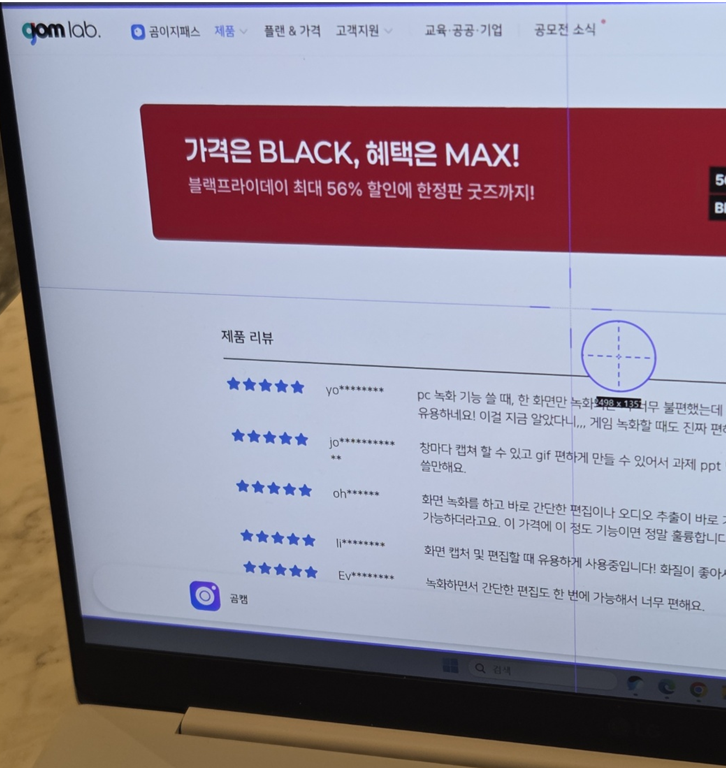
제품 리뷰를 텍스트로 정리해야한다면?

​

​

컴퓨터를 사용하다 보면 화면에 보이는 문장을,

다른 곳으로 옮겨야 할 때가 있습니다.

​

​

예를 들어 다음과 같은 상황이 있죠.

​

- 웹페이지의 이미지에 포함된,

상품 설명이나 안내 문구

​

- 복사 기능이 지원되지 않는 PDF 문서

​

- 스캔한 계약서나 자료 이미지

​

- 강의 화면이나 온라인 자료를,

캡처한 이미지

​

- 사진으로 전달받은 문서 속 글자

​

일반적인 텍스트라면,

마우스로 드래그한 다음 복사하면 되지만

​

​

이미지 형태로 들어간 글자는,

선택 자체가 되지 않습니다.

​

​

결국 화면을 보면서 직접 타이핑해야 하는데,

생각보다 굉장히 번거로운 일이죠.

​

​

그렇다면, 이럴 때는 글자를 하나씩 입력하는 대신

OCR 기능으로 필요한 내용만 추출해 보세요.


OCR이란 무엇일까? 뜻/의미

OCR 뜻 / 의미

Optical Character Recognition

​

이미지 안에 있는 문자를 인식해,

텍스트로 변환하는 기술입니다.​

쉽게 말하면 사진이나 스캔 문서,

화면 캡처 속 글자를 컴퓨터가 읽고

복사할 수 있는 문자 형태로 바꿔주는 기능이죠.

​

​

곰캠은 화면 녹화와 이미지 캡처를,

지원하는 프로그램으로

​

​

캡처한 이미지에서 글자를 추출하는,

AI 기능도 제공합니다.

​​


​

즉, 곰캠 프로그램을 이용하실 경우,

​

​

별도의 OCR 사이트를 찾아,

이미지를 업로드할 필요 없이

​

​

화면을 캡처한 다음 곧바로 텍스트 추출을,

진행할 수 있다는 편리한 장점이 있어요.

​

곰캠 AI로 글자 추출하는 방법

사용 방법도 어렵지 않습니다.

​

​

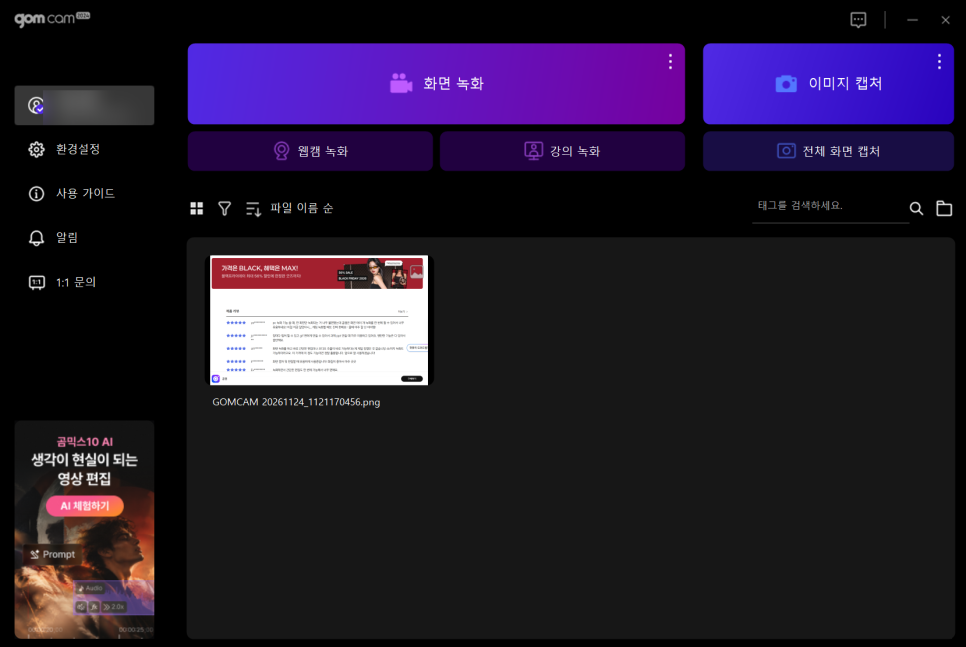
화면을 캡처하고 저장된 이미지에서,

텍스트 추출 기능을 실행하면 됩니다.

​

​

이어서 자세히 설명드려 볼게요!

​

​

​

1

곰캠 실행 및 캡처

​

​

먼저 곰캠을 설치하고 실행해 주세요.

​

​

웹페이지나 PDF 문서, 이미지 파일 등,

글자를 추출하고 싶은 자료를 PC 화면에 띄운 다음

'이미지 캡처'​ 메뉴를 선택합니다.

​

​

전체 화면이나 원하는 영역을 지정해,

필요한 부분만 캡처해 주세요.

​

​

​

2

캡처한 이미지 확인하기

​

​

캡처 완료 후에는 이미지가,

곰캠 프로그램 내에 자동 저장됩니다.

​

​

별도로 파일을 찾아 이동할 필요 없이,

메인 화면의 저장 목록에서

방금 캡처한 이미지를 확인해 주세요.

​

​

* 폴더를 열어 이미지 파일로,

실행해 보실 수도 있습니다.

​

​

​

3

AI 텍스트 추출 실행하기

​

​

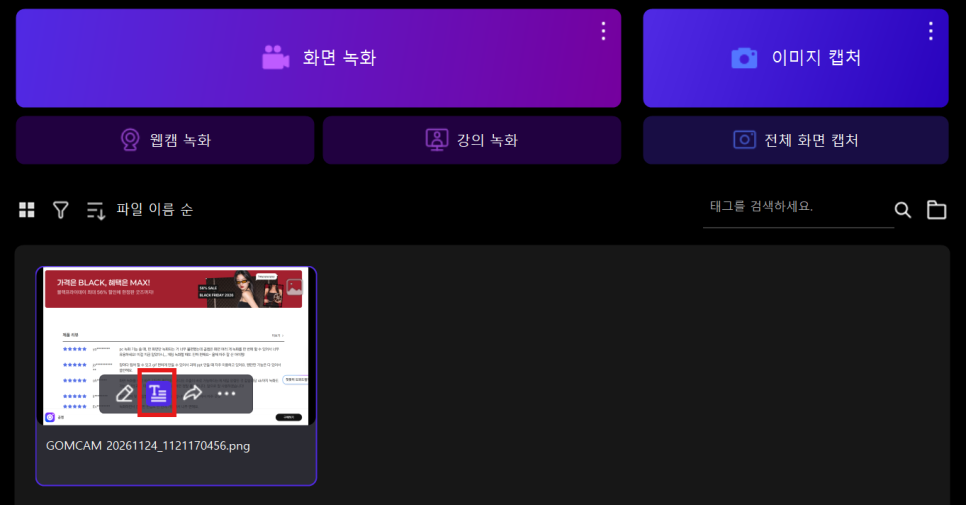
저장된 이미지에 마우스를 가져가면,

여러 아이콘이 나타납니다.

​

​

여기서 두 번째에 위치한,

'T' 모양의 아이콘을 클릭해 주세요.

​

​

그러면 AI 이미지 텍스트 추출 화면으로 이동합니다.

​

​

​

4

언어 선택 및 추출 시작

​

​

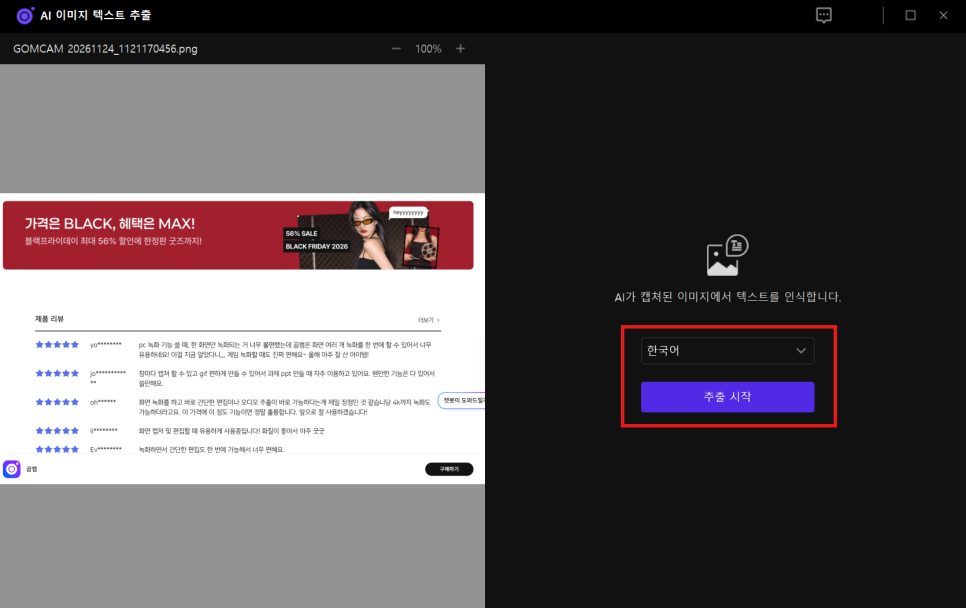
추출 화면에서 이미지 속 글자에 맞는,

언어를 선택합니다.

​

​

현재 한국어, 영어, 일본어를 지원하므로,

자료에 맞춰 설정해 주세요.

​

​

이후 하단의 '추출 시작' 버튼을 누르면,

AI가 이미지 속 문자를 인식해 텍스트로 변환합니다.

​

​

​

5

텍스트 복사 및 저장

​

​

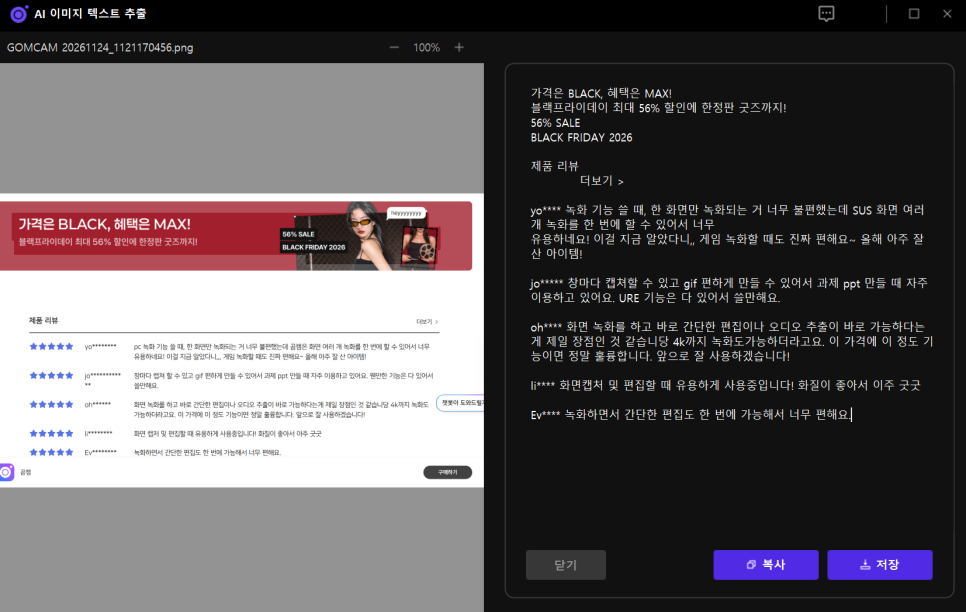
추출이 완료되면 인식된 문장을,

곧바로 확인할 수 있습니다.

​

​

필요한 부분을 드래그해 복사하거나,

텍스트 문서로 저장하면 되는 거죠.

​


​

이렇게 곰캠을 활용하면,

직접 타이핑하지 않아도 필요한 내용을

다른 문서나 메모에 활용할 수 있겠죠?


이런 상황에서 활용해 보세요


​

①

웹페이지 속 글자 복사

​

​

해외 쇼핑몰의 상품 설명이나 이미지로 제작된,

안내 문구를 옮기고 싶을 때 활용할 수 있습니다.

​

​

특히 일반적인 드래그 복사가 되지 않는,

이미지 속 문장을 추출하기 좋습니다.

​


​

②

PDF 및 문서 자료 정리

​

​

스캔된 PDF나 이미지 형태로 저장된 자료에서,

필요한 문단만 가져오고 싶을 때 유용합니다.

​

​

문서 전체를 다시 작성하지 않고,

필요한 부분만 캡처해 추출할 수 있습니다.

​


​

③

이미지 및 캡처 화면 활용

​

​

사진으로 전달받은 안내문이나,

강의 자료, 화면 캡처 속 글자를 복사할 때도

​

​

필요한 영역만 지정하여,

원하는 부분만 텍스트로 바꿔낼 수 있죠.


정확하게 추출하기 위한 팁


​

​

다만 명확한 추출을 위해서는,

다음과 같은 사항은 신경 써 주시면 좋은데요.

​

​

아무래도 이미지 속의 텍스트를 인식하는 기능인만큼,

OCR 활용 시 원본 이미지 상태도 중요합니다.

​

​

예를 들어,

​

​

- 글자가 너무 작거나

- 이미지 화질이 낮아 깨진다든지

- 텍스트와 배경색의 경계가 거의 없는

​

​

등의 이미지를 캡처하게 된다면?

인식률이 떨어질 수밖에 없습니다.

​

​

​

그러니 가능하다면 화면을 확대하여,

글자가 선명하게 보이도록 캡처해 주세요.

​

​

또한,

​

​

- 문장의 앞뒤가 잘리지 않게끔 영역 지정

​

- 결과물 복사 후,

숫자 / 특수문자 / 띄어쓰기 등 원본과 비교

​

​

등을 확인하시면 좋습니다.

​

​

마무리​

화면 속 글자를 옮기기 위해,

일일이 타이핑하고 있었다면

이제는 곰캠의 AI 텍스트 추출 기능을 활용해 보세요.

​

​

웹페이지부터 PDF, 이미지와 캡처 화면까지,

복사하기 어려웠던 글자를

간편하게 텍스트로 변환할 수 있습니다.

​

​

화면 캡처부터 글자 추출, 복사와 저장까지,

한 번에 진행할 수 있는 곰캠으로

​

​

반복적인 입력 작업을,

조금 더 편리하게 해결해 보시기 바랍니다.

​


​

▼ 곰캠의 더 다양한 기능이 궁금하다면 ▼

​

​