안녕하세요. 곰랩(GOM Lab)입니다.
곰랩은 1999년 곰플레이어를 시작으로,
영상·이미지·오디오 편집 프로그램을 꾸준히 개발해왔습니다.

현재 곰믹스, 곰픽, 곰캠, 곰플레이어+ 등 다양한 소프트웨어를 제공하고 있으며,
국내에서 '153만 명'이 넘는 분들이 곰랩의 제품을 경험하고 있습니다.

2026-11-26
곰믹스10, 곰사운드컷 사용법
안녕하세요. 곰랩(GOM Lab)입니다.
곰랩은 1999년 곰플레이어를 시작으로,
영상·이미지·오디오 편집 프로그램을 꾸준히 개발해왔습니다.
현재 곰믹스, 곰픽, 곰캠, 곰플레이어+ 등 다양한 소프트웨어를 제공하고 있으며,
국내에서 '153만 명'이 넘는 분들이 곰랩의 제품을 경험하고 있습니다.
동영상 잡음 제거
영상을 촬영하거나 화면을 기록한 뒤 확인했는데,
화면은 괜찮은데 ‘쉬-’ 하는 소리나 에어컨·팬 소음, 숨소리·마찰음이
심하게 거슬렸던 적 있으신가요?
이럴 때 전체 음량부터 무작정 낮추면
정작 필요한 목소리까지 함께 작아질 수 있습니다.
특히 잡음이 영상 전체에 계속 깔리는지,
특정 순간에만 들어가는지에 따라
정리하는 방법도 달라져야 하는데요.
이번 글에서는 동영상 잡음 제거를 하기 전에 확인해야 할 원인부터
곰믹스10과 곰사운드컷을 활용해
불필요한 소리를 정리하는 방법까지 순서대로 알아보겠습니다.
모든 잡음을 같은 방식으로 처리할 수 있는 것은 아닙니다.
먼저 어떤 형태의 소리가 들어갔는지 확인해야
필요한 음성까지 손상시키지 않고 정리할 수 있습니다.
✅ 계속 깔리는 주변 소음
에어컨이나 공기청정기, PC 팬처럼
영상 처음부터 끝까지 일정하게 들리는 소리입니다.
이런 소음은 목소리와 같은 구간에 겹쳐 있을 수 있어
단순히 잘라내는 방식만으로 처리하기 어렵습니다.
✅ 특정 순간에만 들어간 잡음
기침이나 숨소리, 옷깃이 마이크에 스치는 소리,
키보드·마우스 클릭처럼 짧은 구간에만 나타나는 경우입니다.
이런 잡음은 파형에서 위치를 확인한 뒤
해당 부분만 삭제하거나 음량을 낮추는 방식으로 정리할 수 있습니다.
✅ 입력 볼륨이 너무 커서 생긴 왜곡
마이크 입력이 지나치게 크면
소리가 갈라지거나 지지직거리는 클리핑이 발생할 수 있습니다.
녹음 단계에서 이미 왜곡된 음성은
후편집만으로 원래 상태까지 완전히 되돌리기 어렵습니다.
따라서 처음 녹음할 때부터
입력 음량이 지나치게 높지 않은지 확인하는 것이 중요합니다.
영상에 들어간 잡음을 보다 세밀하게 확인하고 싶다면
먼저 영상 속 오디오를 별도 파일로 추출한 뒤
곰사운드컷에서 필요한 구간을 정리하는 방법이 있습니다.
곰믹스10에서는 별도의 편집 프로젝트를 만들지 않고
영상에 포함된 오디오만 빠르게 추출할 수 있습니다.
추출한 파일은 곰사운드컷에서 파형을 확인하면서
불필요한 구간을 선택하거나 음량을 조절하는 방식으로
이어 편집할 수 있습니다.
STEP 1. 곰믹스10에서 영상의 오디오를 추출합니다
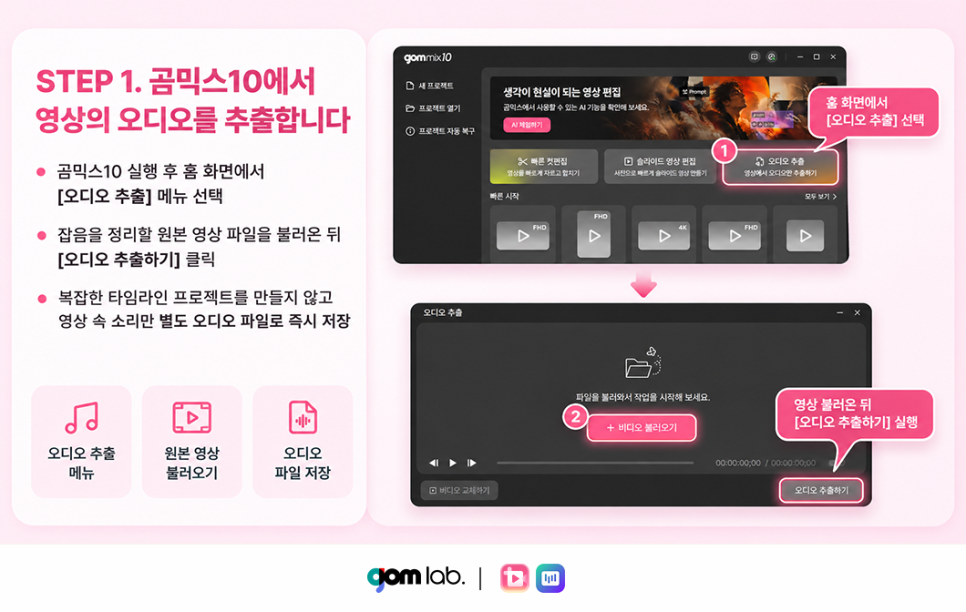
곰믹스10 홈 화면에서 [오디오 추출]을 선택한 뒤
잡음을 정리할 영상 파일을 불러옵니다.
영상을 확인한 후 [오디오 추출하기]를 누르면
영상에 포함된 소리를 별도의 오디오 파일로 저장할 수 있습니다.
STEP 2. 곰사운드컷에서 잡음이 들어간 위치를 확인합니다
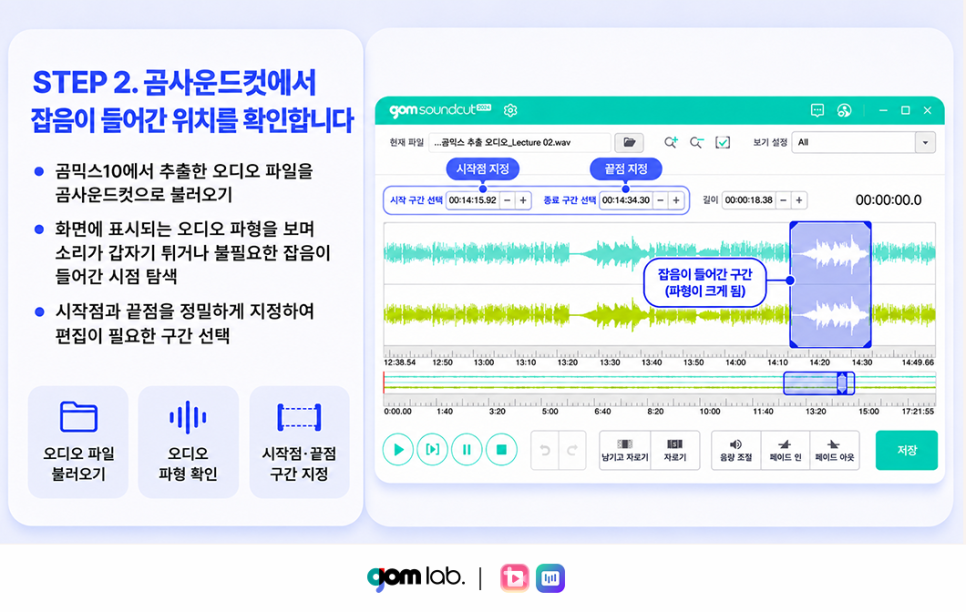
추출한 오디오 파일을
곰사운드컷으로 불러옵니다.
화면에 표시되는 파형을 확인하면서
소리가 갑자기 커지는 부분이나
불필요한 소리가 들어간 시점을 찾아보세요.
필요한 경우 시작점과 끝점을 지정해
편집할 구간을 세밀하게 선택할 수 있습니다.
STEP 3. 잡음 형태에 맞춰 필요한 부분만 다듬습니다
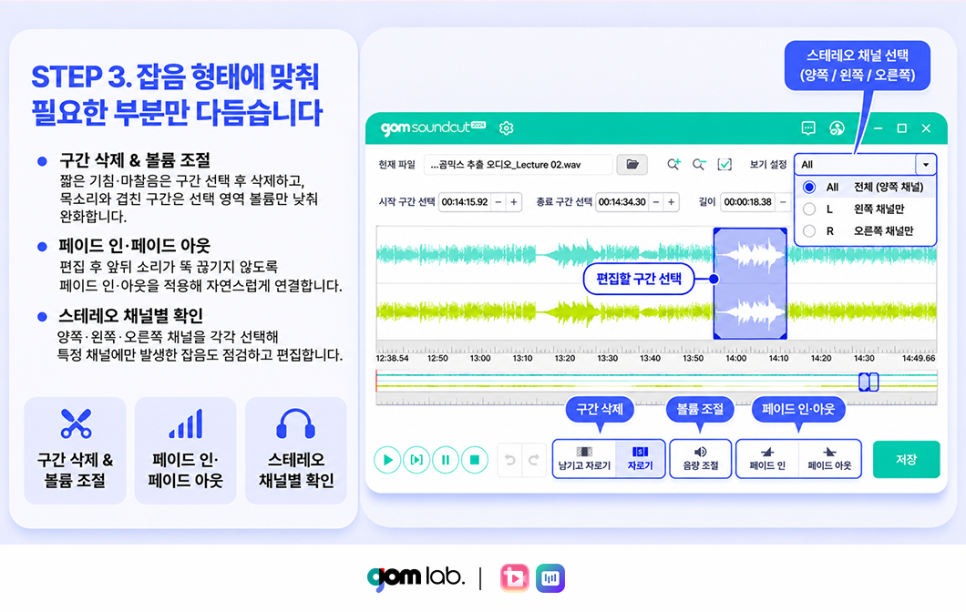
기침이나 마찰음처럼
특정 순간에만 들어간 잡음이라면
해당 구간을 선택해 삭제할 수 있습니다.
목소리와 잡음이 일부 겹쳐 있어 구간 전체를 잘라내기 어렵다면
선택한 부분의 볼륨을 낮춰 덜 거슬리게 조절하는 방법도 있습니다.
앞뒤 소리가 갑자기 끊기는 느낌이 든다면
페이드 인·페이드 아웃을 적용해
조금 더 자연스럽게 이어지도록 정리할 수 있습니다.
스테레오 파일의 경우에는
양쪽·왼쪽·오른쪽 채널을 각각 선택해
특정 채널에서만 문제가 발생하는지도 살펴볼 수 있습니다.
반대로 화이트 노이즈나 팬 소음처럼
목소리와 동시에 계속 깔리는 잡음은
단순 컷 편집만으로 제거하기 어렵습니다.
이 경우에는 녹음 단계에서 주변 소음을 줄이고
마이크 위치와 입력 음량을 먼저 점검하는 것이 중요합니다.
후편집으로 모든 문제를 해결하려고 하기보다
촬영 전에 소음이 들어오는 원인을 줄이는 것이 좋습니다.
✅ 마이크와 입의 거리를 일정하게 유지하기
너무 멀면 주변 소리가 함께 들어오기 쉽고,
너무 가까우면 숨소리나 파열음이 크게 들어갈 수 있습니다.
✅ 주변 전자기기와 알림 확인하기
에어컨·선풍기·PC 팬 등 일정하게 나는 소리를 확인하고,
스마트폰 진동이나 알림음도 잠시 꺼두는 것이 좋습니다.
✅ 본 촬영 전에 짧게 테스트하기
몇 초 정도 먼저 기록한 뒤
목소리 크기와 주변 소음을 확인하면
본 촬영 전에 문제를 발견할 수 있습니다.
동영상 잡음 제거는
모든 소리에 특별한 효과를 적용하는 작업이 아닙니다.
잡음이 특정 구간에만 있는지, 목소리와 함께 겹쳐 있는지,
한쪽 채널에서 발생하는지를 먼저 확인해야 합니다.
곰믹스10으로 영상의 오디오를 추출한 뒤
곰사운드컷에서 파형을 확인하면
불필요한 구간 삭제부터 볼륨 조절,
페이드 인·아웃, 채널 확인까지 이어서 작업할 수 있습니다.
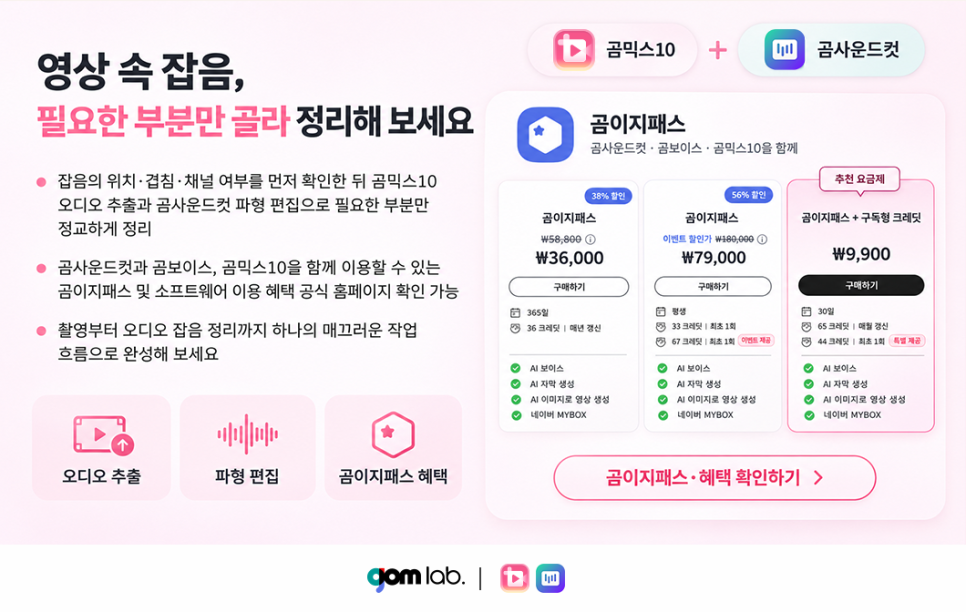
현재 곰랩 공식 홈페이지에서는
곰사운드컷과 곰보이스를 포함한 곰이지패스와
다양한 소프트웨어 이용 혜택을 확인할 수 있습니다.
영상 속 불필요한 소리를 조금 더 깔끔하게 정리하고 싶다면
잡음의 원인부터 확인한 뒤 필요한 부분만 다듬어 보시기 바랍니다.
곰랩(GOM Lab)에 대해 더 알고 싶다면?
곰랩의 브랜드 이야기와 서비스가 궁금하시다면
아래 소개 글도 함께 확인해 보시기 바랍니다.
※ 본 포스팅의 모든 콘텐츠는 저작권법에 의해 보호되며,
무단 도용·배포·복제를 금지합니다.