무료 이미지 편집 프로그램, 그림판보다 쉬운 곰픽 활용법

2026-11-25

무료 이미지 편집 프로그램, 그림판보다 쉬운 곰픽 활용법


곰픽 사용법


사진 크기를 조절하거나 불필요한 부분을 지우고,

간단한 디자인을 만들고 싶을 때

어떤 프로그램을 사용하시나요?

​

​

아마 이미지 편집이 처음이신 분들은,

가장 쉽고 기본 프로그램인 ​그림판을 떠올리실 테죠.

​

​

그런데 여기에 더 나아가,

다양한 편집 기능과 AI 도구까지 활용하고 싶다면

'곰픽'을 사용해 보시면 어떨까요?

​


​

사용법은 그림판만큼 쉽고 간단하지만,

추가적인 기능과 AI도 유용하게 사용할 수 있답니다.

​

​

복잡한 디자인 작업을 배우지 않아도,

기본적인 이미지 편집부터 시작할 수 있고

​

​

무료 체험을 통해 AI 기능도,

미리 경험해 볼 수 있는데요.

​

​

처음 사용하는 분들을 위해,

주요 기능과 이용 방법을 정리해 보겠습니다.


📚 목차


  • 1️⃣ 그림판 대신 곰픽을 추천하는 이유

  • 2️⃣ 초보자도 쉬운 기본 이미지 편집 기능

  • 3️⃣ AI 기능도 미리 체험해 보기

  • 4️⃣ 곰픽 무료 체험 및 다운로드 방법

  • 5️⃣ 마무리

그림판 대신 곰픽을 추천하는 이유


그림판 실행 화면

​

​

간단한 이미지 수정이라면,

그림판만으로도 충분할 수 있습니다.

​

​

하지만 사진의 특정 부분을 선택해 수정하거나,

여러 요소를 배치하고, 색감과 분위기까지 조절하려면

조금 더 다양한 도구가 필요하죠.

​

​

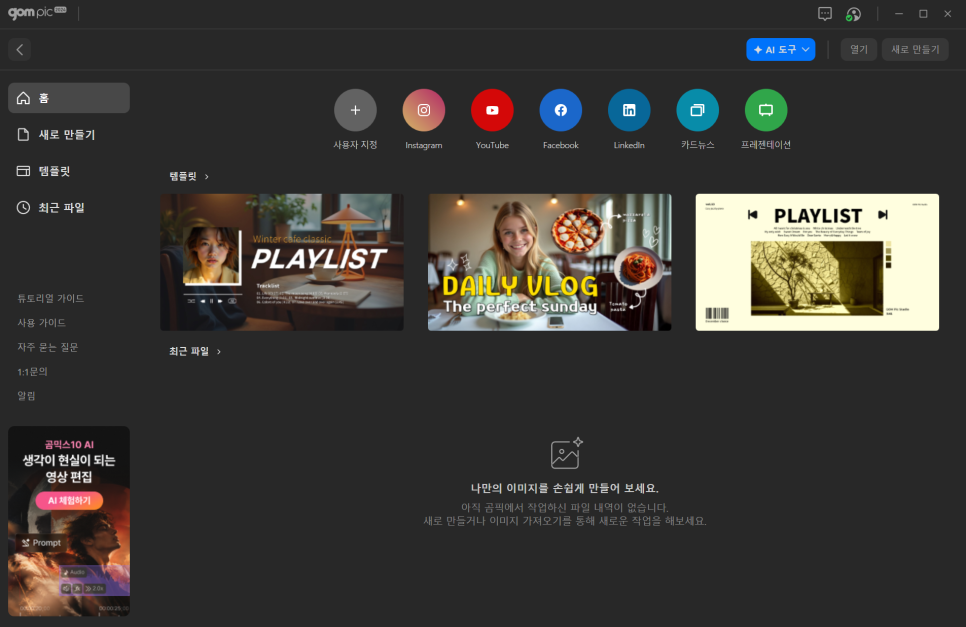
곰픽 실행 화면

​

​

곰픽은 기본적인 이미지 편집에 필요한 기능을,

한곳에서 사용할 수 있다는 점이 특징입니다.

​

​

특히 자르기, 브러시, 페인트, 지우개, 크기 조정,

레이어 추가 등 익숙한 도구를 제공해

처음 접하는 사람도 어렵지 않게 시작할 수 있습니다.

​

​

복잡한 전문 디자인 프로그램을 배우기 부담스럽지만,

그림판보다 다양한 작업을 하고 싶다면?

​

​

활용하기 좋은 프로그램이 '곰픽'입니다.

​

초보자도 쉬운 기본 이미지 편집 기능


곰픽의 기본적인 편집 방법은 어렵지 않습니다.

​

​

사진을 불러온 다음 원하는 도구를 선택하여,

필요한 부분을 수정하면 되는데요.

​

​

대표적인 기능을 자세히 알아보도록 하겠습니다.

​

​

​

1

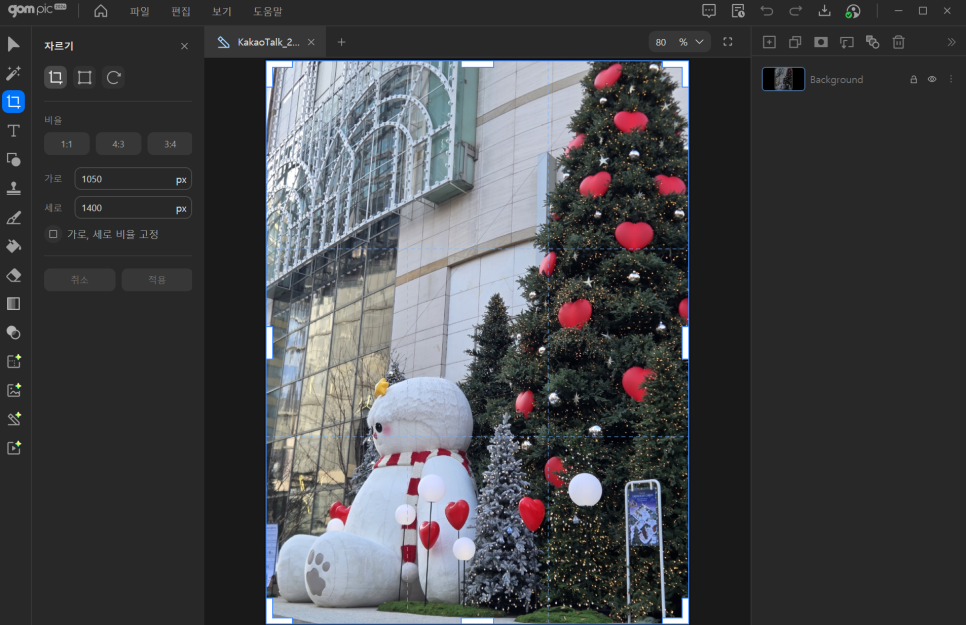
이미지 자르기 및 크기 조정

​

​

사진에서 필요한 부분만 남기거나,

원하는 크기로 변경할 수 있습니다.

​

​

SNS 게시물이나 블로그 썸네일처럼,

정해진 규격에 맞춰야 할 때 유용합니다.

​

​

​

2

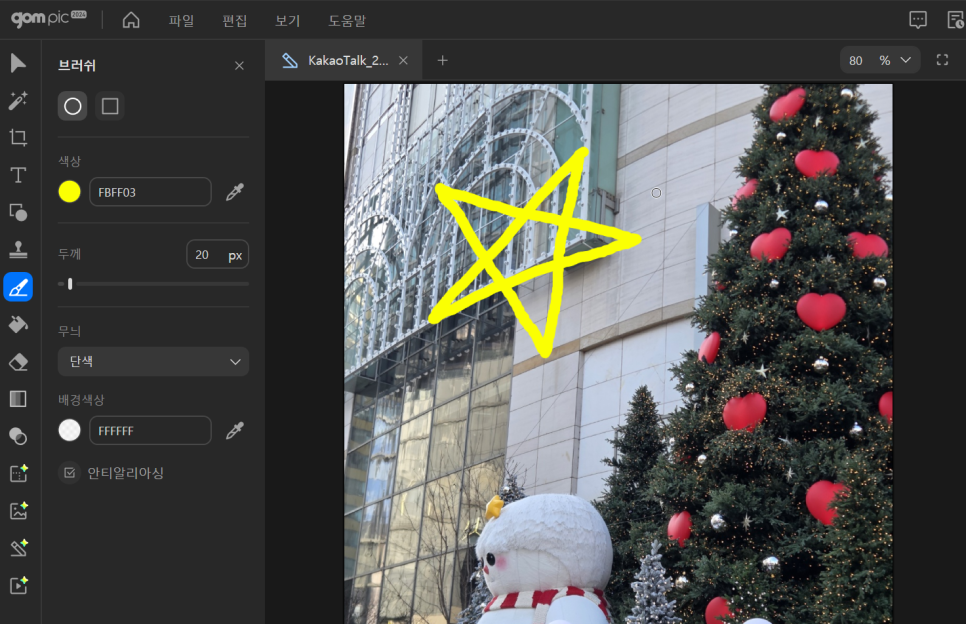
브러시 & 지우개

​

​

브러시로 그림이나 색상을 추가하고,

지우개로 불필요한 부분을 정리할 수 있습니다.

​

​

간단한 표시나 이미지 수정에도 활용할 수 있죠.

​

​

​

​

3

영역 선택 및 레이어

​

​

원하는 부분만 선택해 편집하거나 레이어를 추가해,

여러 요소를 배치할 수 있습니다.

​

​

이미지와 글자, 디자인 요소를 함께 구성할 때,

편리하게 사용할 수 있답니다.

​

​

​

4

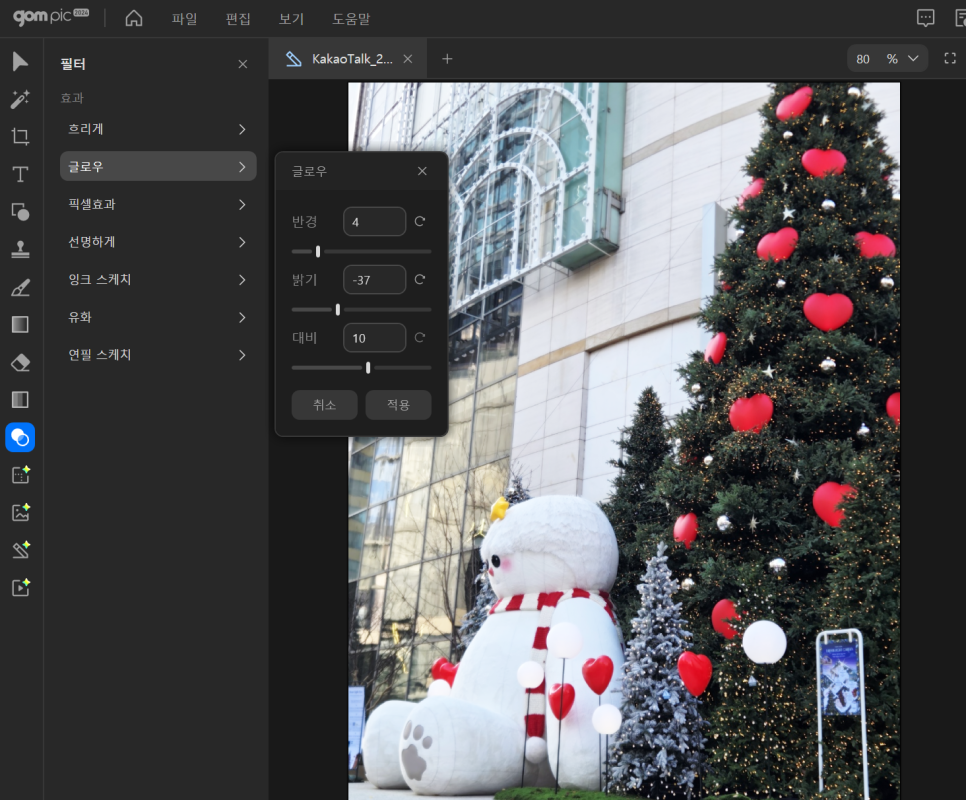
색상 및 필터 보정

​

​

밝기와 대비, 감마 등을 조절하고,

흐리게, 선명하게, 글로우 등의

효과를 적용할 수 있습니다.

​

​

사진의 전체적인 분위기를,

간단하게 바꾸고 싶을 때 활용해 보세요.

​

​

​

5

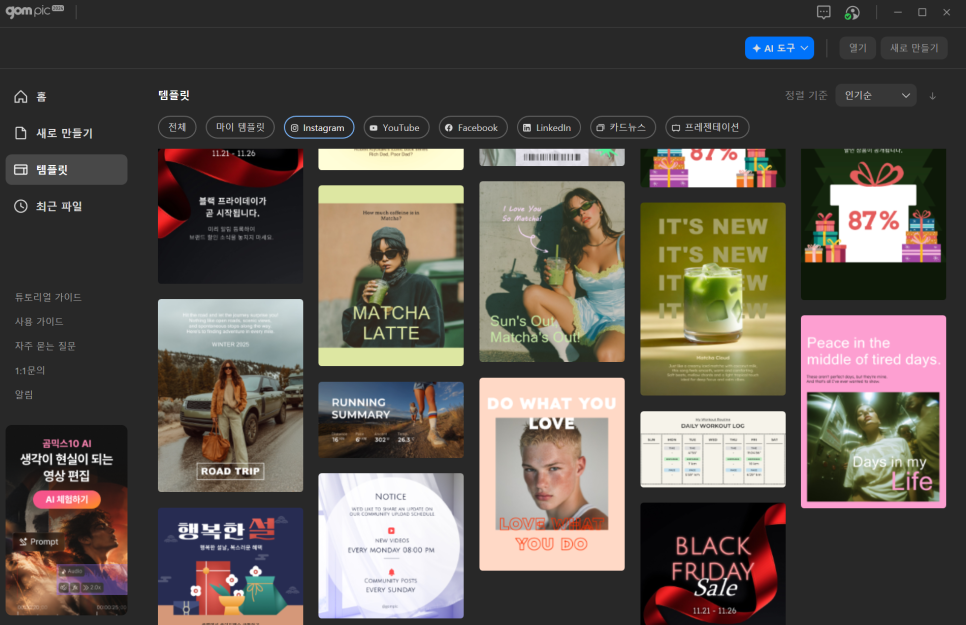
템플릿 활용

​

​

썸네일, 제품 포스터 등,

전문적인 이미지 제작이 필요한데

어떻게 시작해야할지 모르겠다면?

​

​

곰픽에서 제공하는 템플릿을,

활용하여 손쉽게 만들어 보세요.

​

​

​

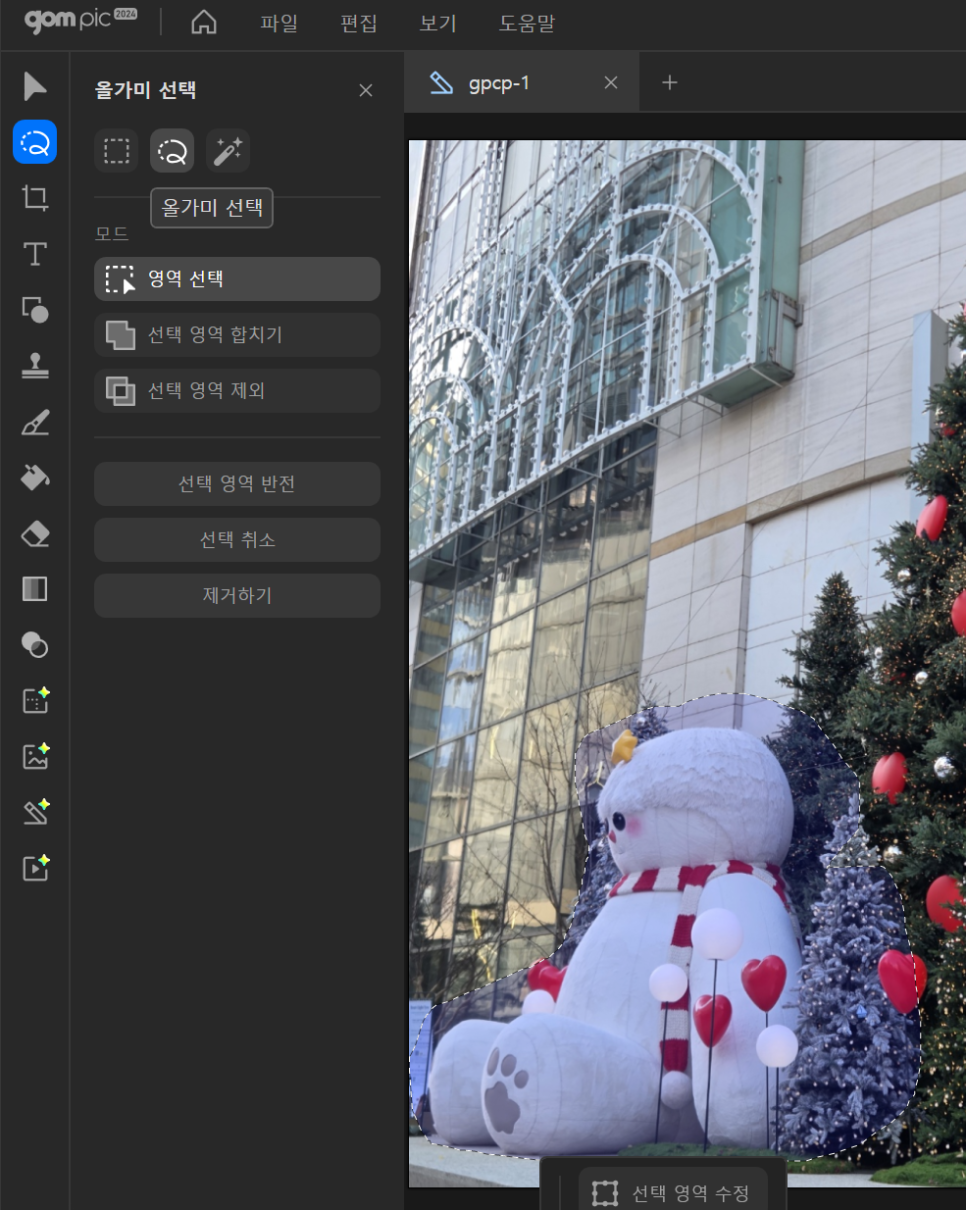
6

올가미 선택 기능

​

​

이미지 속 전부가 아닌,

원하는 영역만 수정하고 싶을 때

​

​

곰픽의 올가미 기능을 통해,

부분 효과를 적용해 볼 수 있습니다.

​


​

이 외에도 더 자세한 기능이 궁금하시다면,

아래 글을 참고하여 주세요 :)

​

​

AI 기능도 미리 체험해 보기


곰픽의 또 다른 장점은 기본 편집뿐 아니라,

AI 도구도 제공한다는 점인데요.

​

​

AI 기능은 총 4가지로,

​

​

- AI 업스케일링

- AI 이미지 생성

- AI 이미지 편집

- AI 영상 생성

​

​

과 같이 제공되고 있습니다.


​

​

곰픽을 활용한 이미지 편집 사례

​

​

"AI 업스케일링"

​

흐릿하거나 해상도가 낮은 사진을,

더 선명하게 보정할 때 활용할 수 있습니다.

​

​

"AI 이미지 생성"

​

원하는 내용을 문장으로 입력해,

새로운 이미지를 만들 수 있어요.

​

​

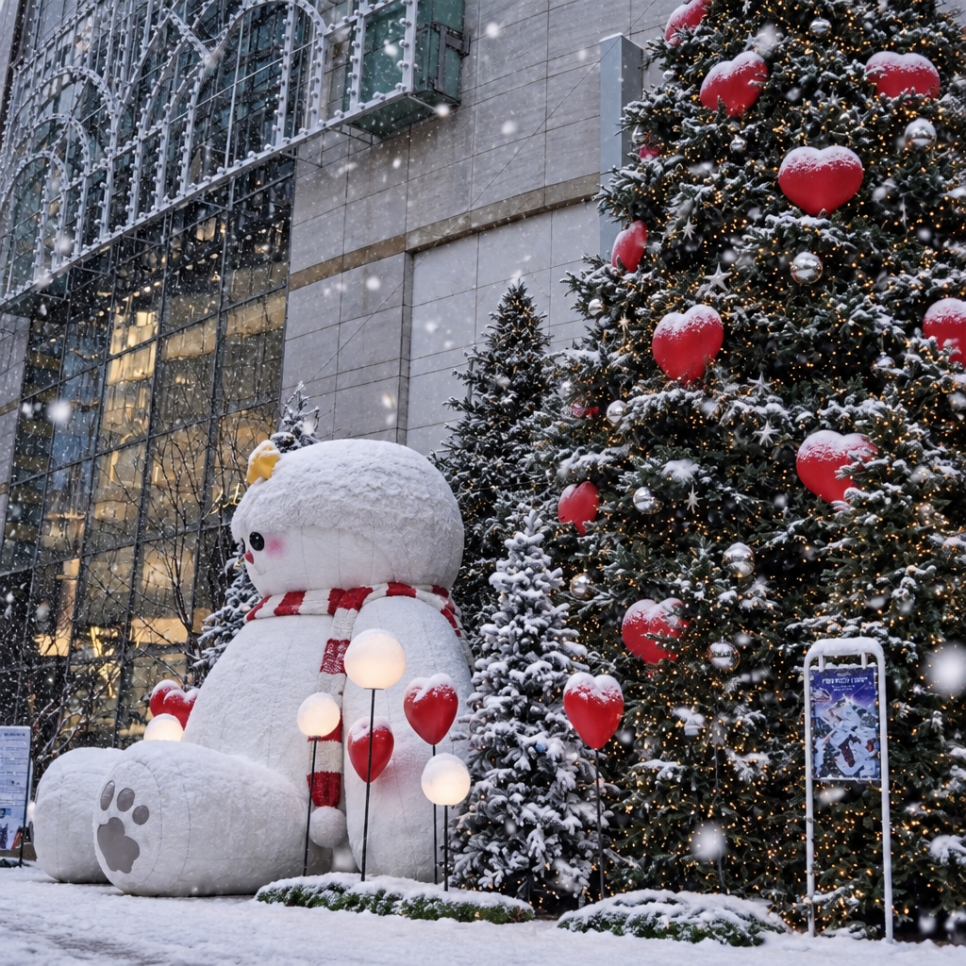
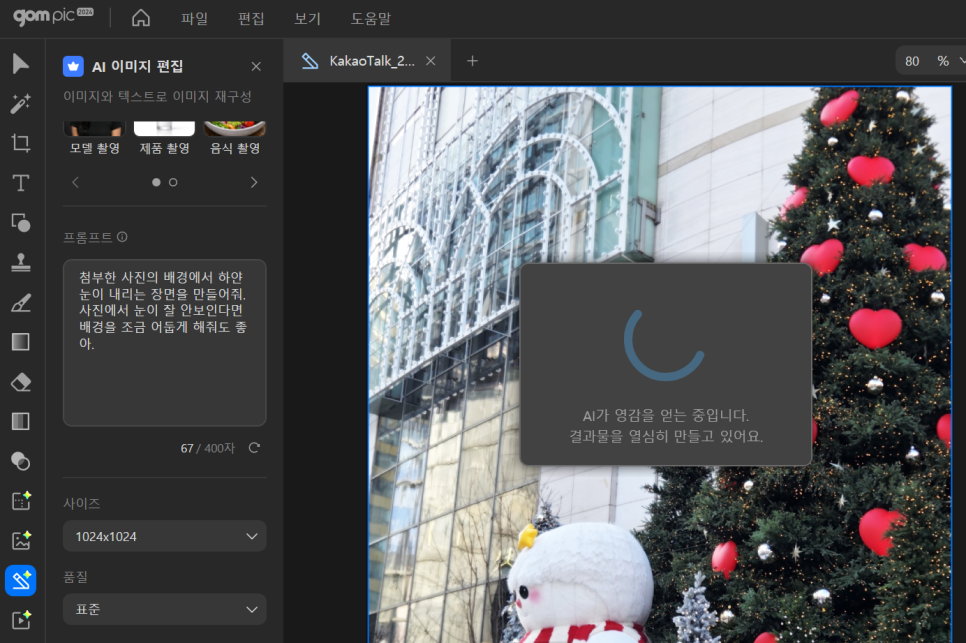
"AI 이미지 편집"

​

기존 사진을 바탕으로 배경이나 스타일 등을,

바꾸는 데 사용할 수 있습니다.

​

​

"AI 영상 생성"

​

5초 or 10초 길이의 움직이는 영상이 필요한데,

촬영해 둔 것이 없거나 하기 어려울 때

간단하게 프롬프트를 입력하여 만들어 낼 수 있죠.

​

​

​

AI 기능은 '유료 크레딧'을 사용하는 방식인데요.

​

​

​

현재 신규 고객을 위한 이벤트 진행 중으로,

곰픽 무료 체험 설치 고객에게도 10크레딧을 제공하여

일부 AI 기능을 직접 사용해 볼 수 있답니다.

​

​

* 10크레딧은 다음과 같이 이용할 수 있어요.

​

- AI 업스케일링 5장

- 이미지 생성 10장

- 이미지 편집 5장

​

​

다만, 기능별 크레딧 사용량은,

달라질 수 있다는 점 참고하여 주세요 :)


곰픽 무료 체험 및 다운로드 방법


위와 같이 그림판보다 쉬운 '곰픽' 프로그램을,

직접 사용해 보고 싶다면?

​

​

곰랩 홈페이지에서 설치 후,

무료 체험 이용을 해볼 수가 있는데요.

​

​

그 방법 알려드리도록 하겠습니다.

​

​

​

1

곰랩 공식 홈페이지 접속

​

​

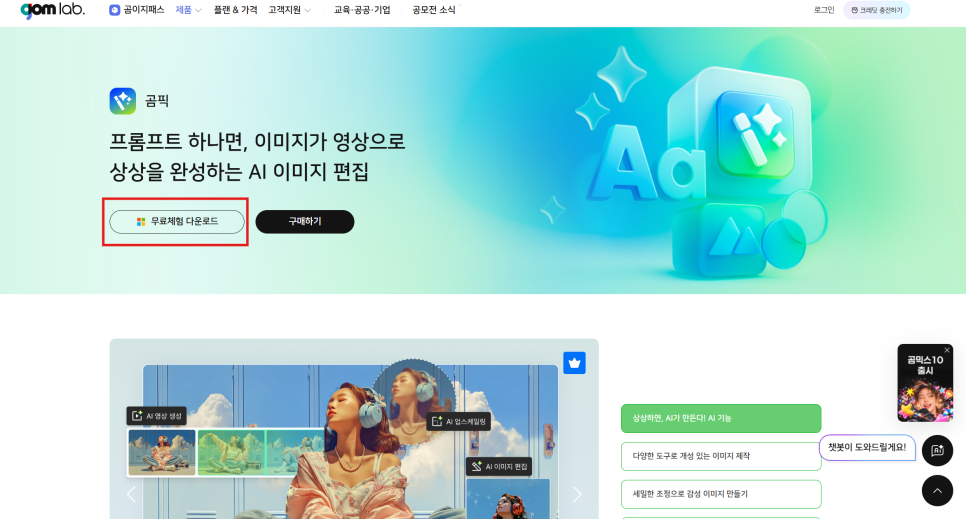
곰랩 홈페이지에서,

곰픽 제품 페이지로 이동하여

'무료체험 다운로드'를 클릭합니다.

​

​

클릭 후에는 프로그램이 자동 설치되며,

안내에 따라 마무리해 주시면 됩니다.

​

​

​

2

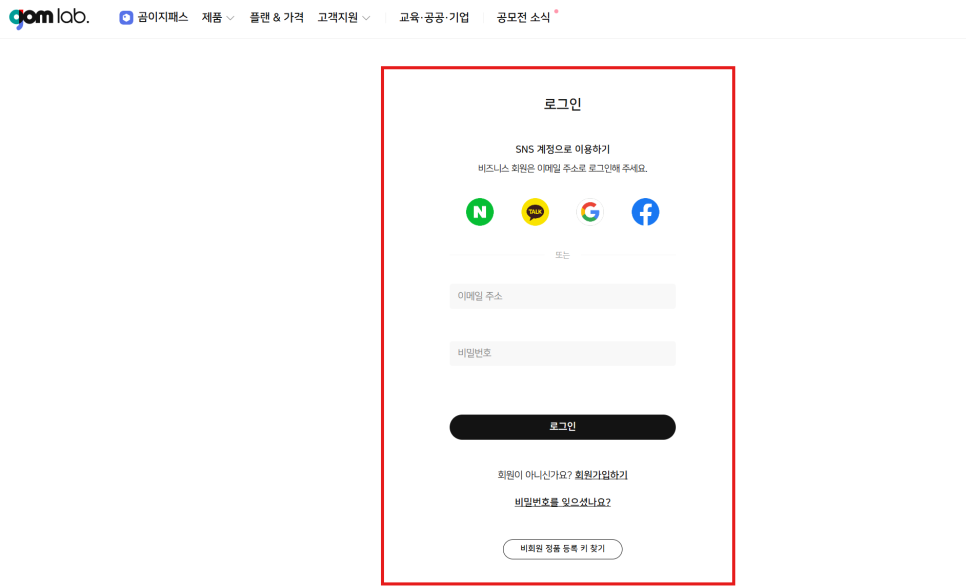
회원가입 및 로그인

​

​

곰랩의 프로그램은 '회원 한정' 사용이 가능한 만큼,

설치 전/후에 회원가입을 해주셔야 합니다.

​

​

이메일 인증을 완료해야만,

'무료 체험'이 가능하오니 이 부분 꼭 진행해 주세요!

​

​

​

​

3

기본 편집 & AI 기능 체험

​

​

사진을 불러와 자르기, 크기 조정, 보정 등,

그림판에서 필요했던 기본 기능부터 사용해 보세요.

​

​

아마 기능은 더 다채로운데,

방법은 쉽기 때문에 바로 사용하실 수 있을 겁니다.

​

​

또한, 좌측 메뉴 리스트에서

하단에 위치한 'AI 기능'들을 살펴보시고

​

​

이벤트로 제공되고 있는,

'10크레딧'을 사용하여 이용해 보시기 바랍니다.

​


​

* 곰픽 무료 체험 다운로드 후에는,

1일간 0원으로 프로그램 및 10 크레딧 사용 가능


마무리


​

사진을 간단하게 수정하고 싶고,

또 새로운 이미지를 제작하고 싶은데

​

​

전문 프로그램은 어렵다 느껴져서,

그림판으로 해결해 보시려 했던 분이라면?

​

​

이제는 '곰픽'으로 시작해 보세요!

​


​

그림판에서 사용하던 익숙한 편집 도구부터,

다양한 보정 기능은 물론이고요.

​

​

AI를 활용한 이미지 생성과 편집까지,

한 프로그램에서 경험해 보실 수 있답니다.

​

​

특히 '한글' 메뉴로 제공되고 있는 만큼,

필요한 도구들을 손쉽게 찾고 활용하실 수 있어요.

​

​

무료 체험과 10크레딧을 활용해,

기본 편집은 물론 AI 기능까지 직접 경험해 보세요 :)

​


​

▼ AI 기능에 대해 더 궁금하시다면 ▼

​

​