안녕하세요. 곰랩(GOM Lab)입니다.
곰랩은 1999년 곰플레이어를 시작으로,
영상·이미지·오디오 편집 프로그램을 꾸준히 개발해왔습니다.
현재 곰믹스, 곰픽, 곰캠, 곰플레이어+ 등 다양한 소프트웨어를 제공하고 있으며,
국내에서 '153만 명'이 넘는 분들이 곰랩의 제품을 경험하고 있습니다.

2026-11-24
곰픽 사용법
안녕하세요. 곰랩(GOM Lab)입니다.
곰랩은 1999년 곰플레이어를 시작으로,
영상·이미지·오디오 편집 프로그램을 꾸준히 개발해왔습니다.
현재 곰믹스, 곰픽, 곰캠, 곰플레이어+ 등 다양한 소프트웨어를 제공하고 있으며,
국내에서 '153만 명'이 넘는 분들이 곰랩의 제품을 경험하고 있습니다.
블로그 썸네일이나 상세페이지,
프로필 사진을 만들기 위해 배경을 지웠는데
막상 결과물이 어딘가 어색해 보였던 적 있으신가요?
피사체 주변에 기존 배경색이 희미하게 남거나,
필요한 부분까지 함께 지워져
경계가 뚝 끊긴 것처럼 보일 수 있습니다.
사진 배경 지우기 작업은
단순히 배경을 없애는 것에서 끝나지 않습니다.
이번 글에서는 사진에 따라 누끼 방법을 선택하는 기준부터
곰픽의 AI 이미지 편집과 마술봉·올가미 활용법,
투명 PNG 저장과 새로운 바탕으로 변경하는 방법까지 알아보겠습니다.
모든 사진에 똑같은 방식으로 배경을 지우면
가장자리가 깔끔하게 떨어지지 않을 수 있습니다.
예를 들어 흰색이나 단색 배경에서 촬영한 상품처럼
피사체와 배경의 색 차이가 뚜렷하다면
영역을 비교적 쉽게 구분할 수 있습니다.
반면 머리카락이나 반려동물의 털,
여러 사물이 섞인 실내 사진처럼
경계가 복잡한 경우에는 세밀한 부분까지 확인해야 합니다.
✅ 배경과 피사체의 색 차이가 뚜렷한가?
단색이나 일정한 톤의 배경인지,
여러 색과 사물이 섞여 있는지 확인합니다.
✅ 피사체의 외곽선이 복잡한가?
상품처럼 윤곽이 단순한지,
머리카락·털처럼 세밀한 경계를 가지고 있는지 살펴봅니다.
✅ 최종 결과물을 어디에 사용할 것인가?
다른 디자인에 다시 활용하려면
투명 배경 PNG가 필요할 수 있습니다.
반대로 프로필이나 상세페이지처럼
완성된 이미지로 바로 사용한다면
새로운 배경을 넣어 마무리하는 방법도 있습니다.
이미지 편집 프로그램 곰픽(GOM Pic)에서는
작업 목적에 따라 AI 이미지 편집이나
마술봉·올가미·도형 선택 등을 활용할 수 있습니다.
① AI로 피사체 중심 이미지를 만들고 싶다면 → AI 이미지 편집 ‘누끼’
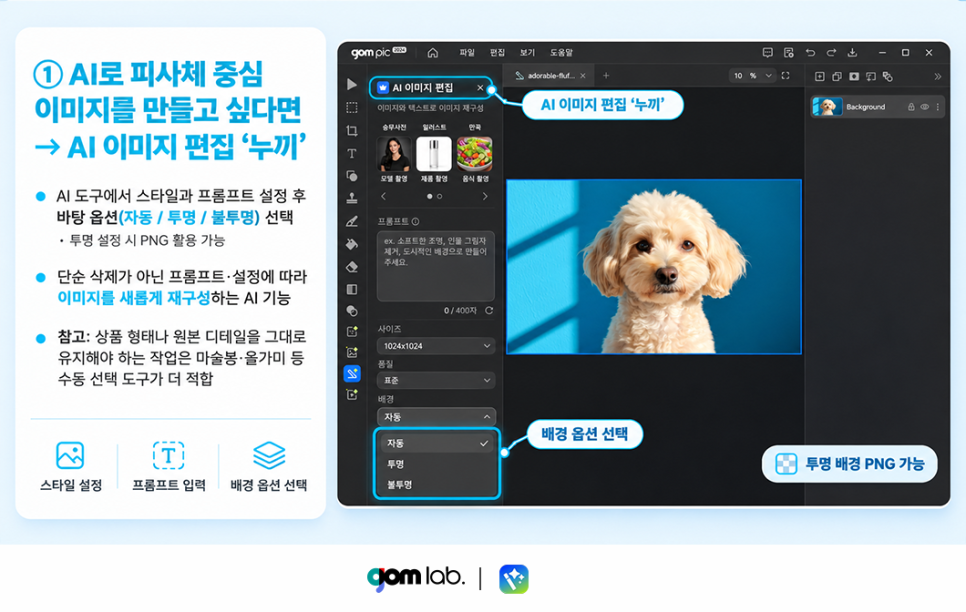
곰픽의 AI 이미지 편집에는 ‘누끼’ 스타일이 제공됩니다.
이미지를 선택한 뒤 AI 도구에서 원하는 스타일과 프롬프트를 설정하고,
결과물의 바탕을 자동 / 투명 / 불투명 중에서 선택할 수 있습니다.
투명 설정은 PNG 형식으로 활용할 수 있어
피사체 중심의 결과물을 만들고 싶을 때 사용할 수 있습니다.
다만 AI 이미지 편집은
기존 사진의 일부만 단순 삭제하는 방식이 아니라
프롬프트와 설정에 따라 이미지를 새롭게 재구성하는 기능입니다.
따라서 상품 형태나 원본 디테일을
그대로 유지하는 것이 중요한 작업이라면
마술봉이나 올가미 같은 선택 도구를 사용하는 것이 더 적합할 수 있습니다.
② 주변 색상이 일정하다면 → 마술봉
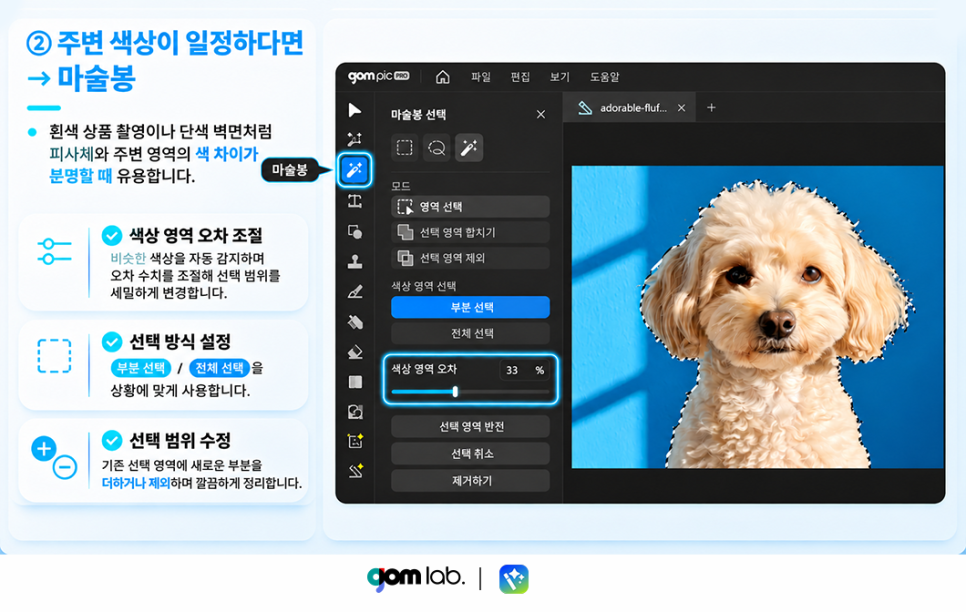
흰색 상품 촬영이나 한 가지 색의 벽 앞에서 찍은 사진처럼
피사체와 주변 영역의 색 차이가 분명하다면
마술봉을 활용할 수 있습니다.
마술봉은 비슷한 색상을 자동으로 선택하며,
색상 영역 오차를 조절해 선택 범위를 변경할 수 있습니다.
또한 부분 선택 / 전체 선택 방식을 선택할 수 있고,
기존 선택 영역에 새로운 부분을 더하거나 제외하는 것도 가능합니다.
③ 직접 세밀하게 지정하고 싶다면 → 올가미·도형 선택
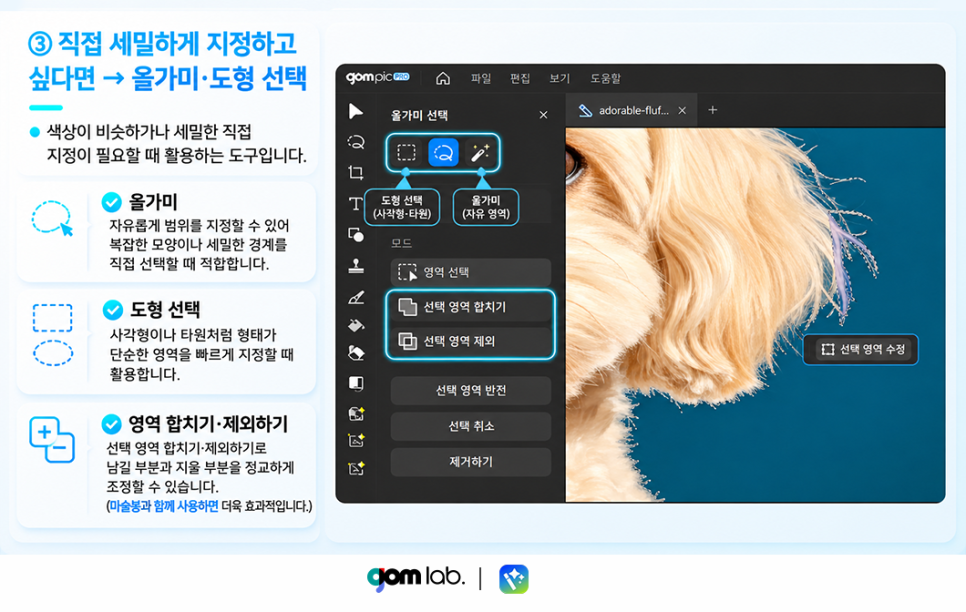
피사체와 주변 색상이 비슷하거나
원하는 부분만 직접 골라내야 한다면
올가미 또는 도형 선택을 사용할 수 있습니다.
올가미는 자유롭게 범위를 지정할 수 있어
복잡한 모양을 직접 선택할 때 활용하기 좋습니다.
도형 선택은 사각형이나 타원처럼
형태가 단순한 영역을 지정할 때 사용할 수 있습니다.
또 선택 영역을 합치거나 제외하면서
남길 부분과 지울 부분을 조금씩 조절할 수 있습니다.
곰픽에서 수동으로 주변 영역을 제거할 때는 다음 순서로 진행할 수 있습니다.
STEP 1. 원본 사진을 불러옵니다
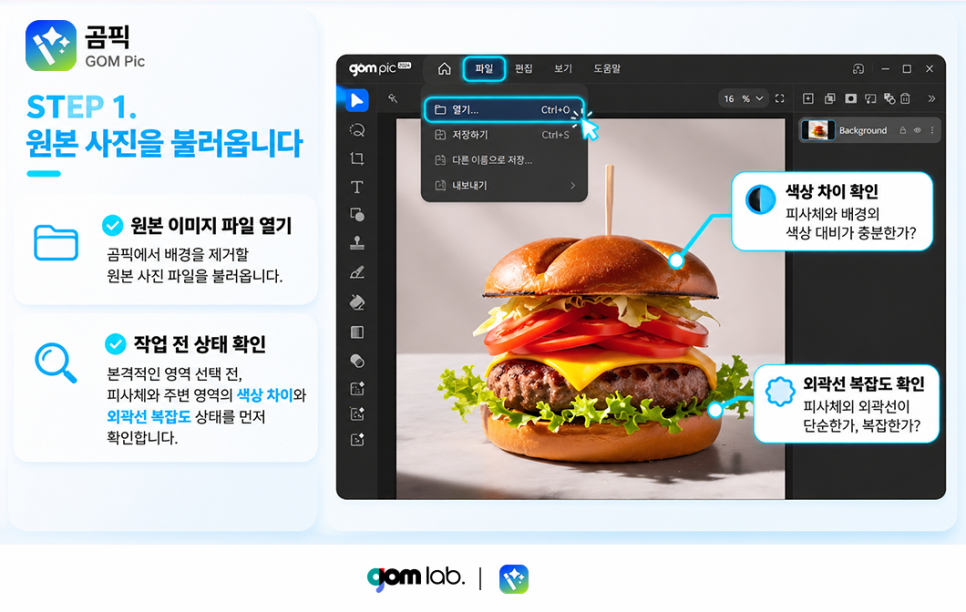
곰픽에서 편집할 파일을 연 뒤
피사체와 주변 색상, 외곽선 상태를 확인합니다.
STEP 2. 마술봉·올가미·도형으로 영역을 선택합니다
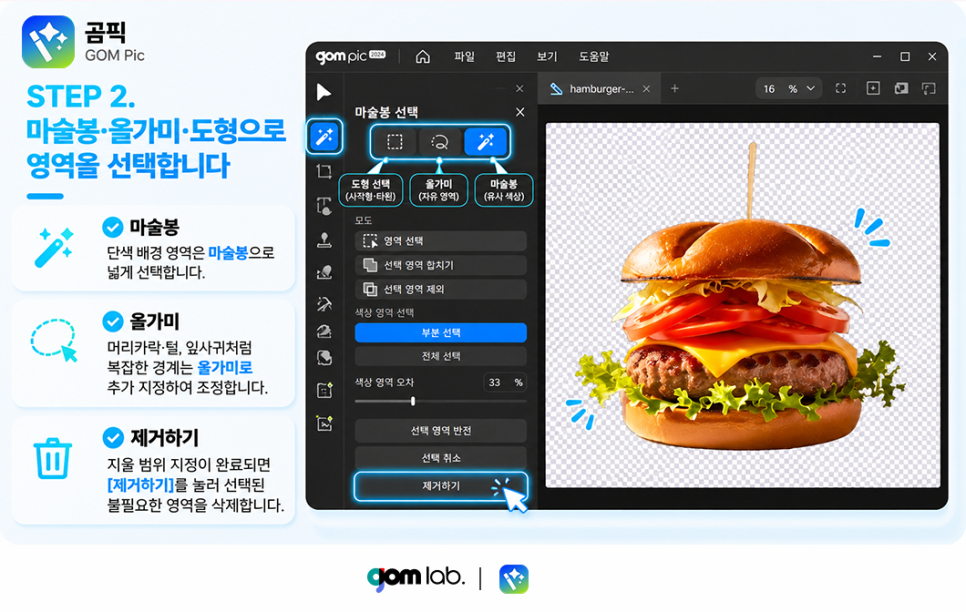
단색 영역은 마술봉으로 선택하고,
복잡한 부분은 올가미 등으로 추가 조정합니다.
필요 없는 범위를 모두 지정했다면
[제거하기]를 눌러 선택된 부분을 삭제합니다.
STEP 3. 투명하게 저장하거나 새로운 이미지를 추가합니다
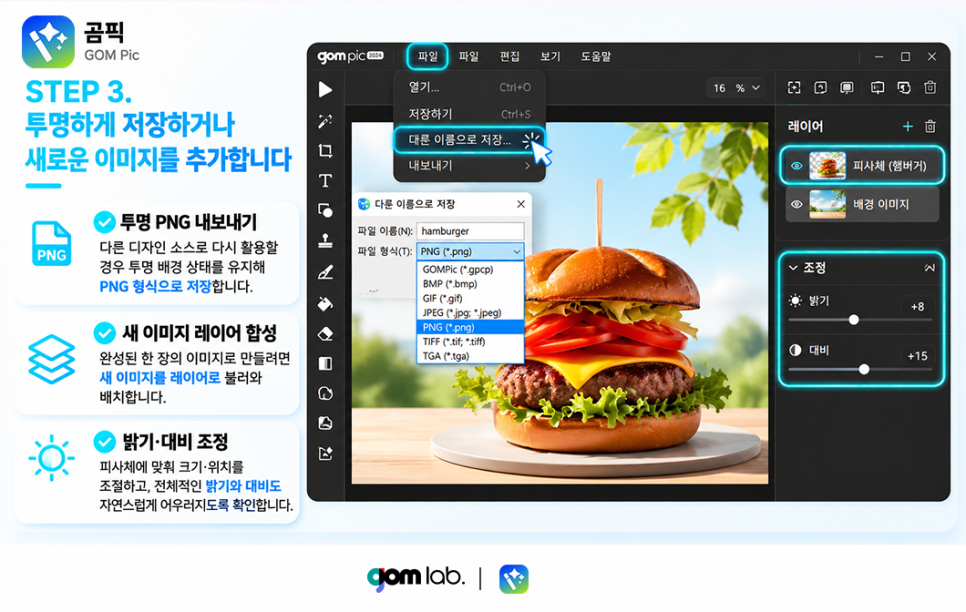
다른 디자인에서 다시 활용하려면
투명 상태를 유지해 PNG 형식으로 내보낼 수 있습니다.
완성된 한 장의 이미지로 만들고 싶다면
새로운 이미지를 불러온 뒤 레이어로 배치해 합성합니다.
피사체에 맞춰 크기와 위치를 조절하고
전체적인 밝기와 대비도 함께 확인해 주세요.
✅ 상품 사진
단색 촬영본이라면
마술봉으로 필요 없는 영역을 선택한 뒤 제거합니다.
이후 투명 PNG로 저장하거나
흰색·브랜드 톤 이미지와 합성할 수 있습니다.
✅ 인물·프로필 사진
단순한 단색 촬영본은 마술봉을 활용하고,
머리카락이나 옷처럼 세밀한 부분은
올가미로 추가 조정할 수 있습니다.
✅ 블로그 썸네일·카드뉴스
피사체를 분리한 뒤 새 이미지를 레이어로 추가하고,
그 위에 텍스트나 디자인 요소를 배치해
썸네일이나 카드뉴스 제작으로 이어갈 수 있습니다.
마지막 저장 전에는 외곽선에 기존 색상이 남지 않았는지,
새로운 이미지와 피사체의 크기·밝기가 자연스럽게 어울리는지도 확인해 주세요.
사진 배경 지우기는
하나의 기능만으로 모든 사진을 처리하는 작업이 아닙니다.
단색 촬영본이라면 마술봉을, 복잡한 외곽은 올가미를 활용하고,
AI를 이용해 새로운 피사체 중심 이미지를 만들고 싶다면
곰픽의 AI 이미지 편집 ‘누끼’ 스타일을 활용하는 등
목적에 맞는 방법을 선택하는 것이 중요합니다.
현재 곰랩 공식 홈페이지에서는
곰픽을 비롯해 곰믹스10, 곰캠, 곰플레이어+ 등을 이용할 수 있는
곰이지패스와 소프트웨어 할인 혜택도 확인할 수 있습니다.
누끼 따기부터 합성, 추가 편집까지
하나의 프로그램에서 이어서 작업하고 싶다면
현재 제공되는 이용권과 혜택도 함께 비교해 보시기 바랍니다.

[곰랩(GOM Lab)에 대해 더 알고 싶다면?]
※ 본 포스팅의 모든 콘텐츠는 저작권법에 의해 보호되며,
무단 도용·배포·복제를 금지합니다.